
Activar una clave de licencia de Sophos Firewall
Si el Sophos License Schedule incluye un Subscription Key, se activa en SFOS 22 mediante Administration > Licensing > Activate subscription. A continuación, se comprueba la clave con Verify key, se revisa la Subscription mostrada y se activa con Confirm.
Los renewals se asignan a menudo de forma automática al número de serie indicado en el pedido y no incluyen una clave nueva. En ese caso, no se debe reutilizar una clave antigua, sino hacer clic en Synchronize en Administration > Licensing.
⚠️ Importante: Una clave de licencia solo se puede utilizar una vez y está vinculada a un modelo de firewall concreto. La activación no modifica las reglas del firewall, las configuraciones de VPN ni el registro de Central Management.
Comprobar antes de la activación
- El firewall está reclamado en la cuenta correcta de Sophos Fusion (antes Sophos Central).
- En Administration > Licensing, la Base License figura como
Subscribed, no comoEvaluating. - El modelo y el número de serie de Sophos Firewall coinciden con el License Schedule.
- El Subscription Key no se ha utilizado ya en otro firewall. Una License ID de Sophos Fusion no es la clave de licencia.
- Hay acceso a Internet para la activación y la sincronización en línea.
- En un dispositivo Hardware as a Service (HWaaS), el bundle se asigna automáticamente; no se pueden aplicar Subscriptions propias.
Para un appliance de hardware aislado se aplica, en cambio, el procedimiento específico de licenciamiento Air Gap y actualizaciones de patrones. Si el License Schedule no incluye una clave, es posible que la Subscription ya se haya activado automáticamente.
Posponer el registro durante la configuración inicial
Durante la instalación inicial se puede posponer el registro del firewall. El appliance puede utilizarse entonces durante 30 días. El registro de la licencia aparece cada vez que se inicia sesión, pero se puede omitir dentro de este plazo.
Una vez transcurridos los 30 días, el registro es obligatorio antes de que un administrador pueda volver a iniciar sesión en la WebAdmin Console. Al mismo tiempo caducan todas las licencias excepto la Base Firewall. Por tanto, este periodo transitorio no es un modelo operativo para sistemas de producción. El registro, el Claim en la cuenta correcta de Sophos Fusion y el estado de las licencias deben completarse y documentarse durante la puesta en servicio.
Activar la clave de licencia en el firewall
- Iniciar sesión en la consola WebAdmin de Sophos Firewall.
- Abrir Administration > Licensing. La página actual Licensing info de SFOS 22 indica esta ruta completa, mientras que la guía de configuración la abrevia como Administration. La activación, el estado y la sincronización están en el área de licencias. En variantes antiguas de la interfaz se llega a la misma área de producto mediante el menú de usuario y About product.

- Hacer clic en Activate subscription.
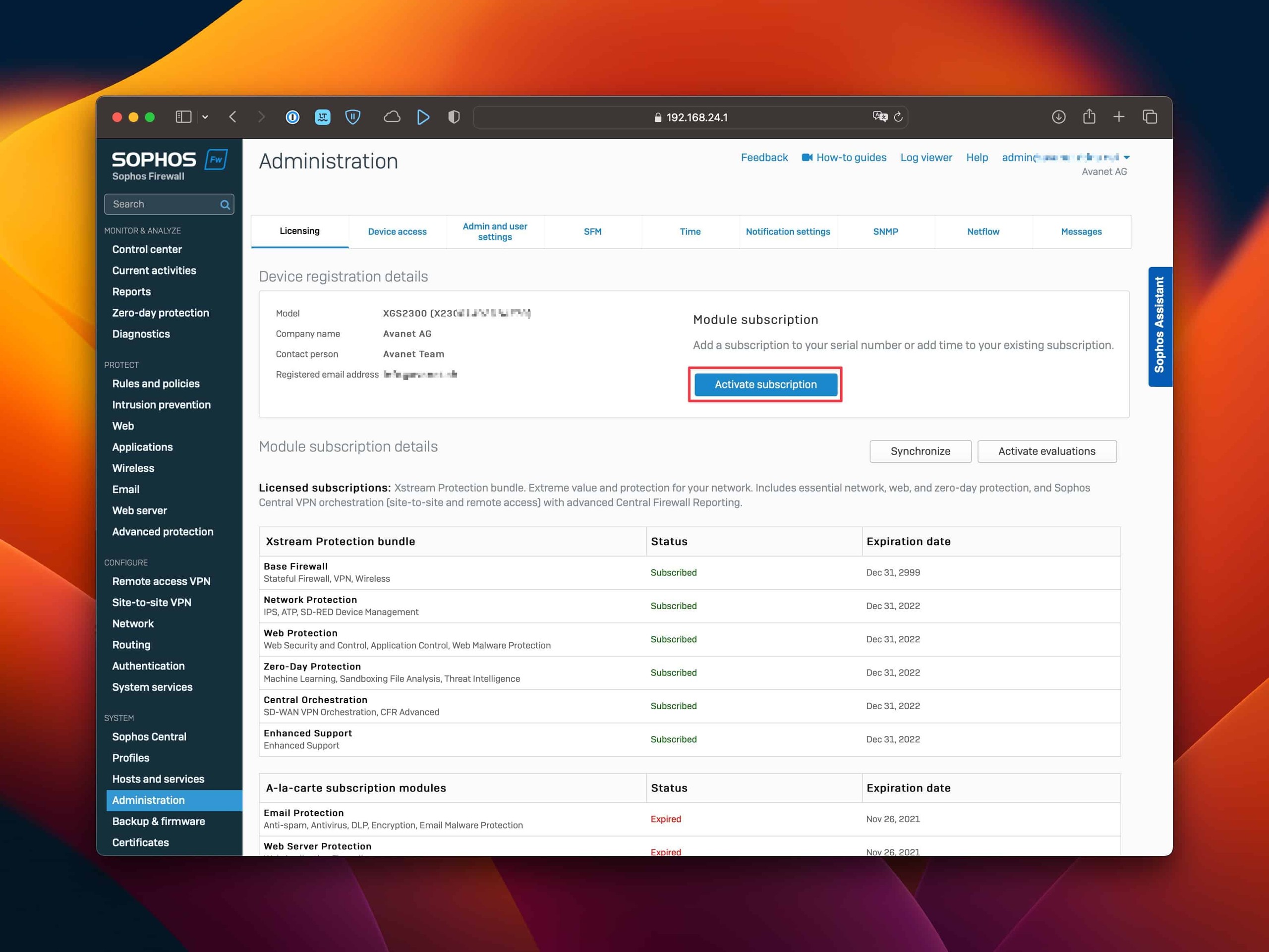
- Introducir el Subscription Key del License Schedule. No se debe introducir una License ID, un número de serie ni una clave ya utilizada.
- Hacer clic en Verify key y comprobar el modelo, la Subscription y la duración.

- Activar con Confirm. A continuación, la nueva Subscription debe aparecer como
Subscribeden Module subscription details.
Las nuevas Subscriptions comienzan cuando se completa el pedido; introducir la clave más tarde no desplaza las fechas de inicio y vencimiento.
Activar alternativamente en Sophos Fusion
- Iniciar sesión en Sophos Fusion desde fusion.sophos.com y abrir el icono de perfil.
- Seleccionar Licensing y, después, la pestaña Firewall licenses.
- Buscar el firewall por su número de serie y desplegar sus detalles.
- Hacer clic en Apply subscriptions.
- Introducir el Subscription Key y seleccionar Preview subscription.
- Comprobar la asignación y la duración, y confirmar con Apply subscription.
- En el firewall, hacer clic en Synchronize dentro de Administration > Licensing.
Las páginas actuales de Sophos indican dos rutas hacia el mismo inventario de Sophos Fusion: la guía de licencias de Sophos Fusion usa Icono de perfil > Licensing > Firewall licenses, mientras que la guía de configuración de SFOS 22 usa My Products > Firewall Management > Firewall licenses. La ruta visible puede depender de la navegación de Sophos Fusion. La vista correcta incluye la búsqueda por nombre, número de serie y modelo, además de Apply subscriptions.
El Claim, la asignación de licencia y Central Management son procesos independientes. Si el firewall se encuentra en una cuenta de Sophos Fusion incorrecta, puede consultarse Transferir Sophos Firewall a otra cuenta de Sophos Fusion; el registro de Central Management debe modificarse por separado cuando sea necesario.
Administrar licencias de firewalls en Sophos Fusion
La vista central del inventario se encuentra en Icono de perfil > Licensing > Firewall licenses. Allí se pueden buscar firewalls por nombre, número de serie y modelo, además de filtrarlos por periodo del Claim, periodo de caducidad y estado de la Subscription. Los dispositivos ocultos solo aparecen tras activar Show hidden. El nombre mostrado se puede cambiar directamente mediante el nombre existente, pero para las decisiones sobre licencias y transferencias el número de serie sigue siendo determinante.
Desde la misma vista se reclaman firewalls, se aplican o transfieren Subscriptions entre dispositivos, se trasladan firewalls a otra cuenta de Sophos Fusion, se inician evaluaciones, se generan licencias Air-Gap y se descargan archivos de firmware mediante Other Downloads. Estos botones no realizan el mismo proceso: un Claim asigna un número de serie a la cuenta, Apply subscriptions canjea una clave de licencia y Transfer subscriptions traslada una autorización existente a otro firewall.
Para Hardware as a Service (HWaaS) se aplican restricciones fijas. En estos dispositivos no se pueden aplicar Subscriptions propias, transferir Subscriptions entre firewalls, activar evaluaciones ni trasladar firewalls entre cuentas de Sophos Fusion desde esta vista.
Evaluar un Subscription Bundle
Para un firewall ya reclamado, Sophos Fusion puede habilitar funciones concretas durante 30 días mediante Activate evaluations. Después de seleccionarlas con Evaluate selected, las licencias de prueba aparecen en los detalles del firewall. Una evaluación caducada puede iniciarse de nuevo en Sophos Fusion cuando hayan transcurrido al menos 90 días desde su vencimiento. Antes de ese plazo, Sophos Fusion no muestra Activate evaluations para esta nueva prueba. En cambio, la página Licensing info de SFOS 22 indica que una nueva evaluación desde el firewall está disponible en la siguiente versión principal. Sophos documenta criterios distintos para ambas rutas; este artículo no aplica la regla de 90 días de Sophos Fusion a la activación directa en SFOS.
Una evaluación se documenta como una Subscription de producción y se comprueba técnicamente antes de que caduque. No sustituye un renewal ni un contrato de soporte y no debe convertirse de forma inadvertida en un requisito de una ruta de datos de producción.
Por qué una nueva vigencia puede resultar más corta
Si se activa Enhanced Support o un bundle con Enhanced Support en un firewall cuya Warranty o autorización de soporte anterior ya ha caducado, Sophos puede acortar la nueva vigencia. De este modo se cubre retroactivamente la interrupción del soporte mediante un cálculo de Fair Value. La compensación está limitada a un máximo de seis meses.
En una Subscription exclusivamente de Enhanced Support, la reducción corresponde en principio a la interrupción del soporte. Si la autorización anterior caducó hace dos meses, por ejemplo, se restan dos meses de la nueva vigencia. En un bundle, Sophos calcula el porcentaje de valor de Enhanced Support a partir del precio de lista en USD y lo convierte en el número correspondiente de días.
Por tanto, una vigencia inesperadamente corta no se corrige introduciendo de nuevo la misma clave. Se comprueban conjuntamente la fecha de caducidad de la autorización anterior, la fecha de activación, la vigencia solicitada y el License Schedule, y cualquier discrepancia se aclara con el partner o con Sophos.
Renewal, Mid-term Upgrade y cambio del modelo de licencia
Un renewal siempre se solicita con el número de serie del firewall que realmente se va a licenciar. Dos páginas actuales de Sophos se contradicen sobre la clave: la FAQ de activación afirma que todos los renewals se activan automáticamente, sin clave, al procesar el pedido; la FAQ de renovación indica que, según el país, el License Schedule incluye una clave o confirma la activación automática. Por tanto, se sigue el License Schedule recibido: se activa cualquier clave nueva que muestre; si no hay clave, se sincroniza y se comprueba el estado. En los paquetes antiguos de licencias XG, el conjunto anterior de funciones puede estar compuesto actualmente por varios productos. Por ejemplo, un antiguo TotalProtect Plus no se sustituye únicamente por Xstream Protection si se siguen necesitando Email Protection y Web Server Protection.
La nueva vigencia comienza normalmente el día posterior al final de la Subscription existente. Si la Subscription anterior ya había caducado cuando se realizó la activación, el renewal suele comenzar en la fecha de activación y, en algunos casos, puede aplicarse con carácter retroactivo. Por ello, después de cada renovación se comprueban conjuntamente la fecha de caducidad anterior, la nueva fecha de inicio y el estado real de la protección.
Ampliar la licencia durante su vigencia
Un Mid-term Upgrade se tramita mediante una oferta del partner. El valor restante de las Subscriptions en curso se abona en el nuevo pedido. Sin embargo, en cuanto se activa el cambio, la nueva Subscription comienza inmediatamente y termina la parte restante de la Subscription anterior, salvo que se haya acordado expresamente una fecha de inicio futura.
No es posible realizar un downgrade durante el periodo contractual en curso. Antes de la activación deben constar por escrito el nuevo conjunto de funciones, el abono, la fecha de inicio y la vigencia restante. Un upgrade aparentemente más económico no supone una ventaja si comienza inmediatamente por error y sustituye una vigencia que todavía se necesita.
Comprobar Subscriptions superpuestas
Sophos Fusion puede aplicar una nueva Subscription aunque sea idéntica a otra existente o comparta funciones con ella. Si existe una superposición de pago, Apply subscription muestra una advertencia antes de aplicar la nueva autorización. Después, Sophos Fusion muestra la Subscription combinada y su nueva fecha de caducidad.
Esta advertencia no se confirma sin comprobarla. Primero se documentan los módulos afectados, la vigencia anterior y nueva, y la configuración final esperada. Lo mismo se aplica al transferir una Subscription a un firewall que ya tiene una licencia superpuesta.
Cambiar una licencia Term a MSP Monthly
Una licencia Term activa o caducada puede cambiarse a una licencia MSP mensual mediante Sophos Fusion Partner. Si la licencia está caducada, se selecciona la nueva Subscription en los detalles del firewall y después se comprueba la nueva fecha de caducidad.
Si la licencia Term todavía está activa, el cambio puede destruir valor restante ya pagado. Por ejemplo, si un Xstream Protection Bundle mensual sustituye una licencia Term de Central Orchestration todavía vigente, Sophos Fusion advierte expresamente de la pérdida del valor de la licencia Term. Por tanto, el cambio solo se realiza tras la autorización comercial y la confirmación documentada de las funciones y los valores restantes que se sustituyen.
En firewalls virtuales también se debe tener en cuenta el tamaño licenciado. Una licencia Term normal vincula el tamaño del firewall virtual a la Base License y no permite adaptarlo durante su vigencia. La excepción indicada por Sophos es una MSP termed license. Por tanto, antes de escalar se comprueban conjuntamente el tamaño de CPU, el modelo de licencia y el cambio deseado.
Comprobar el estado de la licencia
Después de la activación, comprobar en Administration > Licensing:
- número de serie y modelo de appliance correctos
- estado
Subscribed - Subscription esperada y módulos incluidos
- fecha de vencimiento y estado de Support
- misma asignación en Sophos Fusion
Una licencia nueva habilita la autorización, pero no configura ninguna Policy. Por tanto, las funciones recién licenciadas deben configurarse, probarse y supervisarse por separado. Las diferencias entre Base License, Support y Security Subscriptions se explican en Entender la Base License de Sophos Firewall.
En Active-Passive HA, el Initial Primary conserva las licencias y el Auxiliary recibe una copia. En Active-Active, ambos dispositivos necesitan licencias propias y del mismo tipo, aunque sus fechas de caducidad pueden diferir. Los roles y requisitos de licencia se describen en Variantes de clúster HA de Sophos Firewall.
Después de la activación, se deben comprobar ambos números de serie, los roles HA y el estado de licencia visible. En Active-Active, la licencia debe ser adecuada en ambos dispositivos.
Los firewalls en línea suelen sincronizar sus licencias cada 24 horas y muestran una advertencia a partir de 70 días sin una sincronización correcta. Después de 90 días, las Security Subscriptions se desactivan. Los usuarios aún pueden iniciar sesión y el tráfico puede seguir fluyendo, pero sin las funciones de protección desactivadas. Una sincronización de licencia correcta reinicia este periodo de incomunicación. Sin una sincronización manual inmediata, una Subscription recién aplicada en Sophos Fusion puede tardar hasta 24 horas en aparecer mediante la sincronización automática.
En hardware, Base Firewall y Enhanced Support permanecen activos; en appliances virtuales o de software con Active-Passive HA, también puede desactivarse la Base License y deshabilitarse HA. Para Air Gap se aplica un periodo independiente de 180 días.
Si falla la activación o la sincronización
- No hay clave en el License Schedule: Comprobar si Sophos o el partner ya ha activado automáticamente el renewal. A continuación, ejecutar Synchronize en el firewall.
- Se rechaza la clave: Comprobar primero si contiene espacios o errores de copia. La clave puede haberse utilizado ya, pertenecer al modelo equivocado o haber sido sustituida debido a una corrección del pedido. Además, el firewall debe estar reclamado y la Base License debe figurar como
Subscribed. Las claves de pago no se pueden utilizar con licencias Home ni con licencias gratuitas de 30 días. - La Subscription aparece en Sophos Fusion, pero no en el firewall: Hacer clic en Synchronize dentro de Administration > Licensing. Si falla, comprobar la conexión a Internet y acotar DNS, routing y la hora del sistema como posibles causas.
- Firewall o cuenta incorrectos: No probar la clave en otros dispositivos. Guardar los números de serie y el License Schedule, y aclarar la transferencia de Subscription o de cuenta correspondiente. Para un dispositivo de sustitución se utiliza el procedimiento específico Transferir una licencia de Sophos Firewall.
Cuando aparece el mensaje Synchronization with server failed, se puede seguir el log de licencias en tiempo real desde la Advanced Shell:
tail -f /log/licensing.log
A continuación, ejecutar Synchronize en WebAdmin y revisar las nuevas líneas del log para detectar errores de conexión, certificados o asignación. Terminar la salida con Ctrl+C. El comando solo lee el log; el procedimiento para abrir la Advanced Shell de forma segura se describe en Conectarse a Sophos Firewall mediante SSH.