
Sincronizar Microsoft Entra ID con Sophos Fusion
La sincronización con Microsoft Entra ID importa en Sophos Fusion (antes Sophos Central) los usuarios y grupos del tenant propio. Estos objetos quedan después disponibles para los productos Fusion y las asignaciones de políticas correspondientes. Los dispositivos de Entra ID no se incluyen de forma predeterminada. Pueden seleccionarse por separado para la sincronización mediante Enable devices; importar usuarios y grupos no activa automáticamente la sincronización de dispositivos.
La sincronización del directorio no es lo mismo que el inicio de sesión único. Pone usuarios y grupos a disposición de Sophos Fusion, pero no habilita el inicio de sesión con Entra en el portal de Sophos Fusion. El inicio de sesión de administradores y su configuración de Identity Provider se establecen de forma independiente de la sincronización del directorio.
⚠️ La aplicación de Entra obtiene un amplio acceso de lectura al directorio mediante
Directory.Read.All. Por ello, debe utilizarse exclusivamente para esta sincronización. El secreto de cliente no debe aparecer nunca en tickets, capturas de pantalla, chats ni en el repositorio. El identificador de la aplicación y el dominio del tenant no son contraseñas, pero aun así deben anonimizarse en las imágenes públicas.
Algunas capturas existentes aún muestran la denominación anterior Azure AD y una interfaz antigua del portal. El flujo de trabajo sigue siendo reconocible; para los nombres de los menús y los permisos prevalece el texto actual.
Requisitos
Antes de iniciar la configuración, deben estar resueltos los siguientes puntos:
- un rol de administrador de Sophos Fusion adecuado
- Microsoft Entra ID y autorización para registrar una aplicación de tenant único
- un rol de Entra autorizado para conceder el consentimiento de administrador de Microsoft Graph en todo el tenant
- el dominio principal del tenant en
Microsoft Entra ID > Custom domain names - direcciones de correo electrónico para los usuarios que Sophos Fusion debe importar
- un responsable y una fecha programada para renovar posteriormente el secreto de cliente
Los usuarios de un mismo dominio no pueden sincronizarse simultáneamente mediante Active Directory local y Microsoft Entra ID. Sin embargo, AD puede seguir proporcionando dispositivos y grupos de dispositivos mientras Entra ID proporciona usuarios y grupos de usuarios del mismo dominio. Para esta distribución, Enable devices permanece desactivado en el origen de Entra. La opción adicional para dispositivos de Entra no demuestra que los mismos dispositivos puedan sincronizarse de forma segura desde ambos orígenes. Office 365 GCC High no es compatible con esta sincronización de Entra ID.
Solo se puede conectar un origen de Entra ID por dominio. Además, los usuarios y las direcciones de correo electrónico no pueden sincronizarse al mismo tiempo con varias cuentas de Sophos Fusion.
Una cuenta de Sophos Fusion admite como máximo 25 orígenes de directorio; para más orígenes, Sophos remite a Sophos Central Enterprise. Las licencias de prueba también limitan el número de objetos de directorio disponibles. Si los usuarios necesitan el Self Service Portal para administrar su correo, configurar User access antes de la sincronización para que tanto los usuarios nuevos como los existentes reciban la notificación y el acceso previstos.
La selección opcional de dispositivos no modifica la limitación independiente sobre los datos de delegación de usuarios, grupos o Shared Mailboxes: estos datos no se sincronizan. Los objetos de Shared Mailbox pueden importarse, pero Fusion no reconstruye desde Entra los delegados asignados. Este límite es especialmente importante antes de migrar de un AD local a Entra ID.
Conectar Microsoft Entra ID con Sophos Fusion
1. Preparar el origen del directorio en Sophos Fusion
En Sophos Fusion, abrir el icono Global Settings y acceder a:
Platform > Directory service > Add Microsoft Entra ID
Introducir un nombre inequívoco, una breve descripción y el dominio principal del tenant. Después de seleccionar Next, Fusion solicita los datos de la aplicación de Entra que se creará en los pasos siguientes.


2. Registrar una aplicación de Entra dedicada
En el Centro de administración de Microsoft Entra, realizar los pasos siguientes:
- Abrir
Enterprise applications > New application. - Seleccionar Create your own application.
- Introducir un nombre inequívoco, como
Sophos Microsoft Entra ID Sync. - Seleccionar Register an application to integrate with Microsoft Entra ID y crear la aplicación.
- Elegir Accounts in this organizational directory only (Single tenant) como tipo de cuenta.
- Seleccionar Web como tipo de URI de redirección e introducir
https://central.sophos.com. - Registrar la aplicación.
central.sophos.com se conserva aquí como URI de redirección técnica compatible con sistemas heredados. Para iniciar sesión actualmente en el portal, utilizar Sophos Fusion.
Single tenant limita la aplicación al directorio propio. La aplicación dedicada también separa la sincronización del directorio del inicio de sesión de administradores y de otras integraciones que requieren permisos adicionales o URI de redirección diferentes.


3. Registrar el identificador y el secreto de cliente
En Microsoft Entra ID > App registrations, abrir la nueva aplicación. En Overview, anotar el Application (client) ID. El Object ID no es el identificador de cliente que se necesita aquí.
A continuación, en Certificates & secrets > Client secrets > New client secret, crear un secreto con una fecha de expiración adecuada para el proceso operativo. Inmediatamente después de crearlo aparecen dos datos diferentes:
- Value: Este valor se introduce en Sophos Fusion como secreto de cliente.
- Secret ID: Este identificador no se utiliza para la conexión.
El valor del secreto solo se muestra una vez. Debe guardarse inmediatamente en un gestor de contraseñas autorizado; también hay que documentar el responsable y la fecha de expiración.


4. Conceder acceso de lectura mediante Microsoft Graph
En el registro de la aplicación, abrir API permissions > Add a permission > Microsoft Graph y añadir exactamente este permiso:
Application permissions > Directory.Read.All
A continuación, seleccionar Grant admin consent for [Tenant]. Después, el estado debe mostrar Granted for [Tenant].
Directory.Read.All es un permiso de aplicación porque Sophos Fusion realiza la sincronización en segundo plano sin que haya un usuario de Entra conectado. Para esta sincronización del directorio no se necesitan permisos delegados adicionales como openid, profile, User.Read.All o Group.Read.All. Tampoco debe concederse Directory.ReadWrite.All: la sincronización necesita acceso de lectura, no permisos de escritura en el tenant.
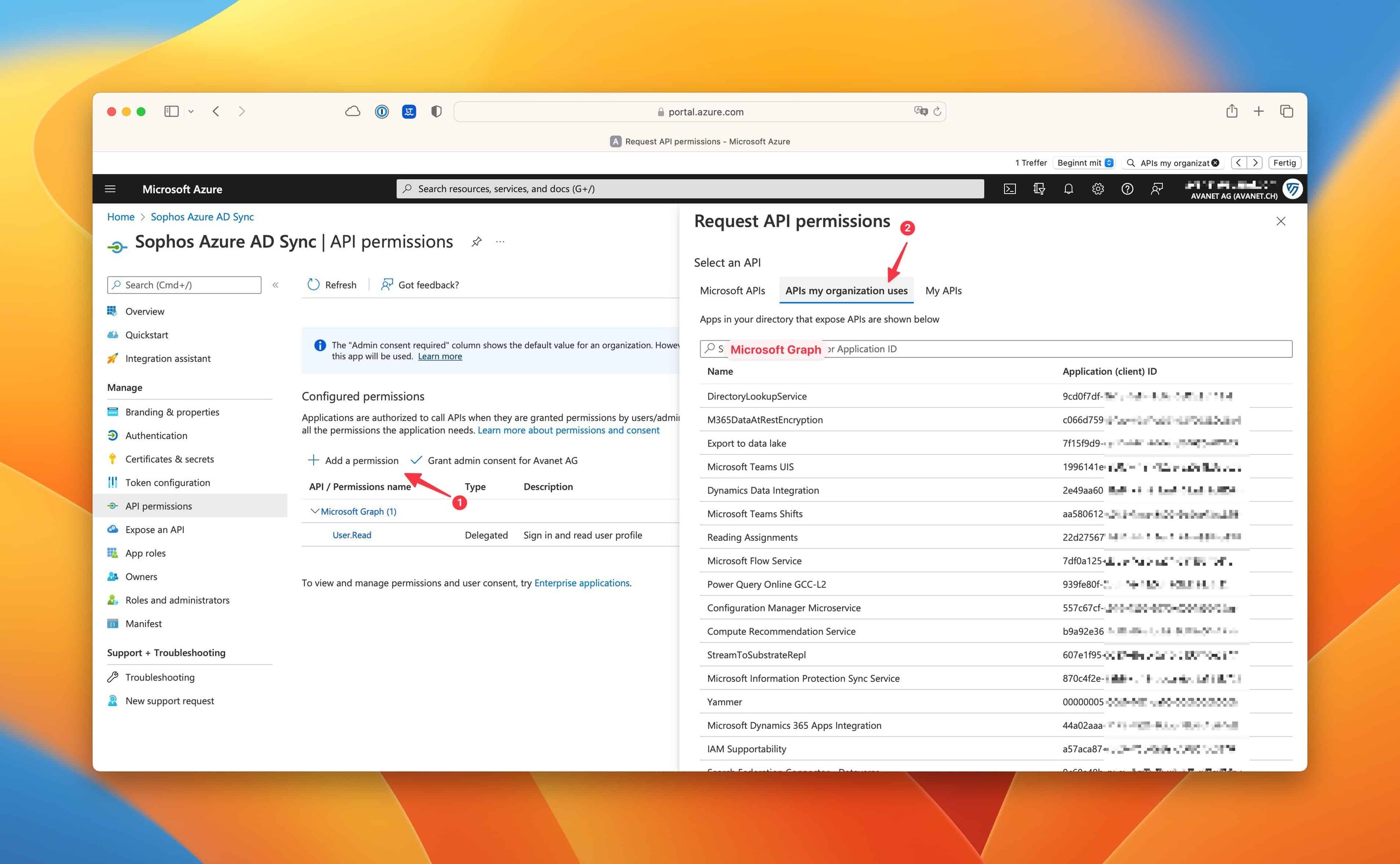
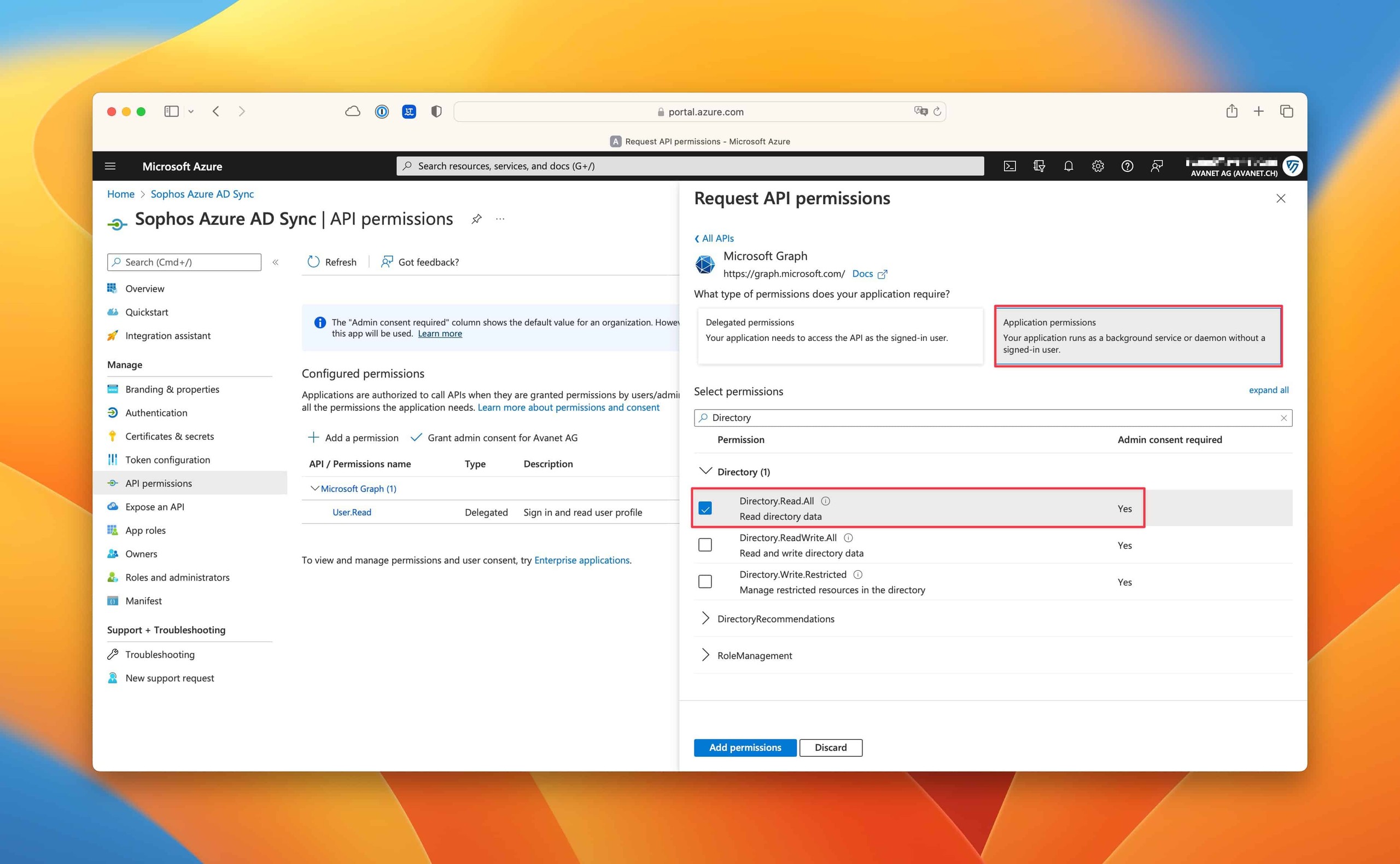


5. Guardar y probar la conexión en Sophos Fusion
Volver al origen de directorio preparado en Sophos Fusion e introducir los valores siguientes:
- Client ID: Application (client) ID de la aplicación de Entra
- Domain: dominio principal de
Custom domain names, no el identificador del tenant - Client secret: el Value guardado anteriormente, no el Secret ID
- Client secret expiration: fecha de expiración del secreto
A continuación, ejecutar Test connection, guardar la configuración con Save y repetir la prueba de conexión con los datos guardados. Solo dos pruebas correctas confirman que Fusion puede utilizar los valores almacenados.

Seleccionar usuarios y comprobar la primera sincronización
Elegir los filtros de forma consciente
Sophos Fusion puede importar todos los usuarios y grupos, grupos seleccionados mediante Object ID u objetos seleccionados con filtros de grupos o usuarios. Si ya existen usuarios en Fusion, All users and groups suele ser la opción más segura para la primera comparación, ya que proporciona a Fusion el mayor conjunto posible de coincidencias. En una jerarquía de grupos compleja, en cambio, puede ser útil un conjunto piloto definido previamente mediante Add users by group filter o Add users by user filter. Para configurar o modificar los filtros se necesita un rol Admin.
Un filtro de grupos o usuarios puede contener como máximo diez condiciones binarias y tres niveles de grupos AND/OR anidados. Estos límites deben planificarse antes de crear filtros complejos; la vista de filtros no puede anticipar por completo el efecto sobre los objetos existentes en Fusion.
Se ha anunciado un nuevo valor predeterminado para los orígenes Entra recién creados: los usuarios Guest no se sincronizarán. Los orígenes existentes conservan su configuración de filtros; esto no justifica modificar preventivamente un filtro que funciona. Antes de una nueva sincronización, se decide expresamente si se necesitan invitados. Si deben incluirse, se configura deliberadamente el filtro de usuarios disponible con User Type y el valor real de Entra para invitados, y se comprueba con cuentas de invitados conocidas. En un origen nuevo, All users and groups por sí solo no demuestra de forma fiable que los invitados estén incluidos. Este valor predeterminado forma parte de un despliegue gradual; lo determinante es la selección guardada y el resultado comprobado en el propio tenant, no un supuesto interruptor independiente para invitados.
Si un objeto del directorio coincide con un objeto idéntico que hasta ese momento se gestionaba manualmente en Fusion, la sincronización puede convertirlo en un objeto de directorio. Por ello, antes del primer ciclo deben documentarse las coincidencias previstas, los roles y las asignaciones de políticas importantes. Una purga posterior de los datos sincronizados no puede deshacerse y puede eliminar datos asociados.
⚠️ Un cambio posterior del filtro modifica el inventario sincronizado. Los usuarios y grupos que queden fuera del nuevo filtro se eliminan de Sophos Fusion durante la siguiente sincronización. Los objetos administrados manualmente no se ven afectados.
La variante elegida y sus criterios se guardan con Save. Solo después se configuran la programación y la ejecución productiva.
La documentación de Sophos no describe actualmente la vista previa de forma uniforme y la función aún no está disponible en todos los tenants. Si el tenant ofrece Preview una vez finalizada la configuración, hay que desactivar el origen para utilizarla. La vista previa muestra el conjunto de datos seleccionado, pero no todas las consecuencias para los objetos existentes en Fusion. Es válida durante siete días o hasta la siguiente sincronización; si hay más de 20'000 registros, el resultado solo está disponible como exportación JSON. Si la función no está disponible, la primera ejecución debe realizarse con un conjunto piloto claramente definido y una lista documentada de los objetos esperados.
Sincronizar todos los usuarios y grupos
Para la comparación más amplia se abre Global Settings > Platform > Directory service y se selecciona Microsoft Entra ID sync. En Select users and groups to include in the synchronization se elige All users and groups. Después se activa el origen con Turn on, se ejecuta con Synchronize y se compara el resultado en My Environment > Users & Groups con la lista esperada.
Esta variante suele ser útil durante la primera sincronización si Fusion ya contiene usuarios y grupos, porque el conjunto de origen más amplio también permite hacer coincidir el mayor número de objetos existentes. No es necesariamente adecuada para el funcionamiento permanente; después de la primera comparación controlada, las cuentas de servicio y los grupos innecesarios se excluyen con un filtro más restrictivo.
Seleccionar grupos mediante Object ID
Group Object ID importa los grupos seleccionados junto con sus usuarios. Para ello se abre cada grupo en Microsoft Entra, se copia su Object ID y se añade en Fusion mediante Group Object ID > Add group a la Group ID list. Pueden pegarse varios Object IDs a la vez, separados por comas o con uno por línea. Fusion valida cada ID al añadirlo y advierte si no es válido, no corresponde a ningún grupo existente o ya figura en la Group ID list. Ante una advertencia, se compara el ID con el grupo de Entra seleccionado y se corrige la entrada errónea o duplicada. Antes de Turn on se comprueban todas las entradas; un grupo innecesario puede eliminarse de la lista mediante su ID.
La documentación no establece actualmente un máximo inequívoco de Group IDs: la misma guía indica diez en un punto y quince en la sección Group Object ID. No puede deducirse de ello un máximo confirmado. Antes de un cambio que dependa de este límite, debe aclararse la cantidad permitida para el tenant mediante la validación del portal o con Sophos. Una lista aceptada por el portal no sustituye la comprobación del resultado real de la sincronización.
El cambio a Object IDs sustituye los filtros configurados previamente y, por tanto, puede modificar el inventario de Fusion. Después de Synchronize se revisan en My Environment > Users & Groups todos los grupos seleccionados, miembros representativos y eliminaciones inesperadas.
Seleccionar usuarios mediante un filtro de grupos
En Select users and groups to include in the sync > Add users by group filter se determina primero si deben cumplirse any o all condiciones y grupos. Después se introducen la condición principal, el operador adecuado y el valor de comparación. Los operadores disponibles dependen del atributo. Para Last Dir Sync Time se ofrecen Equal, Not equal, Greater than or Equal, Less than or Equal, Greater than y Less than. Permiten distinguir una marca de tiempo exacta de los valores anteriores o posteriores a una fecha de corte.
Para Display Name, Mail y Mail Nickname, además de Equal, Not equal, Starts with y Ends with, están disponibles In y Not in. Object ID admite Equal, Not equal, In y Not in. En cambio, Any proxy address solo permite comparaciones de igualdad, desigualdad, prefijo y sufijo; los campos booleanos de Directory Sync y Security Enabled solo admiten igualdad y desigualdad. Por tanto, el operador siempre se comprueba para el campo seleccionado, sin trasladarlo de otro filtro.
Con Add condition se restringen más los resultados. Add group crea un subconjunto anidado dentro de los usuarios ya encontrados. Por ejemplo, un filtro puede combinar usuarios cuya última sincronización de directorio fue anterior a una fecha determinada, que tienen una dirección proxy y cuyo nombre para mostrar comienza por Admin. Fusion permite en total un máximo de diez condiciones binarias y tres niveles de anidación lógica.
Después de Turn on y Synchronize, el resultado se comprueba en My Environment > Users & Groups. No se copia sin revisar un ejemplo con una fecha histórica; lo decisivo es una fecha de corte actual y un conjunto esperado conocido.
Seleccionar usuarios mediante un filtro de usuarios
Add users by user filter trabaja directamente con atributos de usuario. De nuevo se elige primero any o all y después una condición principal, su operador permitido y el valor de comparación. Para usuarios de Alemania, por ejemplo, la condición puede ser Country is Germany; Country también admite Not equal, Starts with, Ends with, In y Not in.
In compara un campo con varios valores en una sola condición; Not in excluye esos valores. Por ejemplo, Department In, con los valores HR, Finance y Operations utilizados realmente en el tenant, puede seleccionar tres departamentos sin crear una condición para cada uno. Lo determinante son los valores de los atributos almacenados en Entra, no los nombres para mostrar traducidos. Los valores múltiples se introducen en la entrada prevista para ello; no se presupone que la sintaxis de comas o saltos de línea de Group Object IDs se aplique a otros campos de filtro.
Estos operadores de valores múltiples están disponibles en el filtro de usuarios para City, Country, Department, Display Name, Employee ID, Given Name, Immutable ID, Mail, Mail Nickname, State, Surname, Usage Location y User Principal Name. Object ID admite Equal, Not equal, In y Not in, pero no búsquedas por prefijo o sufijo. Other Mails y Any proxy address permiten igualdad, desigualdad, prefijo y sufijo, pero no In ni Not in. Account Enabled, Creation Type, el campo booleano de Directory Sync y User Type solo admiten igualdad y desigualdad; Any sign in name value y Any user identities issuer solo igualdad. Para Last Dir Sync Time se aplican los mismos seis operadores de fecha que en el filtro de grupos.
Otros bloques Add condition y Add group refinan la selección, por ejemplo, a usuarios alemanes cuyo nombre para mostrar comienza por Admin. También se aplican el límite de diez condiciones binarias y tres niveles de anidación. El filtro solo pasa a producción con Turn on, después se ejecuta con Synchronize y se valida en My Environment > Users & Groups frente a los usuarios y grupos esperados.
Incluir opcionalmente dispositivos de Entra en la sincronización
Los dispositivos de Entra quedan excluidos de la sincronización del directorio de forma predeterminada. Si solo se necesitan usuarios y grupos, o los dispositivos siguen procediendo de AD, se deja Enable devices desactivado. All users and groups no es una selección de dispositivos.
La documentación del fabricante sigue siendo contradictoria en este punto: la guía de configuración de Entra excluye de forma general la sincronización de cambios en dispositivos, mientras que la guía detallada de filtros describe expresamente Enable devices. Por tanto, esta opción documentada no garantiza todas las funciones de dispositivos conocidas de AD. La guía de filtros menciona dispositivos de Entra, no grupos de dispositivos de Entra; no permite deducir la asociación de AD, las estructuras OU ni los efectos sobre las políticas o las eliminaciones.
Antes de activarlo, se documenta qué dispositivos deben proceder de cada origen. La opción de dispositivos selecciona objetos para la sincronización del directorio; no es una guía para instalar un agente de Sophos ni registrar un dispositivo en Entra ID. La selección por sí sola no demuestra que un Endpoint esté protegido ni que la asignación de políticas sea correcta. Se conserva la configuración existente de la aplicación con Directory.Read.All como Application permissions y consentimiento de administrador; no se conceden permisos adicionales por suposición.
Para un origen ya configurado, se sigue el procedimiento de modificación descrito más abajo, con Turn off, la configuración guardada y una activación posterior deliberada:
- Abrir Global Settings > Platform > Directory service y seleccionar el directorio de Microsoft Entra ID deseado.
- En Microsoft Entra ID Config, desplegar Select devices to include in the synchronization.
- Activar Enable devices.
- Elegir All devices para sincronizar todos los dispositivos de Entra, o Filter devices para importar solo los que cumplan los criterios de filtro definidos.
- Guardar la selección con Save. Antes de Turn on y del siguiente Synchronize, volver a abrir la selección de dispositivos guardada y compararla con el alcance previsto.
Todavía no se han aclarado suficientemente para este procedimiento los atributos disponibles en Filter devices, dónde aparecen los dispositivos importados, cómo se relacionan con los objetos existentes ni las consecuencias de una exclusión posterior. Por ello, los operadores de usuarios y grupos anteriores no son una lista confirmada para filtros de dispositivos. Tampoco deben extrapolarse a los dispositivos los efectos de eliminación y reversión descritos para usuarios y grupos. Antes de sincronizar dispositivos en producción, deben aclararse estos puntos mediante la interfaz del portal del tenant y, si es necesario, con Sophos; hasta entonces, la opción permanece desactivada.
Tras una ejecución piloto aprobada, se comprueban el estado del origen, la hora de la última sincronización y los dispositivos definidos previamente frente a la lista esperada. Test connection solo confirma el acceso de la aplicación, no la asociación de dispositivos, el estado de protección ni el efecto del filtro. Desactivar Enable devices no debe considerarse una restauración de los objetos de dispositivo ya modificados.
Configurar el horario e iniciar la primera ejecución
En Synchronization schedule, seleccionar una programación horaria, diaria, semanal o mensual. Con Hourly, definir el intervalo y la hora de inicio local. Si el tenant ya ofrece la nueva selección, también es posible un intervalo de 30 minutos. La función aún no está disponible para todos los clientes; los orígenes existentes mantienen su programación sin cambios. Si falta la opción, se sigue utilizando la programación actual en lugar de recrear el origen. Con Daily, elegir la hora local; con Weekly, los días de la semana y la hora. Monthly admite hasta dos días del mes; Add another day añade el segundo. None significa que cada ejecución debe iniciarse manualmente. Save guarda la programación.
Para las mejoras anunciadas, se prevé una sincronización completa al activar un origen y en cada Synchronize manual. Las ejecuciones programadas pueden ser completas o incrementales según el número de objetos y la programación; se prevé al menos una sincronización completa en un plazo de 24 horas. Esto describe lo anunciado, no una duración medida en el propio tenant ni un plazo garantizado de incorporación de cambios. Antes de aumentar la frecuencia, se revisan el tamaño del directorio, la duración de las ejecuciones y el uso de la API Microsoft Graph del tenant. La advertencia del fabricante sobre posibles costes no significa que cada ejecución adicional se facture por separado.
A continuación:
- Activar Turn on.
- Iniciar Synchronize.
- En
My Environment > Users & Groups, comprobar un usuario esperado, un grupo esperado y su pertenencia. - En el origen de directorio, comprobar el estado, la hora de la última sincronización y el número de usuarios y grupos importados.
- Si aparecen advertencias, abrir también
AlertsyReports > Logs > General Logs > Events.
Después de Turn on > Synchronize, Fusion actualiza el estado de sincronización. Los enlaces Users y Groups conducen directamente a los inventarios importados, que también se comprueban en My Environment > Users & Groups.
Una prueba de conexión correcta solo demuestra que Fusion puede utilizar la aplicación de Entra. Únicamente la comprobación del inventario de usuarios y grupos confirma que los filtros y la sincronización producen el resultado esperado.
Se han anunciado notificaciones adicionales de directorios en la nube para Entra ID y Google Directory sobre ejecuciones correctas, advertencias, errores, sincronizaciones de tamaño excesivo y desactivaciones. Cuando estén disponibles en el tenant, se analizan en Alerts junto con el estado del origen y los eventos de Reports > Logs > General Logs > Events. No se presupone un nombre concreto de tipo de alerta ni una disponibilidad ya generalizada. Si falta una notificación, se siguen comprobando la hora de la última sincronización y el inventario real de objetos; la ausencia de alertas no demuestra que una ejecución haya finalizado correctamente.
Generar una vista previa de la sincronización
La vista previa solo está disponible cuando la configuración se ha completado. Si el origen ya está activo, se abre en Global Settings > Platform > Directory service y se detiene con Turn off. Preview y la pestaña Preview solo aparecen una vez finalizado el cambio de estado.
Preview inicia el cálculo. Mientras se ejecuta, Fusion muestra un banner; cuando desaparece se revisa el resultado en la pestaña Preview. El resultado permanece válido durante siete días o hasta la siguiente sincronización productiva. Puede exportarse como JSON. Si hay más de 20'000 registros, Fusion deja de mostrar la tabla completa y la exportación JSON pasa a ser obligatoria.
La vista previa describe el inventario de origen seleccionado, pero no sustituye la revisión de consecuencias para políticas, buzones y eliminaciones. Antes de Turn on se comparan especialmente los usuarios y grupos que ya no se incluirán con el último inventario productivo.
Migrar de Active Directory local a Entra ID
Durante una migración, Entra ID sustituye el origen de AD para los usuarios y grupos de usuarios de un dominio. AD puede seguir proporcionando dispositivos y grupos de dispositivos del mismo dominio. Los dos procedimientos siguientes tratan este cambio de usuarios con Enable devices desactivado en Entra ID; no son una guía para migrar dispositivos de AD a la sincronización opcional de dispositivos de Entra. Sin embargo, las carpetas públicas de correo solo se administran mediante AD, que en ese caso también debe sincronizar los usuarios y grupos de usuarios del dominio. Comprobar esta dependencia antes del cambio.
Sincronizar AD justo antes de la transición y Entra ID justo después de añadir el nuevo origen; después, comparar los objetos de ambos orígenes. Los usuarios de AD sin coincidencia se eliminan de Fusion y también pueden desaparecer sus buzones asociados. Fusion deja de actualizar desde AD los Shared Mailboxes existentes y deja de mostrar sus usuarios delegados. Por ello, la comparación debe incluir usuarios, grupos, Shared Mailboxes, dispositivos, grupos de dispositivos y carpetas públicas, no solo el número de usuarios.
Usar únicamente Entra ID para el dominio
- Sincronizar el origen de AD y comprobar usuarios, grupos, buzones y los dispositivos existentes.
- Abrir el origen de AD en Global Settings > Platform > Directory service y seleccionar Turn off.
- Seleccionar Add Microsoft Entra ID, configurar el origen de Entra como se describe arriba y sincronizarlo.
- Comprobar en Fusion qué usuarios y grupos se actualizaron, crearon o eliminaron. Los dispositivos, grupos de dispositivos y carpetas públicas existentes permanecen, pero sin AD dejan de actualizarse.
- Desinstalar Active Directory Synchronization Setup solo después de aprobar el inventario de Entra y cuando ya no sea necesario actualizar objetos de AD.
Mantener Entra ID para usuarios y AD para dispositivos
- Sincronizar el origen de AD y comprobar el inventario actual.
- Cambiar los filtros de AD para sincronizar únicamente dispositivos y grupos de dispositivos y, después, desactivar el origen de AD.
- Añadir y activar el origen de Entra y comprobar usuarios, grupos de usuarios y Shared Mailboxes.
- Volver a activar el origen de AD, sincronizarlo y comprobar dispositivos y grupos de dispositivos.
Tras el cambio, Entra ID actualiza los usuarios y grupos coincidentes y crea objetos nuevos. Los usuarios de AD sin coincidencia se eliminan, mientras que los grupos de AD sin coincidencia se conservan pero dejan de actualizarse. Los Shared Mailboxes de AD mantienen su último estado de AD, pero pierden las asociaciones visibles con usuarios; los nuevos Shared Mailboxes de Entra también aparecen en Users y Mailboxes. Estos efectos distintos justifican una lista específica de objetos esperados para la migración.
Renovar el secreto de cliente antes de que expire
Un secreto caducado detiene las sincronizaciones posteriores. Por ello, la rotación debe comenzar antes de la fecha de expiración:
- Crear un nuevo secreto de cliente en el registro de aplicación existente y guardar de forma segura su Value y la fecha de expiración.
- Detener el origen de Entra ID en Sophos Fusion mediante Turn off.
- Introducir el nuevo valor del secreto y su nueva fecha de expiración.
- Ejecutar Test connection, seleccionar Save y volver a ejecutar Test connection.
- Activar el origen con Turn on, iniciar una sincronización y comprobar los usuarios y grupos.
- Eliminar el secreto antiguo de Entra ID únicamente después de una comprobación satisfactoria.
Hasta volver a activar el origen, una modificación de configuración que todavía no se haya activado en Fusion puede deshacerse con Revert. Después de Turn on, la nueva configuración entra en vigor durante la siguiente ejecución.
Modificar, purgar o eliminar el origen
El nombre, la descripción, los filtros y la programación solo se modifican con el origen desactivado. La nueva configuración entra en vigor con Turn on y después ya no puede volver al estado anterior mediante Revert. Por eso, antes de cambiar un filtro se documentan la definición anterior y una lista de los usuarios y grupos esperados.
Purge data elimina de forma irreversible los datos sincronizados desde ese origen. No es una prueba normal de conexión ni el primer paso ante un secreto caducado. Antes de purgar se comprueban roles, asignaciones de dispositivos, buzones, grupos y vínculos con políticas. Si después también debe eliminarse el origen, se desactiva, se purga y solo entonces se borra mediante Delete directory source. Ni un origen eliminado ni sus datos pueden recuperarse.
Modificar la configuración del origen de Entra
Según el tenant, es posible que la función aún no esté disponible. Para modificarlo se abre Global Settings > Platform > Directory service, se selecciona el nombre del origen y se detiene la sincronización con Turn off. Después pueden editarse el nombre, la descripción, la configuración de Azure, los filtros y la programación.
Si se modificaron la Client ID, el dominio o el Client Secret, se ejecuta Test connection. Save guarda la nueva configuración. Mientras el origen siga desactivado, Revert restaura el estado que estaba activo al desactivarlo. Turn on hace vinculante el cambio; desde ese momento no se puede deshacer mediante Revert y se aplica en la siguiente sincronización. Esta ejecución se compara con los valores esperados de usuarios, grupos y errores.
Purgar los datos sincronizados de Entra
Para eliminar todos los datos sincronizados se abre el origen de Entra en Global Settings > Platform > Directory service y se detiene con Turn off. Después se seleccionan More > Purge data, la confirmación expresa de que la acción es irreversible y nuevamente Purge data. Se observa el estado del origen hasta que indique que la purga ha finalizado.
Una purga elimina los datos importados desde ese origen, no solo una caché. Por eso se documentan previamente los usuarios, grupos, buzones, roles y asignaciones de políticas afectados. Sin esa aprobación, se cancela la acción.
Eliminar por completo el origen de Entra
Un origen solo puede eliminarse después de purgar sus datos sincronizados. En Global Settings > Platform > Directory service se abre el origen, se detiene con Turn off y se elimina mediante More > Delete. Si aún contiene datos sincronizados, Fusion solicita primero Purge now, la confirmación de que la acción es irreversible y Purge data.
Después de completar la purga se seleccionan nuevamente Delete y Delete directory source. Ni el origen ni los datos eliminados pueden recuperarse. A continuación se revisan por separado la aplicación de Entra y su secreto y, si se utilizaban exclusivamente para ese origen, se eliminan de Microsoft Entra después de un desmontaje documentado.
Acotar errores frecuentes
Verification failed due to invalid client ID
Por lo general, se ha copiado el Object ID en lugar del Application (client) ID o el inicio de sesión de la Enterprise Application correspondiente está desactivado. Comprobar ambos puntos en Entra ID y repetir la prueba de conexión.
AADSTS7000215: Invalid client secret
Fusion necesita el Value del secreto que se muestra una sola vez al crearlo. El Secret ID, de aspecto similar, no funciona. Si el valor ya no está disponible, hay que crear un secreto nuevo e introducirlo de forma controlada.
AADSTS7000222: Client secret expired
El secreto ha caducado. Crear un valor nuevo, guardarlo en Fusion junto con la nueva fecha de expiración y completar todo el proceso de rotación.
La conexión funciona, pero faltan usuarios o grupos
Primero, comprobar si el origen está activado, si se ha ejecutado una sincronización y si está activo el horario esperado. Después, verificar los filtros, la dirección de correo electrónico del usuario, la pertenencia a grupos y el dominio principal. En los permisos de API, Directory.Read.All debe figurar como permiso de Application con el consentimiento de administrador concedido.
Los usuarios aparecen duplicados
Sophos Fusion no puede combinar de forma fiable un usuario de Entra con otro creado anteriormente mediante un inicio de sesión de endpoint si el UPN, la dirección de correo electrónico y el nombre de inicio de sesión son distintos. Antes de efectuar una limpieza manual, hay que documentar ambas identidades, los dispositivos afectados y sus asignaciones de políticas.
Para una combinación controlada, se elimina y guarda el login del usuario creado por el dispositivo en Logins > Edit. Después se asigna el mismo login al usuario de Entra sincronizado. El usuario creado por el dispositivo, ahora vacío, solo se elimina cuando los dispositivos, Health y Policies aparecen correctamente en el objeto de Entra. Si tenía un rol de administrador, primero se elimina y después se asigna de forma consciente al usuario de Entra.
La asociación automática solo funciona si el login comunicado por el Endpoint coincide con el UPN de Entra. Separadores distintos, subdominios adicionales u otro login local crean objetos separados. Antes de un despliegue amplio, se comprueba en un dispositivo piloto qué UPN comunica realmente Sophos Fusion.
Los usuarios desaparecen después de cambiar un filtro
Con frecuencia, no se trata de un error de transmisión. El nuevo filtro determina el siguiente inventario sincronizado y puede eliminar objetos importados anteriormente. Desactivar o corregir el filtro, documentar el alcance esperado y solo entonces volver a sincronizar.
Después de cada cambio de filtro, Fusion vuelve a exigir Test connection. Solo entonces puede guardarse la configuración con Save o Save & Sync. Por ello, el mensaje The connection must be verified before saving the configuration es un comportamiento de protección esperado y no un error de autenticación.
Preguntas frecuentes
¿Entra ID también sincroniza dispositivos?
¿Por qué no funciona el Client Secret?
Directory.Read.All.