
Instalar el cliente Sophos SSL VPN (Windows) - UTM
En esta guía te mostramos cómo descargar e instalar el cliente SSL VPN desde el portal de usuario de tu Sophos Firewall.
Información: Esta guía fue creada para una Sophos Firewall con el sistema operativo UTM. Si utilizas una Firewall XG con SFOS, encontrarás aquí la guía SSL VPN para una Firewall con sistema operativo SFOS. También existen guías para configurar la VPN en macOS o iOS. Sin embargo, estas requieren una Firewall XG con sistema operativo SFOS.
Instalar el cliente SSL VPN
1. Iniciar sesión en Sophos
Abre en tu navegador la URL del portal de usuario de tu Sophos y luego inicia sesión con tu nombre de usuario y contraseña.
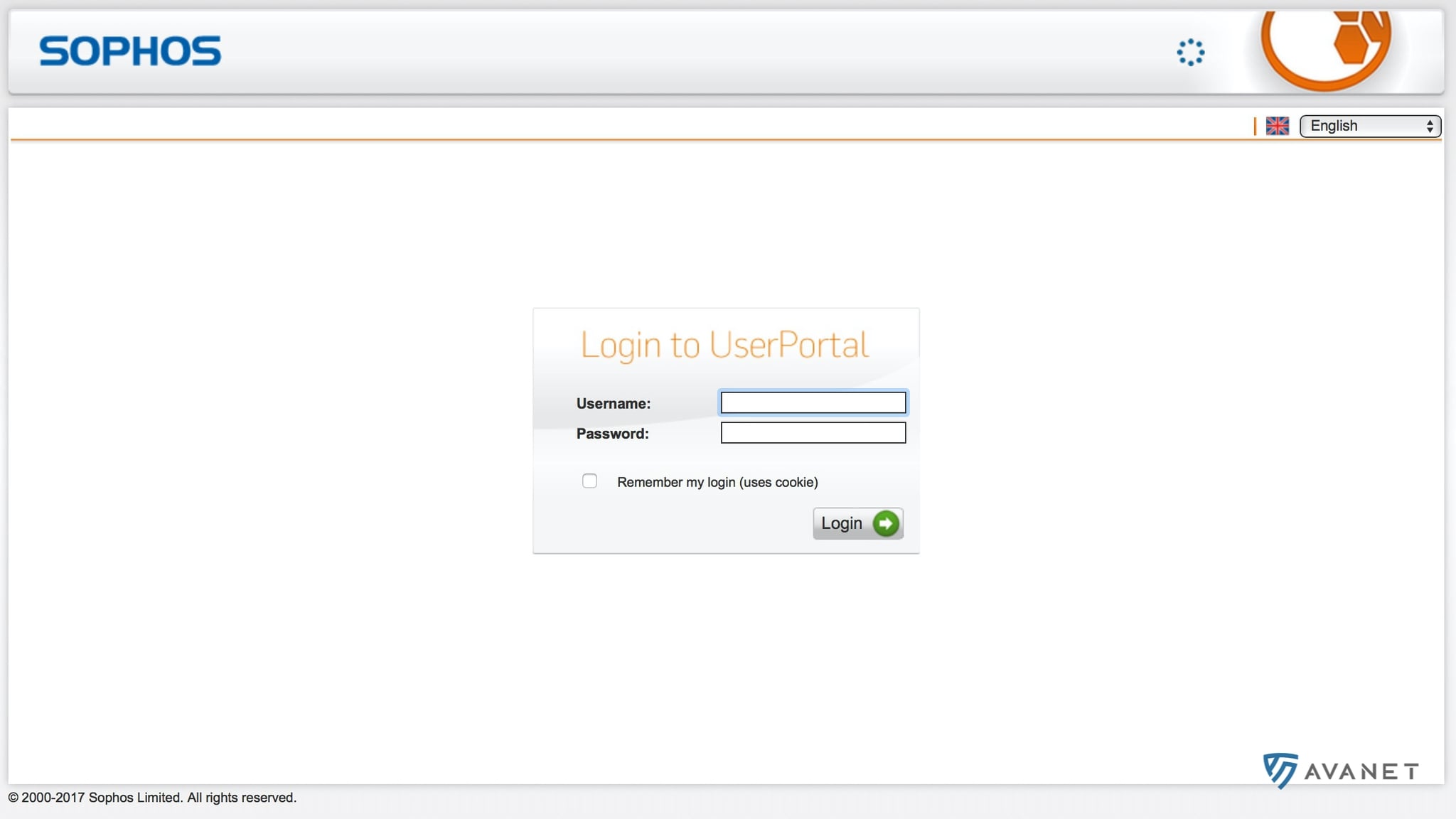
Nota: Si tu navegador muestra un mensaje indicando que la conexión no es confiable, es porque no se ha emitido un certificado SSL para la firewall. Busca la opción para continuar de todos modos (varía según el navegador).
2. Descargar el cliente Sophos SSL VPN
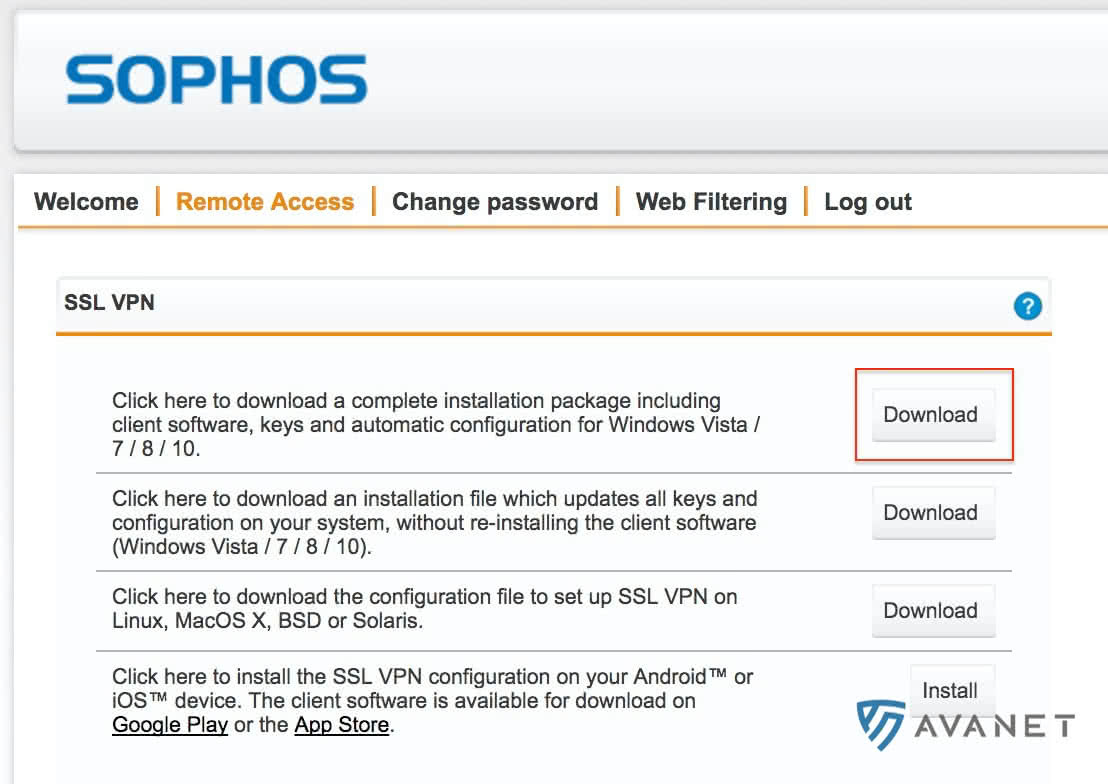
En la navegación, ve a Remote Access. Luego haz clic en el primer botón de descarga bajo SSL VPN y descarga el software.
3. Instalar el cliente Sophos SSL VPN
Ejecuta el instalador y sigue los pasos del asistente.
Nota: Si durante la instalación se te solicita instalar un software de dispositivo llamado Adaptador de red TAP-Windows Provider V9, simplemente confirma con instalar.
4. Configurar el cliente Sophos SSL VPN
Después de la instalación, aparecerá un pequeño icono de semáforo en la esquina inferior derecha de la barra de tareas. Haz clic derecho sobre el icono y selecciona Connect. Luego ingresa tu nombre de usuario y contraseña y confirma con ok.
5. Verificar la conexión VPN
El semáforo debería cambiar a verde si las credenciales son correctas. Esto indica que la conexión VPN se ha establecido con éxito. Ahora puedes acceder al servidor de escritorio remoto o al servidor de archivos de la empresa.