
Installer le client Sophos SSL VPN (Windows) - UTM
Dans ce guide, nous vous montrons comment télécharger et installer le client SSL VPN depuis le portail utilisateur de votre Sophos Firewall.
Info : Ce guide a été conçu pour une Sophos Firewall avec le système d’exploitation UTM. Si vous utilisez un firewall XG avec SFOS, vous trouverez ici le guide SSL VPN pour un firewall avec le système d’exploitation SFOS. Il existe également des guides pour configurer le VPN sur macOS ou iOS. Ceux-ci nécessitent toutefois un firewall XG avec le système d’exploitation SFOS.
Installer le client SSL VPN
1. Se connecter à Sophos
Ouvrez votre navigateur, rendez-vous à l’URL du portail utilisateur de votre Sophos et connectez-vous avec votre nom d’utilisateur et votre mot de passe.
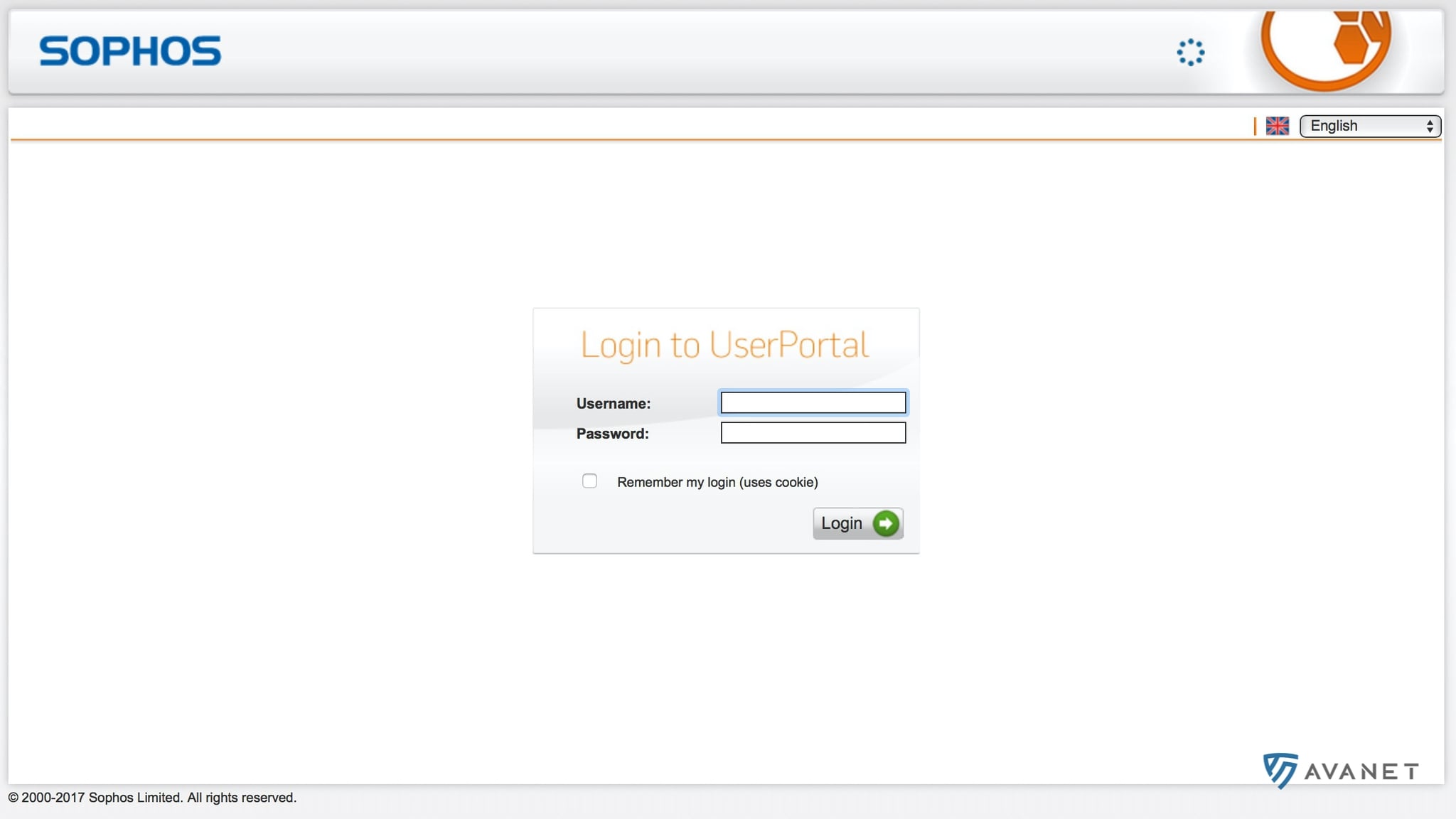
Remarque : si votre navigateur affiche un message indiquant que la connexion n’est pas fiable, c’est parce qu’aucun certificat SSL n’a été émis pour le pare-feu. Cherchez donc l’option permettant de continuer malgré tout (elle varie selon le navigateur).
2. Télécharger le client Sophos SSL VPN
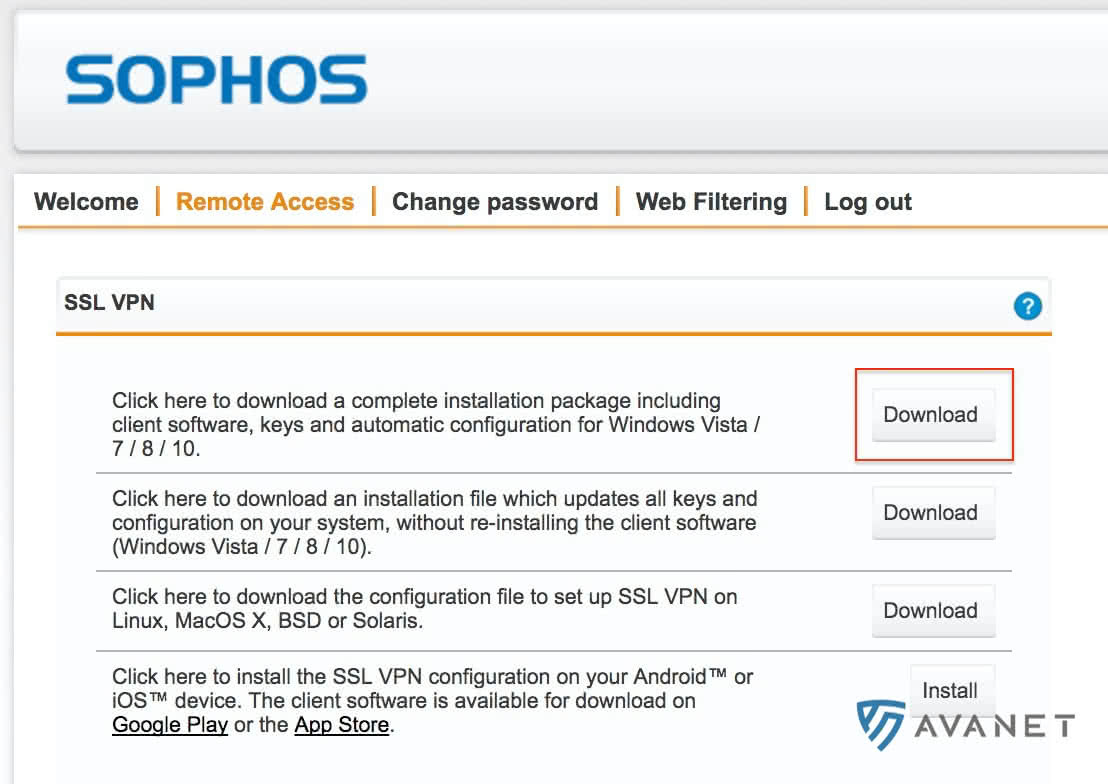
Dans la navigation, allez dans Remote Access. Cliquez ensuite sur le premier bouton de téléchargement sous SSL VPN et téléchargez le logiciel.
3. Installer le client Sophos SSL VPN
Lancez le programme d’installation et suivez les étapes de l’assistant.
Remarque : Si, pendant l’installation, il vous est demandé d’installer un logiciel de périphérique nommé TAP-Windows Provider V9 Network Adapter, vous pouvez simplement confirmer en cliquant sur installer.
4. Configurer le client Sophos SSL VPN
Après l’installation, une petite icône en forme de feu tricolore apparaît en bas à droite dans la barre des tâches. Faites un clic droit sur cette icône et sélectionnez Connect. Saisissez ensuite votre nom d’utilisateur et votre mot de passe, puis validez avec ok.
5. Vérifier la connexion VPN
Le feu tricolore devrait passer au vert si les identifiants sont corrects. Cela indique que la connexion VPN a été établie avec succès. Vous pouvez désormais accéder au serveur Remote Desktop ou au serveur de fichiers de l’entreprise.