
Configurer Sophos SSL VPN avec Sophos Connect sur Windows
SSL VPN reste une voie importante de Remote Access sur Sophos Firewall, surtout lorsque IPsec pose problème dans des hôtels, des réseaux invités ou des réseaux tiers fortement filtrés. Sur Windows, SSL VPN est aujourd’hui utilisé dans de nombreux environnements via Sophos Connect.
Cet article décrit l’installation sur Windows, l’import de la configuration .ovpn et les principaux contrôles après l’établissement de la connexion. Pour choisir d’abord entre Sophos Connect, SSL VPN, IPsec, les clients mobiles et ZTNA, consultez Sophos Connect ou SSL VPN : quelle solution de Remote Access choisir ?.
Télécharger Sophos Connect pour Windows : le parcours rapide
Avec Sophos Firewall sous SFOS, Sophos Connect se télécharge dans le VPN Portal de l’organisation. Le service informatique fournit l’adresse du portail et l’accès VPN. L’installateur seul ne contient pas encore de connexion au réseau de l’entreprise ; il faut également son propre profil SSL VPN ou un fichier de provisionnement fourni par le service informatique.
Si SSL VPN est déjà configuré et que le service informatique a approuvé l’installation :
- Se connecter au VPN Portal avec son propre compte VPN. En cas d’avertissement de certificat, vérifier d’abord l’adresse et le certificat avec le service informatique.
- Sous VPN > Sophos Connect client > Download for Windows, télécharger et installer le paquet approuvé. Tout ancien Sophos SSL VPN Client doit être supprimé au préalable ; clarifier les droits d’installation locaux ou la distribution logicielle avec le service informatique.
- Sous VPN configuration > Download configuration for Windows, macOS, Linux, choisir Use with Sophos Connect and OpenVPN Connect v2 clients et télécharger son propre fichier
.ovpn. - Dans Sophos Connect, ouvrir Import connection, importer le fichier
.ovpnet se connecter avec Connect. Confirmer la MFA si elle est configurée, puis vérifier la résolution des noms internes et l’application nécessaire.
Le fichier .ovpn contient un certificat personnel et sa clé privée et ne doit pas être partagé. Si le téléchargement n’apparaît pas dans le portail, le service informatique doit vérifier les autorisations SSL VPN. Si le client est distribué de manière centralisée ou qu’un provisionnement .pro est utilisé, suivre la procédure fournie ; une importation manuelle supplémentaire du profil n’est alors pas nécessaire. Les prérequis et les différentes étapes sont expliqués en détail ci-dessous.
Positionnement
Cette procédure s’applique à Sophos Firewall avec SFOS. Selon la plateforme ou la situation de départ, un autre point d’entrée peut être plus adapté :
- Configurer SSL VPN avec Sophos Connect sur Windows : cet article.
- Configurer SSL VPN sur macOS : Configurer Sophos SSL VPN sur macOS.
- Configurer SSL VPN sur iOS : Configurer Sophos SSL VPN sur iOS.
- Évaluer Sophos Connect de manière générale : Sophos Connect ou SSL VPN : quelle solution de Remote Access choisir ?.
- Maintenir les versions du Sophos Connect Client et les profils : Vérifier la version du Sophos Connect Client et la mettre à jour en toute sécurité.
Important : Sophos Connect ne prend pas en charge SSL VPN uniquement sur Windows. Depuis Sophos Connect 2.0, Remote Access SSL VPN est également possible sur macOS. Les plateformes mobiles comme iOS et Android ne sont pas directement prises en charge par Sophos Connect pour IPsec et SSL VPN ; elles utilisent des clients compatibles OpenVPN ou des fonctions du système d’exploitation.
Prérequis
- Sophos Firewall avec une configuration SSL-VPN-Remote-Access déjà en place
- utilisateur autorisé à utiliser SSL VPN
- accès au VPN Portal ou à un fichier
.ovpnfourni administrativement - Sophos Connect dans une version actuelle adaptée à la plateforme Windows
- Windows 10 ou Windows 11, et aussi Windows ARM avec Sophos Connect 2.5 ou plus récent
- ni Windows 11 Entreprise multisession ni Azure Virtual Desktop avec Sophos Connect 2.5 ou une version plus récente
- aucun ancien Sophos SSL VPN Client installé en parallèle
- MFA/OTP configuré si Remote Access est protégé ainsi
- règles firewall pour le trafic provenant de la zone
VPN - processus clarifié pour distribuer les nouveaux fichiers
.ovpnaprès des changements
Si la configuration SSL VPN côté firewall n’est pas encore en place, il faut d’abord appliquer Configurer Sophos Firewall SSL VPN Remote Access.
Avant une mise à niveau vers SFOS 22 MR1, il faut aussi vérifier s’il existe encore d’anciennes configurations Remote-Access-IPsec. SSL VPN n’est pas directement concerné, mais de nombreux environnements réévaluent Remote Access à ce moment-là. La procédure est décrite dans Migrer Legacy Remote Access IPsec avant SFOS 22 MR1.
Planifier avant le téléchargement
Avant que les utilisateurs téléchargent le client, le mode d’exploitation de SSL VPN doit être clair. Beaucoup d’erreurs ultérieures ne viennent pas de l’installation, mais de profils anciens, de droits imprécis ou de règles firewall trop larges.
Questions de planification importantes :
- Utilisateurs : quels utilisateurs ou groupes sont autorisés comme Policy members pour SSL VPN ?
- Portail : le VPN Portal doit-il être joignable depuis Internet ou le fichier
.ovpnest-il distribué administrativement ? - Certificat : le certificat correspond-il au FQDN public et le navigateur n’affiche-t-il aucun avertissement ?
- MFA : OTP/MFA est-il demandé pour Remote Access et le déploiement des tokens est-il terminé ?
- DNS : des serveurs DNS internes et des domaines de recherche sont-ils nécessaires ?
- Accès : quels réseaux et services internes doivent être joignables depuis la zone
VPN? - Exploitation : qui met à jour Sophos Connect et distribue les nouveaux profils après des changements ?
Si le VPN Portal est accessible publiquement, il ne doit pas être considéré comme une simple page de téléchargement. C’est un service de connexion du firewall et il fait partie de la surface d’attaque. Device Access, certificat, MFA, journalisation et éventuelles restrictions par source ou par pays doivent donc être contrôlés consciemment.
1. Se connecter au VPN Portal
Ouvrir le VPN Portal de Sophos Firewall dans le navigateur. Par défaut, son adresse est https://<Firewall-FQDN>:443, sauf si le port a été modifié. Se connecter ensuite avec l’utilisateur VPN.
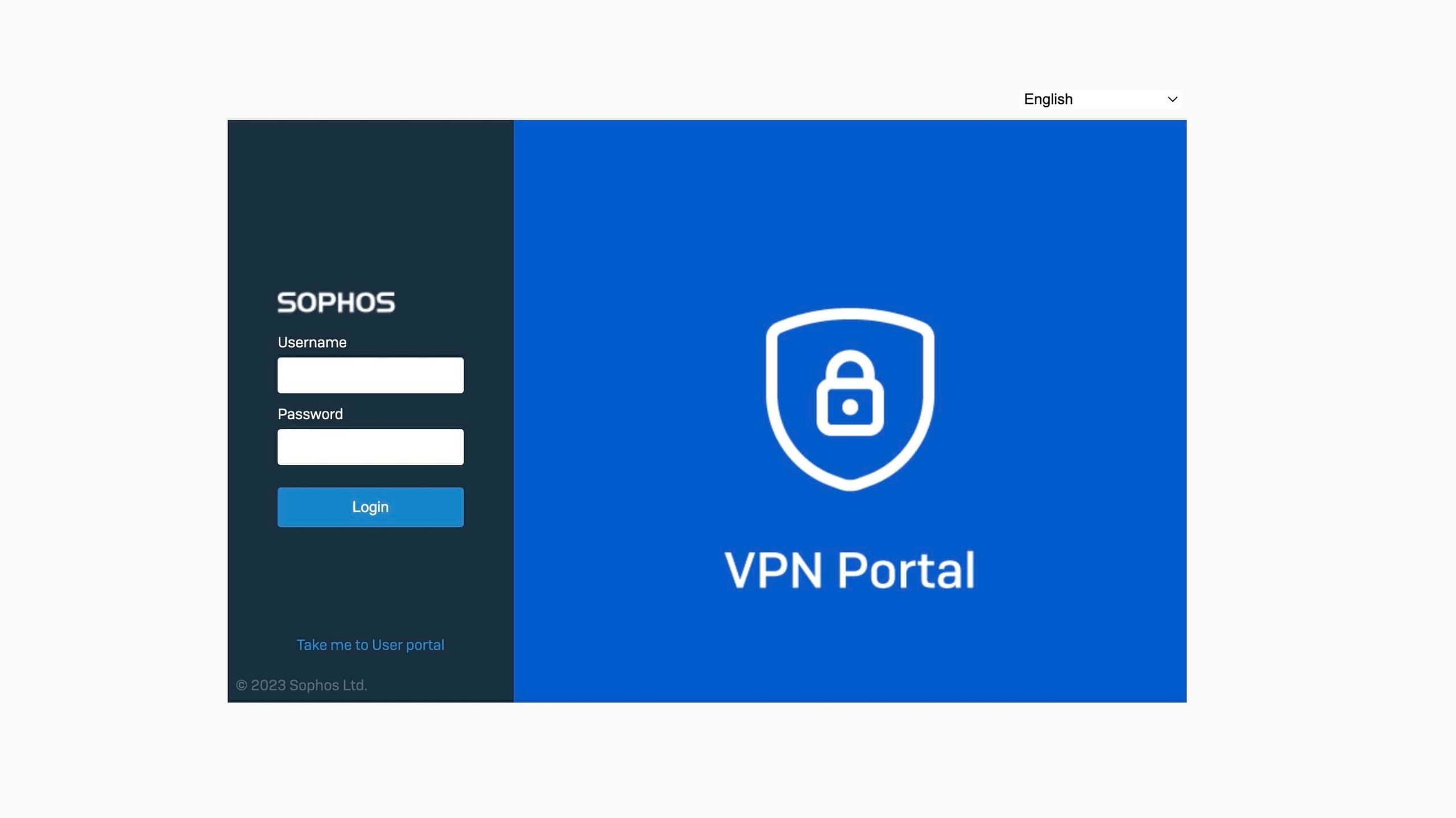
Si le navigateur signale un problème de certificat, il faut en vérifier la cause. Dans les environnements de production, un certificat valide pour le VPN Portal est plus propre qu’une exception permanente dans le navigateur. Pour les portails publics, le certificat, MFA et Device Access ne sont pas des détails, mais font partie de la sécurité Remote Access. Pour le durcissement, consultez Device Access et Local Service ACL sur Sophos Firewall.
Si l’utilisateur ne voit aucune configuration SSL VPN après une connexion réussie, c’est rarement un problème Windows. Il faut d’abord vérifier si l’utilisateur ou son groupe est inclus dans la bonne policy SSL VPN comme Policy members et si le bon portail est atteint.
2. Télécharger Sophos Connect et la configuration SSL VPN
Dans le VPN Portal, ouvrir la section VPN. Le Sophos Connect Client et la configuration SSL VPN y sont proposés.
Pour une configuration manuelle de Sophos Connect sous Windows :
- Sous Sophos Connect client, sélectionner Download for Windows pour télécharger le client s’il n’est pas distribué de manière centralisée.
- Sous VPN configuration, sélectionner Download configuration for Windows, macOS, Linux pour la configuration SSL VPN souhaitée.
- Choisir Use with Sophos Connect and OpenVPN Connect v2 clients. L’option Use with OpenVPN Connect v3 clients est destinée à OpenVPN Connect 3, pas à Sophos Connect.
- Conserver le fichier
.ovpntéléchargé dans un emplacement protégé avant de l’importer dans Sophos Connect.

.ovpn ; le fichier doit correspondre à la configuration actuelle du firewall.Pour SFOS, le client ne doit pas provenir de la page de téléchargement UTM. Les utilisateurs le téléchargent depuis le VPN Portal comme indiqué ci-dessus. Les administrateurs trouvent le même paquet dans WebAdmin sous Remote access VPN > SSL VPN > Download client. La version la plus récente y est disponible si les Pattern Updates sont actualisées automatiquement sous Backup & firmware > Pattern updates. Avant le déploiement, vérifier la version proposée en suivant Vérifier la version du Sophos Connect Client et la mettre à jour en toute sécurité.
Dans les environnements gérés, le client ne doit pas être installé au hasard. Il vaut mieux utiliser un paquet logiciel défini, avec une version claire, un groupe de test et un processus de mise à jour. La version validée doit venir des Release Notes officielles, du VPN Portal ou du paquet logiciel interne, pas de téléchargements isolés sur des appareils utilisateur. Les versions actuelles de Sophos Connect contiennent aussi des mises à jour de sécurité et de composants, par exemple pour OpenVPN ou OpenSSL.
Si un ancien Sophos SSL VPN Client est encore installé sur l’appareil Windows, il doit être désinstallé avant Sophos Connect. Sophos précise que Sophos Connect ne peut pas être utilisé en parallèle avec un autre client VPN déjà présent. Plusieurs clients et profils maintenus simultanément entraînent en outre rapidement de mauvais adaptateurs et des cas de support peu clairs.
Un administrateur peut aussi fournir un fichier de provisioning .pro sous Windows. Sophos Connect l’utilise pour récupérer via le VPN Portal la configuration .ovpn correspondant à l’utilisateur et peut ensuite appliquer automatiquement certaines modifications. Cette méthode nécessite un VPN Portal joignable et protégé par un certificat de confiance. La configuration détaillée du provisioning et des GPO est décrite dans Configurer Sophos Connect sur Sophos Firewall.
3. Installer Sophos Connect
Exécuter le programme d’installation, accepter les conditions de licence, cliquer sur Install, puis terminer l’assistant avec Finish. Pour une mise à niveau, télécharger et installer le package actuel approuvé. Une désinstallation préalable n’est pas une exigence générale pour chaque mise à niveau de Sophos Connect ; réserver la désinstallation suivie d’une réinstallation à une réparation ou à un retour arrière contrôlé et justifié pour les versions concernées.

Si un adaptateur réseau doit être confirmé pendant l’installation, cela fait partie du client VPN. Dans les environnements Windows gérés, cette étape doit être préparée proprement via la distribution logicielle ou des droits d’administration locaux.
Après l’installation, la version de Sophos Connect doit être documentée. Cela aide plus tard dans les cas de support, car erreurs client, erreurs de profil et erreurs firewall sont sinon vite mélangées. Pour l’exploitation courante, suivez le processus permettant de vérifier la version du Sophos Connect Client et de la mettre à jour en toute sécurité.
Pour le retour arrière, conserver avant le déploiement le programme d’installation précédemment validé, à condition que cette version reste autorisée en interne. Si le pilote échoue avec la nouvelle version, déconnecter le VPN, désinstaller le nouveau client et réinstaller le paquet précédemment validé. Sophos indique qu’une simple mise à jour du client n’invalide pas les fichiers de configuration existants ; après le retour arrière, vérifier néanmoins à nouveau la version, le profil, la connexion, le DNS et les accès.
Déployer avec un script de démarrage GPO
Pour un déploiement centralisé, Sophos documente l’installation au moyen d’un script de démarrage dans un GPO Active Directory. Enregistrer le fichier batch avec l’extension .bat, puis l’ajouter dans la console de gestion des stratégies de groupe sous Group Policy Management > [GPO applicable] > Computer Configuration > Policies > Windows Settings > Scripts > Startup. Le chemin du programme d’installation doit désigner le paquet validé sur un partage lisible par les comptes d’ordinateur des terminaux. L’exemple Sophos pour l’installation MSI silencieuse est le suivant :
À adapter avant le déploiement : L’exemple du fabricant ci-dessous n’est pas un fichier de déploiement exécutable sans modification. Le chemin après /i doit désigner le fichier MSI complet, avec son nom et l’extension .msi, et non uniquement son dossier ; placer le chemin entre guillemets. Une ligne d’installation à adapter est par exemple msiexec.exe /i "\\fileserver.example.test\Software\SophosConnect.msi" /QN /norestart /L*V "C:\Windows\Temp\SophosConnect-install.log". Remplacer le serveur, le partage et le nom du fichier par les valeurs réelles. /QN masque l’interface, /norestart empêche un redémarrage automatique et /L*V produit un journal d’installation détaillé. Prévoir tout redémarrage nécessaire pendant une fenêtre de maintenance. L’exemple inchangé est conservé ci-dessous pour situer la procédure :
@echo off
SET Sophos_Connect=Sophos\Connect\scvpn.exe
IF NOT EXIST "%ProgramFiles(x86)%\%Sophos_Connect%" GOTO INSTALL
exit /b 0

REM Make sure you enter the path where you've hosted the Sophos Connect client.

:INSTALL
msiexec.exe /i \\WINSERVER\Users\Administrator\Downloads\SophosConnect /QN
Popd
Dans cet exemple, Popd n’est précédé d’aucun pushd ; ce changement de répertoire n’est pas nécessaire pour un appel direct par chemin UNC. Dans le fichier batch adapté, évaluer le code de retour MSI immédiatement après msiexec.exe, avant que d’autres commandes puissent l’écraser. Le contrôle de scvpn.exe détecte uniquement un fichier existant, pas sa version ni une installation fonctionnelle : ce script n’est pas une procédure de mise à jour ou de réparation. Si l’installation ne se produit pas, vérifier d’abord l’accès au partage dans le contexte de l’ordinateur, le chemin MSI réel et le journal d’installation. Cette procédure a été vérifiée à partir de la documentation, mais n’a pas été exécutée dans un environnement de test Windows/AD.
Exécuter gpupdate /force pour actualiser la stratégie. Le script de démarrage adapté s’applique au prochain démarrage du terminal et tente d’installer Sophos Connect si %ProgramFiles(x86)%\Sophos\Connect\scvpn.exe n’existe pas. Si scvpn.exe existe déjà, exit /b 0 termine proprement le script avant la section d’installation, de sorte que l’installation ne se répète pas aux démarrages suivants. Après ce démarrage, vérifier sur un terminal pilote que ce fichier existe, ouvrir Sophos Connect et consigner la version installée avant le déploiement général. Cette procédure complète, sans les remplacer, les contrôles ci-dessus concernant le paquet validé, le groupe pilote et le retour arrière.
4. Importer la configuration SSL VPN
Après l’installation, l’icône Sophos Connect apparaît dans la zone de notification de la barre des tâches Windows. Ouvrir Sophos Connect, cliquer sur Import connection, puis sélectionner le fichier .ovpn téléchargé.
Un fichier .ovpn est propre à un utilisateur et contient un certificat utilisateur unique ainsi que sa clé privée. Il ne doit donc pas être distribué comme profil commun à un groupe.
La documentation SFOS 22 décrit le lien entre le profil SSL importé et l’identité de l’utilisateur, le domaine et la méthode d’authentification. Elle cite Login failed. Wrong fingerprint of certificate. comme erreur possible lorsque la configuration SSL VPN a été importée avec une autre méthode d’authentification ou un autre domaine, et recommande d’importer un fichier .pro distinct ou le fichier .ovpn propre à l’utilisateur.
L’aide SFOS 23 sauvegardée omet cette section, mais ne documente aucun changement du comportement à l’exécution. Cette omission ne prouve ni un assouplissement de la réutilisation des profils ni un lien inchangé dans toutes les versions. En attendant une clarification officielle pour la version SFOS et la version du client utilisées, conserver des profils SSL générés distincts selon l’identité, la méthode d’authentification et le domaine, par exemple lors d’un passage entre un utilisateur local, AD et Microsoft Entra ID SSO. Il s’agit d’une précaution de sécurité, et non d’une règle de fonctionnement vérifiée pour SFOS 23.
Le fichier .pro brut contient des métadonnées de provisioning réutilisables ; ce n’est pas le profil SSL propre à l’utilisateur qui en est généré. Sa réutilisation n’autorise ni le partage de ce profil ni celui des clés privées d’un autre utilisateur. Configurer le provisioning Sophos Connect avec .pro explique cette distinction de sécurité et la procédure d’import. Ne pas étendre le lien SSL décrit ici aux profils IPsec .scx.

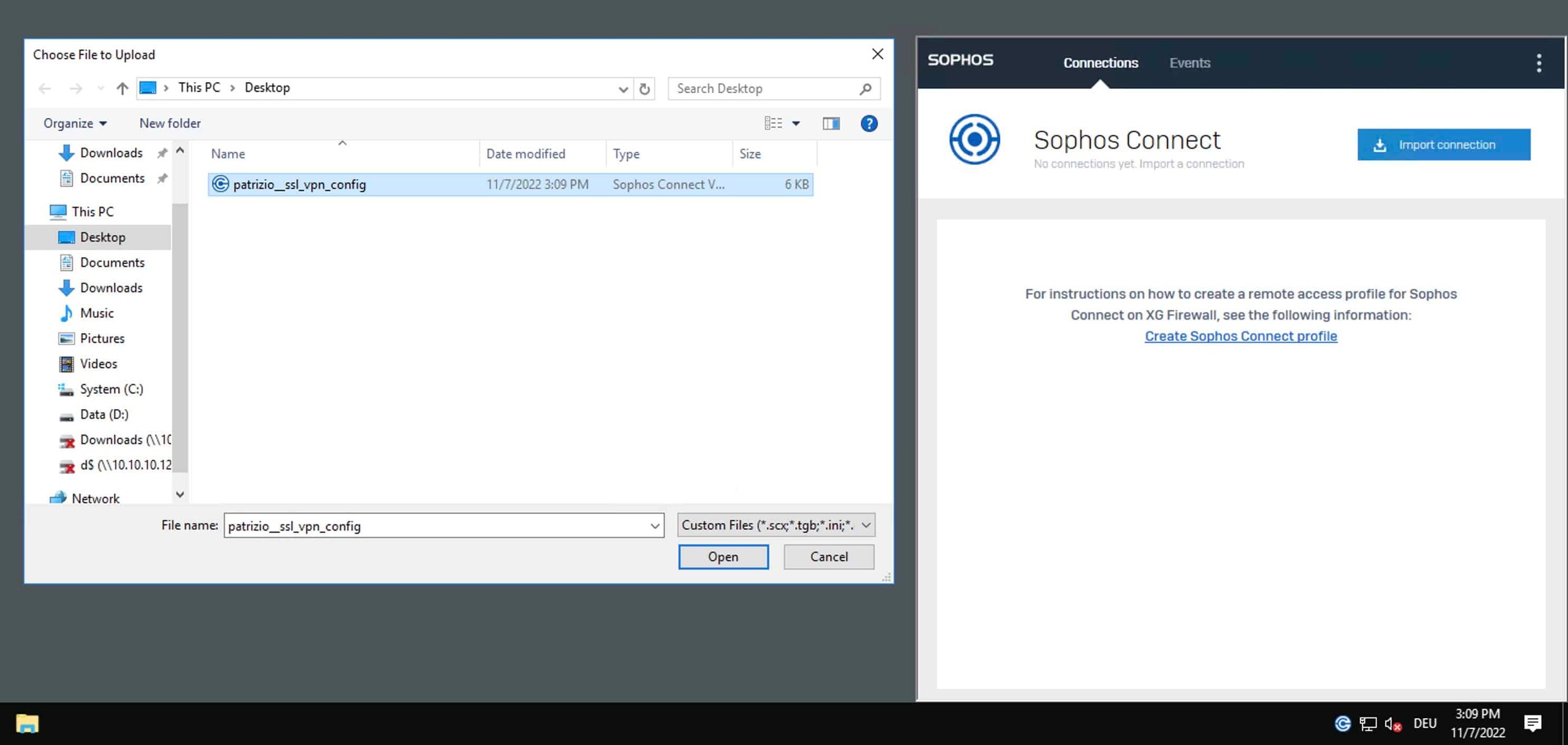

Avec plusieurs profils, le nom de connexion doit être explicite. Les profils anciens ou en double entraînent rapidement des cas de support parce que les utilisateurs choisissent la mauvaise cible.
Avec un fichier .ovpn importé manuellement, les utilisateurs doivent télécharger à nouveau la configuration depuis le VPN Portal et la réimporter après toute modification pertinente. Sophos cite notamment les changements de port, de protocole, d’interface ou de certificat de serveur SSL dans les paramètres SSL VPN globaux. Une mise à jour du client ne nécessite en revanche pas à elle seule un nouvel import : les fichiers de configuration existants restent utilisables.
Avec une connexion provisionnée par un fichier .pro, Sophos Connect récupère automatiquement la plupart des modifications ultérieures. Après un changement de port ou de protocole dans les paramètres SSL VPN globaux, l’utilisateur clique sur la roue dentée du profil > Update policy. Une modification du port, du gateway, du certificat de serveur SSL ou du protocole impose ensuite une nouvelle connexion. Si le gateway ou le port du VPN Portal enregistré dans le fichier .pro change, distribuer plutôt un fichier .pro corrigé.
Indices typiques d’un profil obsolète ou incorrect :
- La connexion affiche un ancien nom de site : un ancien profil est souvent encore importé. Supprimer l’ancienne connexion et réimporter le
.ovpnactuel. - Avertissement de certificat ou de gateway : FQDN, certificat ou Override Hostname ont peut-être été modifiés. Télécharger à nouveau le profil depuis le VPN Portal actuel.
- DNS ne fonctionne que sur certains clients : vérifier les anciennes valeurs DNS dans le profil ou le comportement DNS local. Réimporter le profil et contrôler le DNS Windows.
- L’utilisateur ne voit aucune configuration dans le portail : vérifier attribution de policy ou contexte utilisateur. Contrôler la SSL-VPN-Policy et l’appartenance aux groupes.
5. Établir la connexion VPN
Sélectionner la connexion importée et cliquer sur Connect. Se connecter ensuite avec l’utilisateur VPN. Si MFA ou OTP est actif, le second facteur doit être confirmé conformément à la configuration du firewall.
Après l’établissement de la connexion, il ne faut pas seulement vérifier le statut dans le client. Le point décisif est de savoir si les destinations internes nécessaires sont joignables.
Avec Microsoft Entra ID SSO, Sophos Connect 2.4 ou une version plus récente sous Windows et SFOS 21.5 ou une version plus récente sont requis. Sur les appareils partagés, l’utilisateur précédent doit exécuter Force SSO re-login dans le menu Sophos Connect afin que l’utilisateur suivant soit obligé de se connecter avec son propre compte Entra ID.
Contrôles après l’installation
Au minimum, ces points doivent être vérifiés avec un utilisateur de test :
- Sophos Connect affiche la connexion comme connectée.
- L’utilisateur reçoit une adresse IP du pool SSL VPN attendu.
- Les noms DNS internes sont résolus correctement.
- Les serveurs et applications nécessaires sont joignables.
- Le comportement Internet correspond au design : Split Tunnel ou Full Tunnel.
- Dans le Log Viewer, la règle firewall attendue pour le trafic provenant de la zone
VPNest visible. - MFA est demandé comme prévu.
- Une cible volontairement non autorisée reste bloquée.
- L’interruption de connexion et la reconnexion fonctionnent.
Si la connexion est établie mais qu’aucun accès ne fonctionne, la cause se trouve souvent non pas dans le client, mais dans les règles firewall, DNS, le routage ou NAT. Pour l’analyse, consultez Tester une règle firewall avec Log Viewer, Policy Test et Packet Capture.
Contrôle rapide côté Windows
Sur le client Windows, des contrôles simples aident avant de modifier la configuration du firewall :
ipconfig /all
route print
nslookup intranet.example.local
ping 10.10.10.10
Il ne s’agit pas d’autoriser chaque ping. Le point décisif est de savoir si le client a reçu une adresse SSL VPN, si une route vers le réseau interne cible existe et si DNS résout via le serveur attendu. Si l’accès fonctionne par adresse IP mais pas par nom, DNS est plus probable que la règle firewall.
Exploitation et sécurité
SSL VPN est un service Remote Access accessible publiquement. Il ne faut donc pas seulement documenter l’installation, mais aussi l’exploitation :
- mettre régulièrement à jour Sophos Connect ;
- activer et tester MFA pour Remote Access ;
- contrôler régulièrement les groupes VPN ;
- limiter autant que possible les accès au portail via Device Access et Local Service ACL ;
- garder les règles firewall pour la zone
VPNstrictes et journalisées ; - supprimer les anciens fichiers
.ovpnet les profils obsolètes ; - prévoir Syslog ou une analyse centralisée si la conservation des logs doit être longue.
Pour les bases MFA, consultez Activer MFA pour Sophos Firewall WebAdmin, VPN Portal et Remote Access. Pour les fichiers journaux et les service logs, Sophos Firewall Troubleshooting : services et logs est utile.
Troubleshooting
La connexion au VPN Portal ne fonctionne pas
Vérifier l’utilisateur, le mot de passe, MFA, l’appartenance aux groupes et le serveur d’authentification. Si AD, RADIUS ou Microsoft Entra ID SSO intervient, l’authentification doit être testée séparément du VPN.
L’utilisateur ne voit aucune configuration SSL VPN dans le VPN Portal
Si la connexion fonctionne, mais qu’aucun fichier .ovpn ou téléchargement SSL VPN n’est visible, il ne faut pas chercher côté client Windows. Il faut d’abord vérifier la SSL-VPN-Policy, les Policy members, l’appartenance aux groupes, l’accès au portail et la limite User-ID. Le déroulement côté firewall est décrit dans Configurer Sophos Firewall SSL VPN Remote Access.
Le fichier .ovpn ne peut pas être importé
Vérifier d’abord si le fichier correspond bien à la configuration actuelle du firewall et si Sophos Connect est suffisamment récent. En présence de caractères spéciaux dans les certificats ou les données utilisateur, il faut utiliser une version de client actuelle.
Si le téléchargement du fichier .ovpn échoue dans le VPN Portal alors que la connexion et les droits sont corrects, il faut aussi contrôler la limite Sophos Firewall User-ID.
La connexion est établie, mais les systèmes internes ne sont pas joignables
Vérifier DNS, les règles firewall, le routage, NAT et le chemin de retour. Dans le Log Viewer, le trafic provenant de la zone VPN doit être visible. Si aucun log n’apparaît, le trafic n’atteint probablement pas la règle attendue ou la journalisation est désactivée.
Si de petits accès fonctionnent, mais que des transferts de fichiers plus volumineux ou certaines applications restent bloqués, il faut aussi vérifier MTU/MSS : Vérifier MTU et MSS sur Sophos Firewall en cas de problèmes VPN.
Sophos Connect signale Policy mismatch ou Compression mismatch
- Policy mismatch avec demande de nouvel import : pour une connexion
.ovpnimportée manuellement, télécharger le fichier actuel depuis le VPN Portal et le réimporter. Avec une connexion provisionnée, Sophos Connect télécharge automatiquement la nouvelle policy puis rétablit le tunnel. - Compression mismatch : avec une connexion
.ovpn, relancer manuellement la connexion. Avec une connexion.pro, Sophos Connect tente automatiquement de se reconnecter.
Avec TCP, le client détecte une SSL-VPN-Policy modifiée pendant une connexion active, puis déconnecte ou actualise la connexion selon le cas. Avec UDP, il peut d’abord être nécessaire d’attendre l’expiration de l’Inactivity Timer. Il faut donc consigner l’heure, le protocole et le message d’événement exact au lieu de traiter toutes les alertes de mismatch de la même manière.
Après un changement de profil, Sophos Connect se connecte encore à l’ancienne cible
Souvent, une ancienne entrée de connexion existe encore ou les utilisateurs choisissent le mauvais nom de profil dans le client. Il faut supprimer les anciens profils, réimporter le .ovpn actuel et choisir un nom de profil qui identifie clairement le site, l’environnement ou l’objectif.
La connexion se coupe dans des réseaux tiers
SSL VPN est souvent plus tolérant qu’IPsec, mais il n’est pas immunisé contre les réseaux restrictifs, les Captive Portals, l’obligation de passer par un proxy ou les WLAN instables. Dans ce cas, tester avec un deuxième réseau et vérifier si Split Tunnel, le port, le protocole ou ZTNA conviennent mieux.
Collecter les données de support
Si l’erreur n’est pas directement visible, menu à trois points > About > Generate technical support report génère le fichier scvpntsr.zip. Celui-ci contient les événements de connexion, les configurations VPN et des informations sur l’endpoint. Avant toute transmission, les données sensibles comme les noms d’utilisateur, les hostnames internes, les adresses IP et les FQDN de gateway doivent être contrôlées.
Côté firewall, Log Viewer, sslvpn.log, openvpn-status*.log et la règle firewall correspondante aident en parallèle. L’affectation des fichiers journaux est indiquée dans Sophos Firewall Troubleshooting : services et logs.