
Le point d'accès ne peut pas se connecter à Sophos Central Wireless
Dans cet article, nous vous montrons ce que vous pouvez faire si votre point d’accès n’est pas trouvé lors de l’enregistrement avec Sophos Central Wireless et que l’erreur : “Le point d’accès ne s’est pas connecté au cloud dans le délai imparti” apparaît.
Prérequis
- Compte Sophos Central
- Point d’accès Sophos
- Sophos UTM avec licence Wireless ou pare-feu XGS/XG (Wireless gratuit)
Cause possible du problème
Nous avons constaté qu’une cause de l’erreur “Le point d’accès ne s’est pas connecté au cloud dans le délai imparti” est que le point d’accès (AP) à connecter a été précédemment utilisé sur une Sophos UTM ou un pare-feu XG et n’a pas été correctement supprimé. Le point d’accès conserve donc encore la clé d’enregistrement de l’UTM/XG, ce qui empêche une nouvelle inscription sur Sophos Central.
Solution au problème
1. Connecter le point d’accès à Sophos Firewall
Le point d’accès doit être reconnecté à Sophos UTM ou à un pare-feu XG. La version 9.4 du firmware doit être installée sur Sophos UTM.
2. Configurer le point d’accès
Ajoutez le point d’accès en tant que nouvel appareil dans le pare-feu, comme si vous souhaitiez réellement l’utiliser. Le firmware du point d’accès peut être réinstallé, puis la configuration chargée. Cela peut donc prendre un peu plus de temps. Après environ 1 à 5 minutes, le point d’accès devrait apparaître comme « Actif ».
3. Supprimer le point d’accès du pare-feu
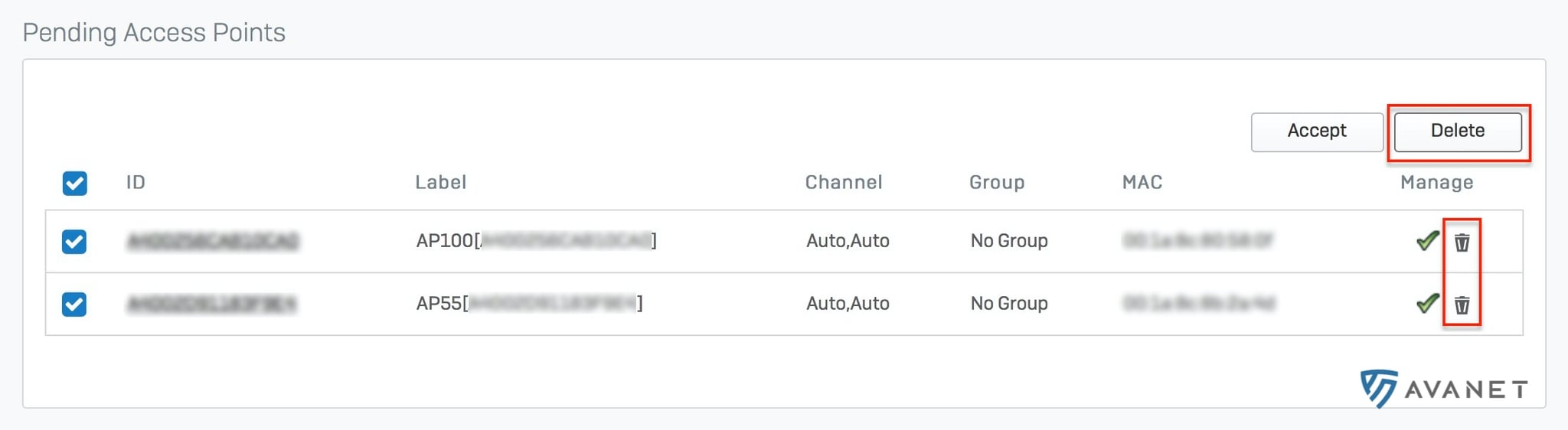
Supprimez la configuration du point d’accès sur le pare-feu et attendez qu’il soit de nouveau listé sous « Points d’accès en attente ». (Ne déconnectez pas la liaison physique).
4. Supprimer le point d’accès de la liste d’attente
Dès que le point d’accès réapparaît sous « Points d’accès en attente », il doit être supprimé manuellement à cet endroit également. Vous pouvez ensuite débrancher le câble du point d’accès.
5. Ajouter le point d’accès à Sophos Central
Une fois toutes ces étapes effectuées, vous devriez pouvoir intégrer le point d’accès dans Sophos Central sans problème. La procédure est décrite dans cet article.