
Effectuer une mise à jour du firmware Sophos Firewall
Cet article montre comment effectuer concrètement une mise à jour du firmware Sophos Firewall : obtenir l’image, l’installer dans WebAdmin, planifier une mise à jour via Sophos Fusion (anciennement Sophos Central) et, si nécessaire, revenir au firmware précédent.
Le chemin de mise à niveau, la sauvegarde, l’état HA, le plan de test et les critères de rollback doivent déjà être définis. Voir Mise à jour du firmware Sophos Firewall : préparation et bonnes pratiques. Avant de passer à SFOS 22 ou une version ultérieure, il faut également effectuer le contrôle préalable à SFOS 22.
⚠️ Vérifier la plateforme : SFOS 21.0 GA et les versions ultérieures ne prennent plus en charge les appliances matérielles XG et SG. Pour ces appareils, il faut déterminer avant la mise à jour si une migration vers XGS Appliance est nécessaire.
Mise à jour du firmware en sept étapes
- Vérifier la version active, la version cible et le chemin de mise à niveau pris en charge.
- Créer une sauvegarde récente et garder la Secure Storage Master Key à disposition.
- Sous
Backup and firmware > Firmware, contrôler les slots de firmware actif et inactif. - Télécharger directement la version cible ou charger une image adaptée.
- Lancer le changement de version avec
InstallouUpload and boot. - Après le redémarrage, vérifier la version active et, en HA, les deux appliances.
- Valider le WAN, le VPN, le DNS, le NAT, les services publiés et la journalisation avec des tests réels.
Lors du changement de version, le firewall ferme les sessions existantes et redémarre. Une fenêtre de maintenance est également nécessaire en HA, car certaines sessions, certains tunnels VPN ou quelques pings peuvent être brièvement interrompus pendant le basculement.
Vérifier avant de commencer
Avant le chargement, il faut au minimum vérifier les points suivants :
- La version actuelle, la version cible et le chemin de mise à niveau pris en charge sont documentés.
- Une sauvegarde du firewall récente, le mot de passe de sauvegarde et la Secure Storage Master Key sont disponibles.
- L’état et la synchronisation HA sont corrects si un cluster est utilisé.
- Un accès alternatif existe pour les sites distants, par exemple un contact local, un accès hors bande ou un VPN de gestion.
- Les release notes et Known Issues de la version cible ont été vérifiées afin d’identifier les remarques pertinentes sur la plateforme, les VPN, les interfaces et la migration.
Pour effectuer un nombre illimité de changements depuis SFOS 19.0 MR1 ou une version ultérieure vers un autre firmware, Enhanced Support ou Enhanced Plus Support est requis. Sans cet abonnement, trois mises à niveau du firmware vers des versions GA, MR ou EAP sont gratuites. Ensuite, le firmware peut toujours être téléchargé, mais pas installé ; Install est désactivé. Le passage à 19.0 MR1 lui-même, les Pattern Updates, les hotfixes, le reimage ainsi que les Mandatory et Assistant Firmware Upgrades sont exemptés.
Sophos Firewall affiche au maximum deux versions de firmware : une active et une inactive. La version inactive est soit la version précédente, soit une image compatible chargée manuellement. Chaque partition possède sa propre configuration. Un rollback ultérieur active donc également la configuration de la partition précédente.
Ne pas confondre la langue de configuration avec celle de WebAdmin
Sur la même page, SFOS 22 propose un choix de langue de configuration sous Factory reset with default configuration language. Ce réglage définit la langue des objets par défaut dans la base de données de configuration, et non la langue d’affichage de l’interface WebAdmin.
⚠️ Attention : Un clic sur Apply réinitialise le firewall aux paramètres d’usine et supprime la configuration personnalisée ainsi que la Secure Storage Master Key. La clé doit rester disponible pour une restauration ou un import ultérieur. Une sauvegarde reste nécessaire comme chemin de récupération, mais elle ne permet pas de combiner la configuration existante avec la nouvelle langue : sa restauration rétablit aussi la langue de configuration enregistrée dans la sauvegarde. Ce choix doit donc être effectué lors du déploiement initial, et non pendant une fenêtre de maintenance ordinaire du firmware.
Obtenir le firmware SFOS
Pour les firewalls enregistrés, Sophos Fusion est le point de départ le plus sûr : dans le menu du profil, ouvrir Licensing > Firewall licenses, développer le firewall et choisir le firmware qui lui est attribué sous Downloads. Pour obtenir les paquets d’autres types de plateforme, ouvrir Other downloads. Sur la page Installers qui s’affiche, faire défiler jusqu’à Firewall Protection, choisir le type de plateforme adapté dans la liste déroulante et cliquer sur le lien de téléchargement correspondant sous Downloads. Lors du téléchargement par ce parcours du portail/de la page d’installation, accepter les End User Terms of Use et télécharger le firmware. Cette sélection ne remplace pas la vérification du chemin de mise à niveau, mais réduit le risque de choisir un paquet destiné à une autre classe d’appliance.
Pages de téléchargement officielles :
- Appliances matérielles : Firmware SFOS pour appliances matérielles. Dans le nom du fichier,
SF300identifie la série XG etSF310la série XGS Appliance. Un paquetSF300ne convient qu’à une version de firmware qui prend encore XG en charge ; il ne rend pas SFOS 21 ou une version ultérieure compatible avec XG. - Appliances logicielles : Firmware SFOS pour appliances logicielles. Ces paquets commencent par
SW-et contiennent l’identifiant de plateformeSFW. Ils sont destinés à une installation avec une licence d’appliance logicielle, et non à une appliance virtuelle ou cloud. - Appliances virtuelles et cloud : Firmware SFOS pour appliances virtuelles et cloud. Ces paquets commencent par
VI-; l’identifiant précédant le numéro de build doit correspondre à l’environnement :AMIpour AWS,AZUpour Azure,HYVpour Hyper-V,KVMpour KVM,VMWpour VMware etXENpour Xen.
Avant le téléchargement, consigner la version active et la vérifier séparément par rapport au chemin de mise à niveau pris en charge. Contrôler ensuite trois valeurs dans le nom du fichier : version cible, numéro de build exact et identifiant de plateforme. Par exemple, HW-22.0.2_MR-2.SF310-546.sig est un paquet XGS Appliance pour SFOS 22.0 MR2 Build 546. Si une même version comporte plusieurs builds, utiliser celui qui est autorisé pour le chemin de mise à niveau prévu, et non la date de modification ou simplement le numéro le plus élevé. Les répertoires publics ne valident ni le modèle, ni la licence, ni le droit à la mise à niveau ; ces informations doivent correspondre à Licensing > Firewall licenses, au système en cours d’exécution et aux release notes.
Après le téléchargement, comparer caractère par caractère la somme SHA-256 calculée localement avec la colonne Checksum du même répertoire. En cas de différence, supprimer le fichier et le télécharger de nouveau. La somme détecte les erreurs de transfert, mais n’authentifie pas à elle seule la provenance.
Ne pas contourner la vérification de l’image : SFOS vérifie le paquet
.siginchangé avant l’installation, la mise à niveau et la rétrogradation, y compris dans les environnements air gap. La signature numérique avec RSA et SHA-512 confirme la source et l’intégrité ; SFOS contrôle aussi le paquet en interne avec une somme MD5. MD5 ne remplace ni le contrôle de transfert SHA-256 ni la vérification de la signature. Une image rejetée ne doit donc pas être renommée, modifiée ou réemballée, mais téléchargée de nouveau depuis une source Sophos officielle, puis vérifiée par rapport à la plateforme, à la licence, au build et au chemin de mise à niveau.
Avant le chargement, la plateforme, la série de l’appliance, la version active et le chemin cible doivent correspondre à l’image. Les images incompatibles sont rejetées. Un changement de version incompatible nécessite un reimage ; le rollback automatique n’est pas disponible pour un chemin de mise à niveau non pris en charge.
Le chargement manuel convient également aux environnements air gap. La synchronisation des licences et les Pattern Updates restent des processus opérationnels distincts, décrits dans Licences air gap et Pattern Updates de Sophos Firewall.
Un firewall logiciel, virtuel ou AWS/Azure BYOL qui n’est pas encore revendiqué doit d’abord l’être dans Sophos Fusion avant le passage à SFOS 22.0 ou version ultérieure. Il faut ensuite vérifier le chemin de mise à niveau pris en charge et la version réellement active ; la revendication seule n’active pas Central Management.
Installer le firmware manuellement
- Se connecter au WebAdmin de Sophos Firewall.
- Ouvrir
Backup and firmware > Firmware. - Sous Firmware, sélectionner Upload à côté de la version inactive.
- Dans la fenêtre contextuelle, sélectionner l’image appropriée depuis le poste de l’administrateur.
- Sélectionner Upload firmware si l’image doit uniquement être préparée.
- Sélectionner Upload and boot lorsque la fenêtre de maintenance est active et que le redémarrage doit commencer immédiatement.


Les trois actions diffèrent nettement :
- Upload firmware : Charge l’image dans le slot inactif, mais ne la démarre pas. Un redémarrage ultérieur pour une autre raison ne bascule pas non plus automatiquement vers cette version.
- Upload and boot : Charge l’image, ferme les sessions existantes et démarre immédiatement le firewall avec la nouvelle version.
- Boot firmware image : Démarre une version compatible déjà présente dans le slot inactif. C’est exactement cette version qui démarre, et non automatiquement la plus récente disponible.
Boot with factory default configuration n’est pas une action de rollback. Elle ferme également toutes les sessions, mais démarre le firmware sélectionné avec les paramètres d’usine et supprime la configuration personnalisée. Bien que cette action n’efface pas la Secure Storage Master Key, elle doit être réservée à une procédure de récupération planifiée avec une sauvegarde vérifiée et un accès d’administration, jamais à une mise à jour normale.

Mise à jour du firmware dans un cluster HA
Il n’est pas nécessaire de désactiver HA avant la mise à jour. Sur un cluster connecté, le processus est lancé sur le Primary : l’appliance Auxiliary est d’abord mise à jour et redémarrée, puis le basculement intervient, suivi de la mise à jour de l’ancien Primary. Si un Preferred Primary est défini, un retour automatique peut avoir lieu à la fin.
L’appliance Auxiliary ne doit pas être mise à jour séparément. Un appareil HA en mode standalone ne peut pas être mis à jour via le processus normal du cluster. Les rôles, le lien HA et la synchronisation doivent donc être clairement établis avant de commencer. Les Pattern Updates sont mis à jour sur le Primary, puis synchronisés vers l’Auxiliary. Clusters HA Sophos Firewall : variantes et maintenance explique les autres cas particuliers.
Mettre à jour directement dans WebAdmin ou via Sophos Fusion
Mettre à jour directement dans WebAdmin
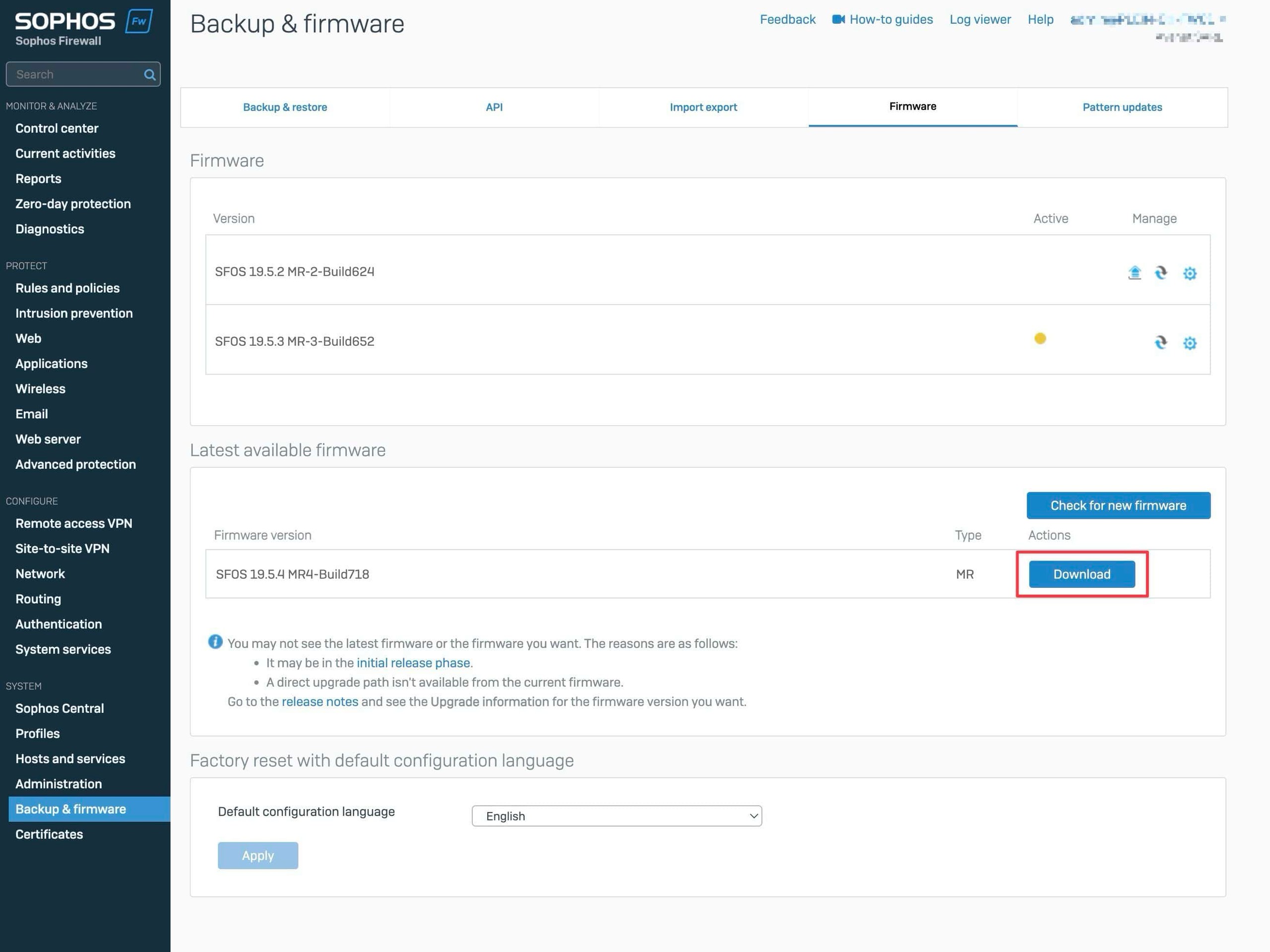
Avec une autorisation valide, le firewall peut télécharger directement le firmware disponible :
- Ouvrir
Backup and firmware > Firmware. - Sous Latest Available Firmware, sélectionner
Check for new firmware. - Sélectionner
Downloadpour la version souhaitée. - Après le téléchargement, lancer
Install. - Attendre le redémarrage et se reconnecter.
- Vérifier la version active en haut à gauche du Control center et sous
Backup and firmware > Firmware.

Planifier le firmware via Sophos Fusion
Sophos Fusion affiche une flèche bleue lorsqu’une mise à jour du firmware est disponible. Seules les versions cibles ayant atteint la phase Available to all du processus de publication peuvent être installées via Sophos Fusion.
- Ouvrir
My Products > Firewall Management > Firewalls. - Sélectionner la flèche bleue du firewall, puis Schedule upgrade.
- Si plusieurs versions sont proposées, sélectionner la version cible.
- Sélectionner Immediately ou At et, pour At, définir la date et l’heure.
- Sélectionner Schedule upgrade. Si une planification récurrente du firmware existe déjà, il faut plutôt la remplacer ou ignorer une occurrence pour ce firewall.
Sophos Fusion utilise le fuseau horaire configuré sur le firewall. Cinq icônes à côté de la version du firmware indiquent son état :
- Flèche bleue : mise à jour disponible.
- Horloge grise : mise à jour planifiée.
- Cercle bleu tournant : mise à jour en cours.
- Coche verte : mise à jour réussie.
- Avertissement rouge : échec de la mise à jour.
Cliquer sur l’icône affiche les détails ; cliquer sur le numéro de version ouvre l’état de la mise à jour. Les mises à jour du firmware n’apparaissent ni dans la Task Queue des stratégies de groupe ni dans la Firewall Task Queue des tâches MDR et API. Même après une coche verte, il faut contrôler la version active localement dans WebAdmin. En cas de rollback automatique, Sophos Fusion affiche un message correspondant à côté de la version du firmware.
Action manquante ou échec de la mise à jour
Installest désactivé : Vérifier si les trois mises à jour gratuites ont été utilisées et si Enhanced Support ou Enhanced Plus est actif.- Sophos Fusion n’affiche pas la flèche bleue : Vérifier l’état en ligne et de gestion, l’autorisation, la plateforme et la version cible disponible. Pour une nouvelle publication, la phase
Available to allpeut ne pas encore être atteinte. - La mise à jour Sophos Fusion ne s’exécute pas malgré la planification : Ouvrir l’icône d’état et vérifier localement si l’ancienne version est restée active. Écarter ensuite le fuseau horaire, l’état de gestion Sophos Fusion,
Available to all, le chemin de mise à niveau, les avertissements locaux et un rollback automatique. Sous SFOS 21.5.1 MR1 Build 261,NC-181150peut empêcher temporairement la réception des métadonnées du firmware alors que les autres services Sophos Fusion continuent de fonctionner. Dans ce cas, relancer la mise à jour dans Sophos Fusion ou dans le WebAdmin local ; plusieurs tentatives peuvent être nécessaires. Sophos n’indique aucune version corrective, seulement des améliorations de fiabilité à partir de SFOS 22.0 MR1. L’absence d’une mise à jour sur une autre version ne suffit pas à prouver ce problème. - Le chargement est refusé : Vérifier le type de plateforme, la série de l’appliance, le chemin de mise à niveau et l’intégrité du fichier. Comparer également la configuration matérielle réelle aux exigences du firmware cible : pour les appliances matérielles, consulter les release notes ; pour les appliances virtuelles et logicielles, consulter les exigences d’installation de ces plateformes. La seule vérification de l’espace libre ne couvre pas toutes ces exigences. Un changement incompatible nécessite un reimage plutôt qu’une nouvelle tentative de chargement.
- SFOS signale trop de passerelles configurées : Un changement de firmware est bloqué lorsque le nombre de passerelles dépasse le maximum pris en charge par le pare-feu. Avant toute suppression, documenter les dépendances dans les routes SD-WAN, les routes statiques, les VPN et les configurations de failover. Ne supprimer de manière contrôlée que les passerelles dont l’inutilisation est démontrée ; en l’absence de chemin de remplacement sûr, arrêter le changement.
- Le chargement ou l’installation échoue malgré une image adaptée : Vérifier l’espace libre et, en HA, l’état de synchronisation des deux appliances. Ne pas charger plusieurs fois la même image avant d’avoir identifié la cause.
- Le firewall effectue un rollback automatique : À partir de SFOS 20.0, cela se produit pour certaines erreurs de migration de la configuration. Une alerte apparaît localement dans le Control center avec une entrée de log ; une mise à jour via Sophos Fusion affiche en plus un message à côté de la version du firmware. L’alerte de rollback locale n’est visible que lors d’une migration depuis SFOS 19.5 MR2 ou une version ultérieure ; avec une version source plus ancienne, son absence n’exclut pas le rollback. Les fichiers
migration.logetmigrationhash.logsont particulièrement utiles pour identifier la cause. - WebAdmin reste inaccessible à cause d’un firmware endommagé : Sur une appliance dotée du loader, la procédure de récupération avec SFLoader peut être nécessaire. XGS Appliance ne prend pas en charge SFLoader ; pour ces appareils, le reimage avec une clé USB constitue le chemin de récupération prévu.
Une mise à jour ayant fait l’objet d’un rollback automatique ne doit pas être relancée sans analyse de la cause. Sauvegarder les logs de migration et faire appel à Sophos ou au support partenaire si les résultats ne sont pas clairs.
Cette protection ne s’applique pas à tous les chemins de mise à jour. Elle est disponible pour un firmware chargé manuellement, lors de la recherche locale d’une nouvelle version et pour les mises à jour HA. En revanche, il n’y a pas de rollback automatique lorsque le dernier firmware est installé depuis le setup assistant ou lors d’un Mandatory Firmware Upgrade. Il en va de même pour une version source ou un chemin de mise à niveau non pris en charge. Dans ces cas, la sauvegarde, l’accès d’administration et le chemin de récupération doivent être sécurisés indépendamment avant le démarrage.
Vérifier après la mise à jour
Après le redémarrage, vérifier d’abord la version active attendue sous Backup and firmware > Firmware. Tester ensuite avec des connexions réelles :
- Uplinks WAN, Default Gateway, routes SD-WAN et interfaces principales.
- État, rôles et synchronisation HA.
- Connexions Site-to-Site VPN, Remote Access VPN et RED.
- DNS, DHCP, NAT, WAF et règles de firewall importantes.
- Accès web, TLS Inspection, authentification et applications publiées.
- État des patterns et des hotfixes conforme au niveau attendu. Pour SFOS 23, comparer la preuve des mises à jour de sécurité par hotfix propre à la version avant et après le changement ; une liste vide ne constitue pas à elle seule une preuve de protection ou d’erreur.
- Synchronisation Sophos Fusion, monitoring, Syslog et données SIEM.
Les tests doivent consigner plus que « accessible » ou « inaccessible ». Exemple adaptable : un client du réseau interne de production résout un nom DNS connu, puis ouvre un site HTTPS autorisé. Il faut obtenir une réponse DNS, une connexion TLS réussie et les entrées correspondantes dans Log Viewer. Tester une application publiée depuis une connexion externe pour ne pas valider uniquement un chemin hairpin interne. Adapter le réseau source et la destination à l’environnement, puis noter à l’avance l’heure et le résultat attendu dans le plan de test.
Si seule une règle, une règle NAT ou une publication WAF est affectée, utiliser d’abord Log Viewer, Policy Test, Packet Capture et les service logs correspondants. Voir Tester une règle de firewall avec Log Viewer, Policy Test et Packet Capture et Dépannage Sophos Firewall : services et logs.
Revenir au firmware précédent
Un rollback démarre le firmware compatible précédent dans le slot inactif et active la configuration associée. Ouvrir Backup and firmware > Firmware et sélectionner l’icône de rollback ou Boot firmware image pour la version précédente. Les modifications de configuration effectuées depuis la mise à jour peuvent être perdues. Jusqu’à la décision go/no-go, ne faire que les changements indispensables et les documenter séparément. Un rollback ne remplace pas une sauvegarde ni une restauration.
- Rollback : Passage au firmware compatible précédemment installé et à sa configuration.
- Downgrade : Passage à une version compatible antérieure qui n’est pas nécessairement la version précédente directe.
- Reimage : Réinstallation de Sophos Firewall OS, suivie d’une restauration.
Un rollback est approprié lorsque le WAN, HA, les VPN principaux ou les publications critiques ne peuvent pas être stabilisés dans la fenêtre d’analyse définie. Pour une seule règle ou un service externe, un dépannage ciblé est généralement préférable. Une interface qui semble seulement lente ne justifie pas à elle seule un rollback.
Avant de sélectionner l’action, documenter les versions de firmware active et nouvelle, l’heure, le symptôme, les services affectés, l’état HA et les tests déjà effectués. Il reste ainsi possible de comprendre ultérieurement pourquoi le rollback a été effectué et quelle cause doit encore être analysée.
Dans un cluster HA, le même firmware inactif doit être présent sur les deux appliances. Il est aussi possible de désactiver HA et d’effectuer le rollback séparément sur chaque appareil. Si la version précédente n’était pas configurée pour HA, les deux appareils démarrent en mode standalone après le rollback et HA doit être reconfiguré.
Après le rollback, vérifier à nouveau la version active, le WAN, le VPN, HA, les règles, le NAT, le WAF, le DNS, le DHCP, la synchronisation Sophos Fusion et la journalisation. Documenter ensuite la cause et la prochaine fenêtre de maintenance.
