
Configuration de l'accès au support Avanet sur Sophos Firewall
Pour que le support Avanet puisse accéder en toute sécurité à votre Sophos Firewall et vous aider rapidement et efficacement en cas de besoin, certaines précautions sont nécessaires. Ces étapes garantissent que seul le personnel autorisé d’Avanet peut y accéder, tout en renforçant la sécurité de votre pare-feu.
1. Créer un compte utilisateur
Pour créer un nouveau compte utilisateur pour le support Avanet, procédez comme suit :
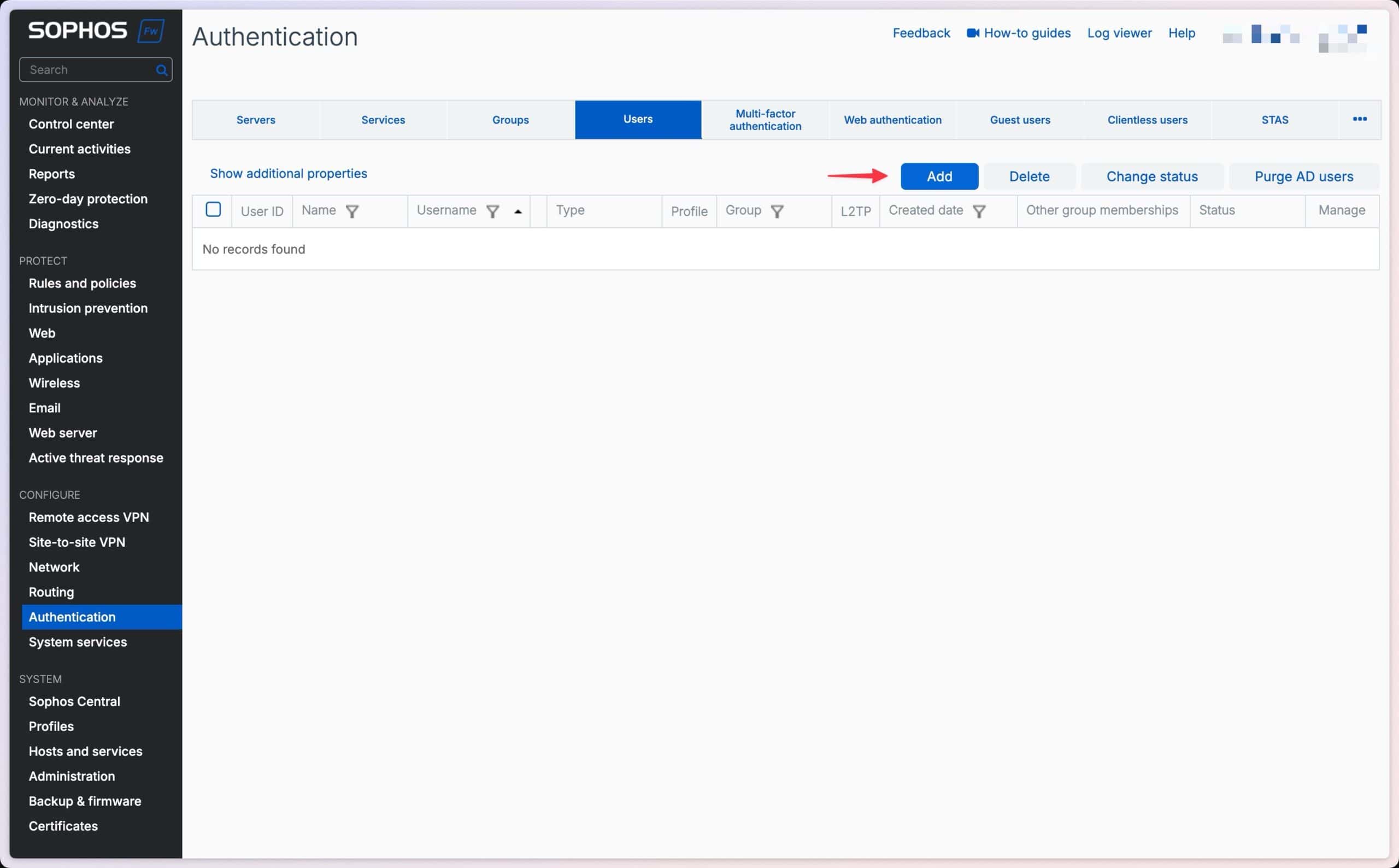
- Connectez-vous à Sophos Firewall.
- Naviguez vers Configure → Authentication → Users.
- Cliquez sur Add pour créer un nouvel utilisateur.
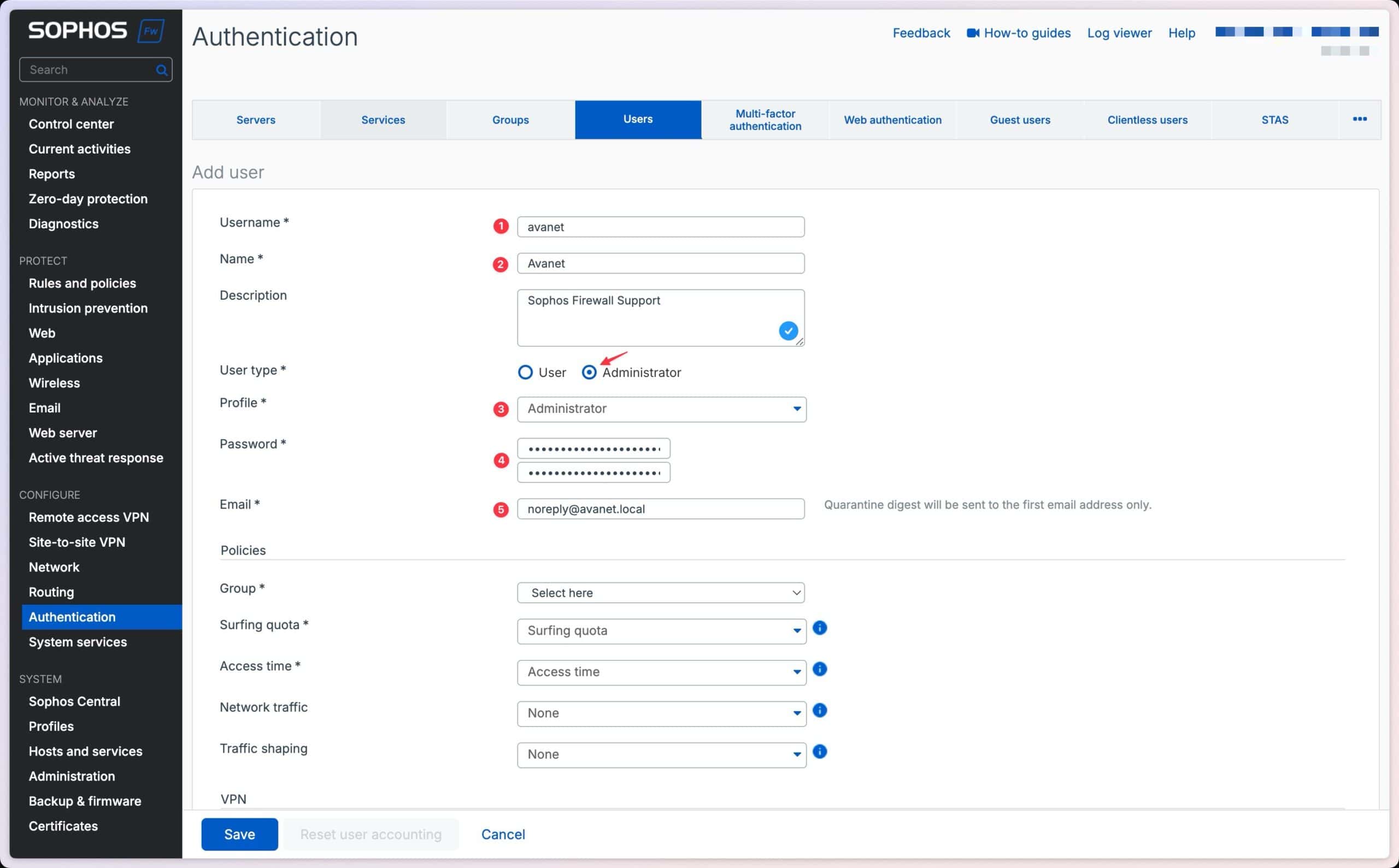
- Saisissez les données suivantes : Nom d’utilisateur : avanet
- Nom : Avanet
- Type d’utilisateur : Administrateur
- Profils : Administrateur
- Saisissez un mot de passe sûr dans le champ Password (un technicien d’Avanet changera de toute façon ce mot de passe lors de la première connexion).
- Adresse e-mail : noreply@avanet.local
Cliquez sur Save pour créer l’utilisateur.
2. Créer un hôte FQDN pour la restriction d’IP
Pour s’assurer que seuls les employés d’Avanet ont accès à votre pare-feu, un hôte FQDN est créé pour autoriser uniquement les adresses IP d’Avanet :
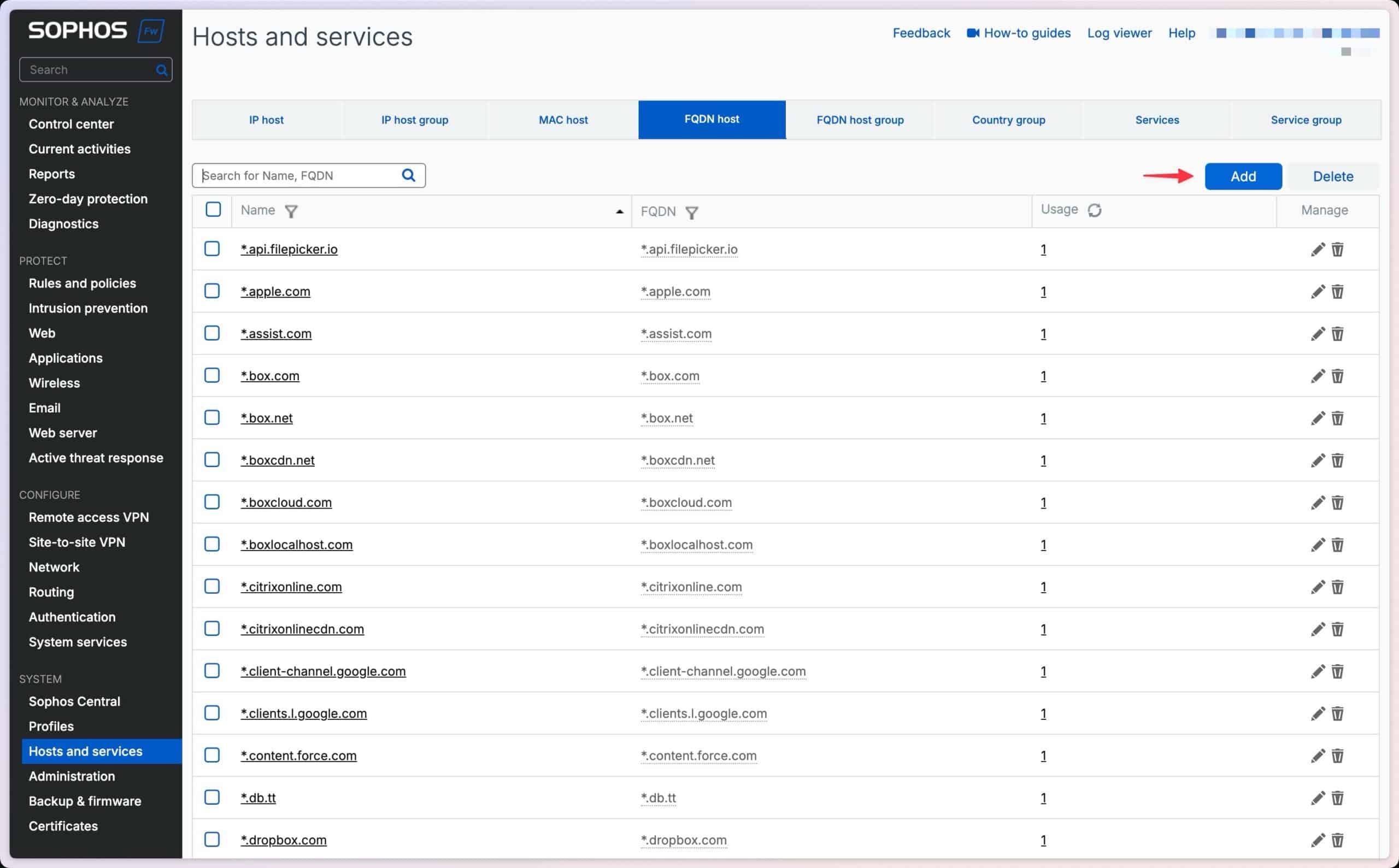
- Naviguez vers Système → Hôtes et services → Hôte FQDN.
- Cliquez sur Add.
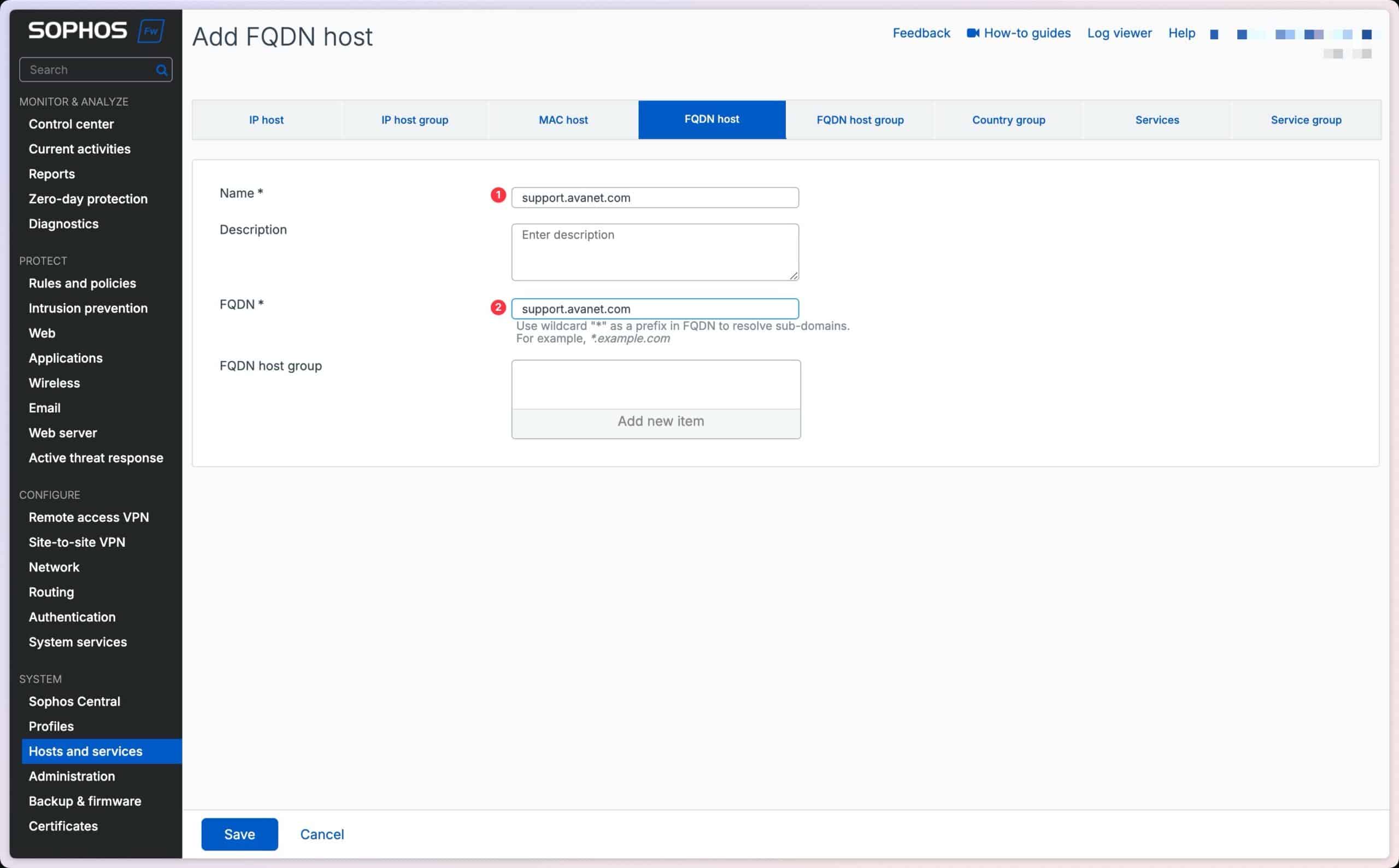
- Saisissez les informations suivantes : Nom : support.avanet.com
- FQDN : support.avanet.com
Cliquez sur Save pour créer l’hôte FQDN.
3. Créer une règle ACL pour l’accès
Avec cette règle ACL, vous vous assurez que seul Avanet a accès aux services pertinents de votre pare-feu :
- Naviguez vers Système → Administration → Accès aux périphériques.
- Cliquez sur Add pour ajouter une nouvelle règle.
- Inscrivez les valeurs suivantes : Rule name : Support Avanet
- Position de la règle : Bottom
- Version IP : IPv4
- Zone source : Any
- Réseau source / hôte : support.avanet.com (l’hôte FQDN créé précédemment)
- Hôte de destination : Any
- Services : HTTPS, Ping/Ping6, SSH
- Action : Accept
Confirmez en cliquant sur Save pour créer la règle.
4. Déposer une clé publique SSH pour un accès sécurisé
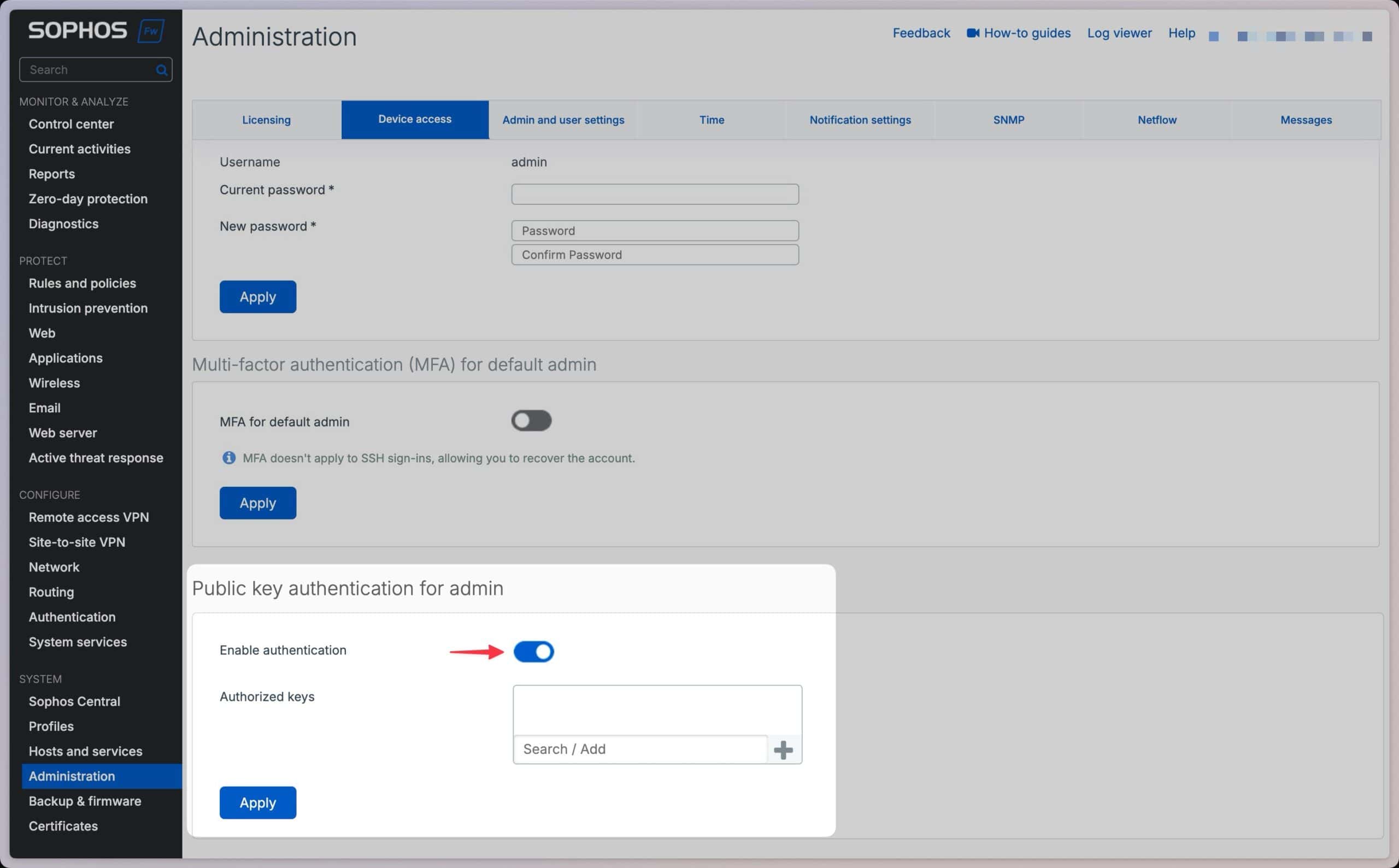
L’accès SSH via la clé publique renforce encore la sécurité en ne permettant qu’aux personnes autorisées d’accéder au pare-feu. Pour déposer la clé publique d’Avanet, procédez comme suit :
- Naviguez vers Système → Administration → Accès aux périphériques.
- Faites défiler vers le bas jusqu’à la section Public key authentication for admin.
- Activez l’option Enable authentication.
- Cliquez sur le symbole plus (+) dans le champ Authorized keys.
- Copiez et collez la clé publique :
ssh-rsa AAAAB3NzaC1yc2EAAAADAQABAAACAQCktco/uC29KdU+Hf7GjcYXFumGJvt11MPxhdpnYA2XVEbnsI9r/XrW9J9K2ugvVGNoOD4IlN/bWZ1z3W6UqFKGgHUYkQu2h+0PFzP5I12Pu9I/3qIWwOhdA2j523FzneGQFptNCHHLQwma/zYJJwcVqsiJo/mg6W8jUbS30jFP6zDJvGRzbA2ATC7XzGNfa/CYr/AKoqdvm87RThOT7uh86w39x9VQTZH7d217K2UVuUrSppvnRaw5NCwukamWDDs8EtsVIFNkkxMl/SdJTC1SOSfO6mw8erXm1RhmNT5+wN/87f+DQioQPuWSrC3EHkgqw9BjoU3aLtYUw9AAItf6jJeUnZBfBCeJ1fJAzYpR8STdbaI8RXP1QMOr4omtmCakfnEH8kZ1BAYXxVzrJBXQ+sDVLZtWNDPqg8jIpdJ6bRNk/m7B+LAwsofHVLH1VSxoOEYdJGQvPfwonqo2JR+vosYhoHG89eh5EL/X9z5amvfVCShf6icstYwmaUmT/9lUTd8tkJZeTxNoezyspHhMryfB93653vb6wPS/n0ITkfu6rSfSrE1A1Y1dD5QtsFF6oEZxPqo8qQajtGhI3vZdHZSx53PqFqInra75xFHc+EjEsoLjt2wQdHr+ttEKvfrjfQmyXaWzqqE6bxmbbcMPtqY+pzMf83nEGwepJka0uw==
- Confirmez en cliquant sur Apply.
Après avoir suivi ces étapes, la configuration est terminée. Le support Avanet dispose maintenant d’un accès sécurisé et limité à votre Sophos Firewall et peut vous aider efficacement si nécessaire. Indiquez encore au support votre IP publique pour l’accès.