
Installare il client Sophos SSL VPN (Windows) - UTM
In questa guida ti mostriamo come scaricare e installare il client SSL VPN dal portale utente della tua Sophos Firewall.
Info: Questa guida è stata creata per una Sophos Firewall con il sistema operativo UTM. Chi utilizza una XG Firewall con SFOS può trovare qui la guida SSL VPN per una Firewall con sistema operativo SFOS. Sono inoltre disponibili guide per la configurazione della VPN su macOS o iOS. Queste ultime richiedono però una XG Firewall con sistema operativo SFOS.
Installare il client SSL VPN
1. Accedere a Sophos
Apri il browser e vai all’URL del portale utente della tua Sophos, quindi accedi con il tuo nome utente e password.
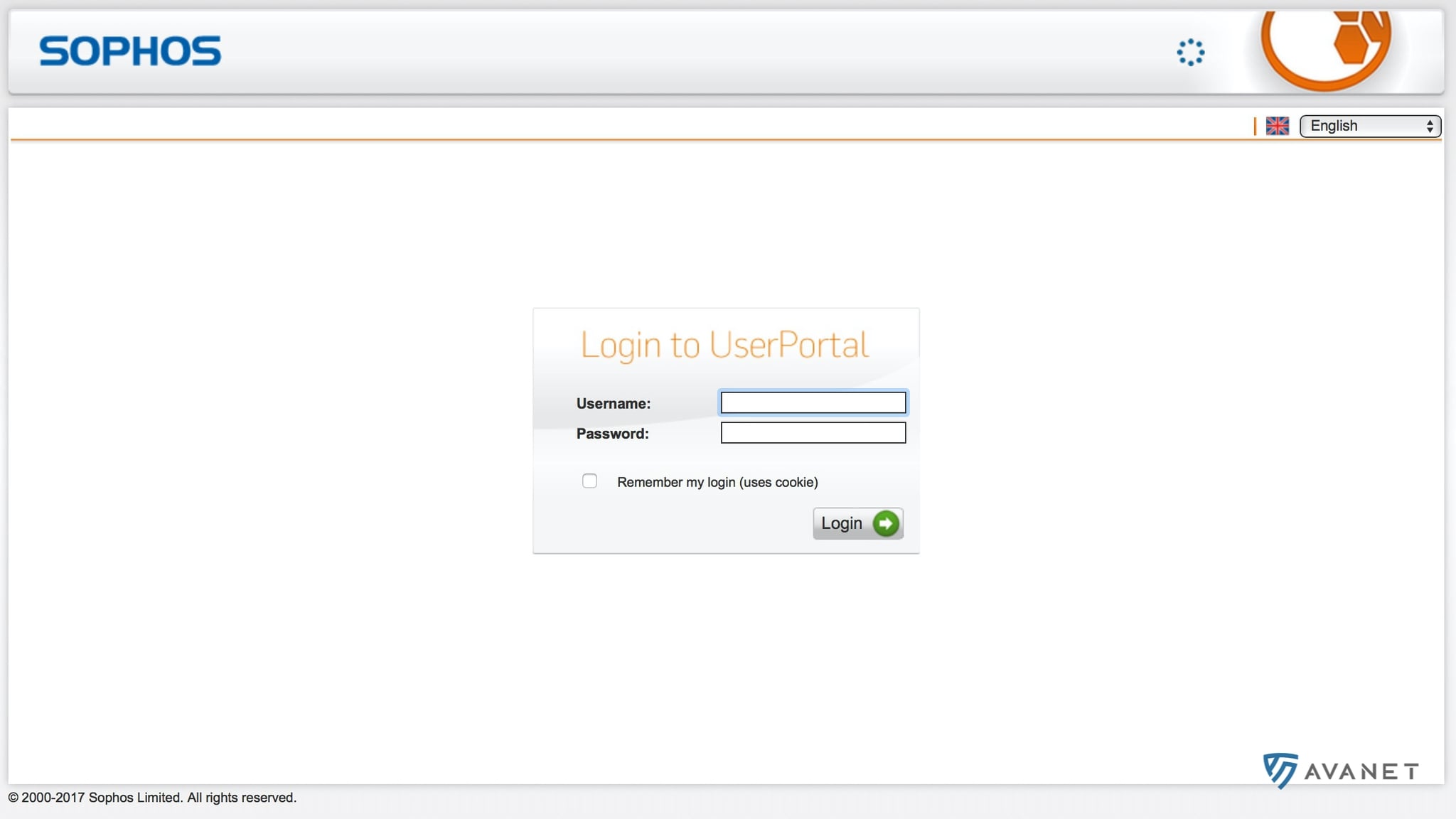
Nota: Se nel browser appare un messaggio che la connessione non è attendibile, ciò è dovuto al fatto che non è stato emesso un certificato SSL per la firewall. Cerca quindi l’opzione per procedere comunque alla pagina (varia a seconda del browser).
2. Scaricare il client Sophos SSL VPN
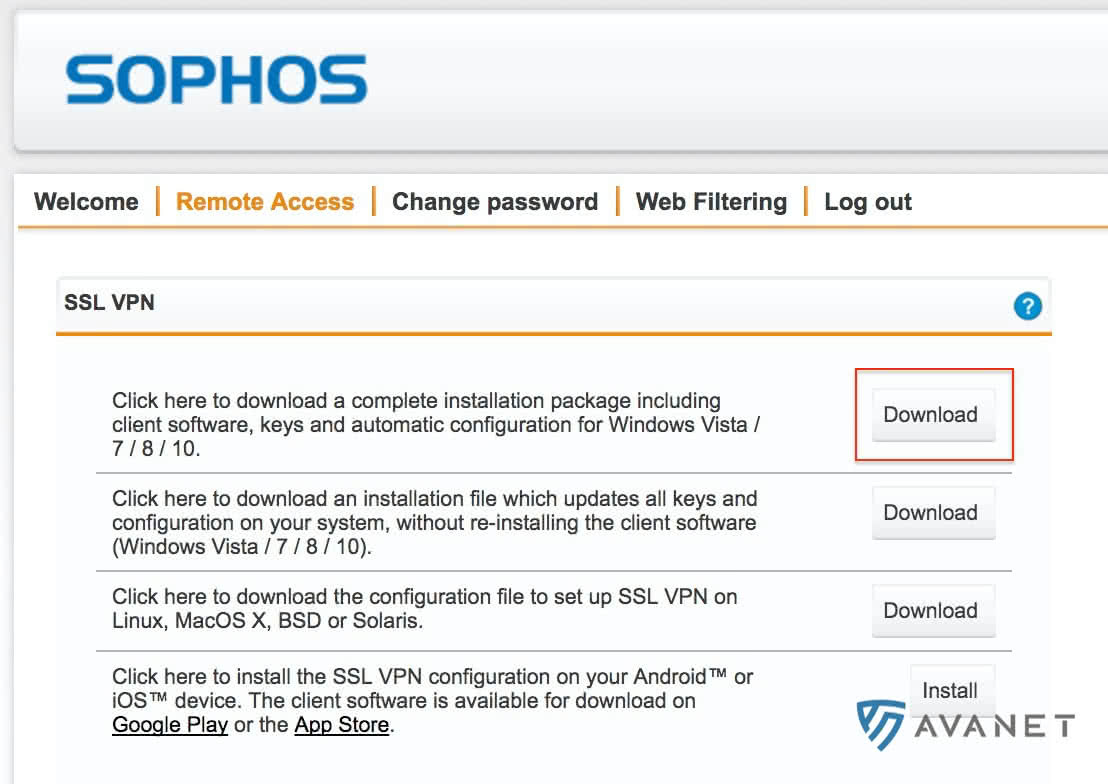
Nel menu di navigazione vai su Remote Access. Clicca quindi sul primo pulsante di download sotto SSL VPN e scarica il software.
3. Installare il client Sophos SSL VPN
Esegui il setup e segui i passaggi della procedura guidata.
Nota: Se durante l’installazione ti viene chiesto di installare un driver chiamato TAP-Windows Provider V9 Network Adapter, puoi semplicemente confermare con installa.
4. Configurare il client Sophos SSL VPN
Dopo l’installazione, nell’area di notifica in basso a destra apparirà un piccolo simbolo a forma di semaforo. Clicca con il tasto destro sul simbolo e seleziona Connect. Inserisci quindi il tuo nome utente e la password e conferma con ok.
5. Verificare la connessione VPN
Il semaforo dovrebbe diventare verde se le credenziali sono corrette. Questo indica che la connessione VPN è stata stabilita con successo. Ora è possibile accedere al server desktop remoto o al file server dell’azienda.