
Configurare Sophos SSL VPN con Sophos Connect su Windows
SSL VPN resta un’importante soluzione di Remote Access su Sophos Firewall, soprattutto quando IPsec presenta problemi in hotel, reti guest o reti esterne soggette a filtri restrittivi. Su Windows, oggi SSL VPN viene utilizzata in molti ambienti tramite Sophos Connect.
Questo articolo descrive l’installazione su Windows, l’importazione della configurazione .ovpn e i controlli principali dopo aver stabilito la connessione. Per orientarsi nella scelta tra Sophos Connect, SSL VPN, IPsec, client mobili e ZTNA, conviene iniziare da Sophos Connect o SSL VPN: quale soluzione Remote Access scegliere?.
Scaricare Sophos Connect per Windows: la procedura rapida
Per Sophos Firewall con SFOS, Sophos Connect è disponibile nel VPN Portal della propria organizzazione. Il reparto IT fornisce l’indirizzo del portale e l’accesso VPN. Il solo programma di installazione non contiene ancora una connessione alla rete aziendale; servono anche il proprio profilo SSL VPN oppure un file di provisioning fornito dall’IT.
Se SSL VPN è già configurata e l’IT ha approvato l’installazione:
- Accedere al VPN Portal con il proprio utente VPN. Se compare un avviso relativo al certificato, verificare prima l’indirizzo e il certificato con l’IT.
- In VPN > Sophos Connect client > Download for Windows, scaricare e installare il pacchetto approvato. Un eventuale vecchio Sophos SSL VPN Client deve essere rimosso prima; chiarire con l’IT i diritti di installazione locali o la distribuzione software.
- In VPN configuration > Download configuration for Windows, macOS, Linux, scegliere Use with Sophos Connect and OpenVPN Connect v2 clients e scaricare il proprio file
.ovpn. - In Sophos Connect, aprire Import connection, importare il file
.ovpne accedere con Connect. Confermare l’MFA, se configurata, quindi verificare i nomi interni e l’applicazione necessaria.
Il file .ovpn contiene un certificato personale e la relativa chiave privata e non deve essere condiviso. Se il download non compare nel portale, l’IT deve verificare l’autorizzazione SSL VPN. Se il client viene distribuito centralmente oppure si usa il provisioning .pro, seguire la procedura fornita; non è necessario aggiungere anche l’importazione manuale del profilo. I prerequisiti e i singoli passaggi sono spiegati in dettaglio di seguito.
Inquadramento
Questa guida si applica a Sophos Firewall con SFOS. A seconda della piattaforma o della situazione iniziale, può essere più adatto un altro punto di partenza:
- Configurare SSL VPN con Sophos Connect su Windows: questo articolo.
- Configurare SSL VPN su macOS: Configurare Sophos SSL VPN su macOS.
- Configurare SSL VPN su iOS: Configurare Sophos SSL VPN su iOS.
- Valutare Sophos Connect in generale: Sophos Connect o SSL VPN: quale soluzione Remote Access scegliere?.
- Gestire versioni e profili di Sophos Connect Client: Verificare la versione di Sophos Connect Client e aggiornarla in sicurezza.
Importante: Sophos Connect non supporta SSL VPN soltanto su Windows. Da Sophos Connect 2.0, Remote Access SSL VPN è disponibile anche su macOS. Le piattaforme mobili come iOS e Android non sono supportate direttamente da Sophos Connect per IPsec e SSL VPN; in questi casi si utilizzano client compatibili con OpenVPN o le funzioni del sistema operativo.
Requisiti
- Sophos Firewall con configurazione SSL VPN Remote Access già predisposta
- utente autorizzato a utilizzare SSL VPN
- accesso al VPN Portal oppure file
.ovpnfornito dall’amministratore - Sophos Connect in una versione aggiornata e compatibile con la piattaforma Windows
- Windows 10 o Windows 11; con Sophos Connect 2.5 o versioni successive anche Windows ARM
- non sono supportati Windows 11 Enterprise multisessione e Azure Virtual Desktop con Sophos Connect 2.5 o versioni successive
- nessun vecchio Sophos SSL VPN Client installato in parallelo
- MFA/OTP configurato, se Remote Access è protetto in questo modo
- regole firewall per il traffico proveniente dalla zona
VPN - processo definito per distribuire nuovi file
.ovpndopo eventuali modifiche
Se la configurazione SSL VPN lato firewall non è ancora pronta, occorre prima completare Configurare Sophos Firewall SSL VPN Remote Access.
Prima di un upgrade a SFOS 22 MR1, conviene inoltre verificare se sono ancora presenti vecchie configurazioni Remote Access IPsec. SSL VPN non è direttamente interessata, ma molte organizzazioni rivalutano Remote Access proprio in questa fase. La procedura è descritta in Migrare Legacy Remote Access IPsec prima di SFOS 22 MR1.
Pianificare prima del download
Prima che gli utenti scarichino il client, deve essere chiaro come verrà gestita SSL VPN. Molti problemi successivi non dipendono dall’installazione, ma da profili obsoleti, autorizzazioni poco chiare o regole firewall troppo permissive.
Domande importanti da chiarire:
- Utenti: quali utenti o gruppi sono autorizzati come Policy members per SSL VPN?
- Portal: il VPN Portal deve essere raggiungibile da Internet oppure il file
.ovpnviene distribuito dall’amministratore? - Certificato: il certificato corrisponde al FQDN pubblico e non genera avvisi nel browser?
- MFA: OTP/MFA viene richiesto per Remote Access e il rollout dei token è stato completato?
- DNS: sono necessari server DNS interni e domini di ricerca?
- Accesso: quali reti e servizi interni devono essere raggiungibili dalla zona
VPN? - Gestione: chi aggiorna Sophos Connect e distribuisce i nuovi profili dopo le modifiche?
Se il VPN Portal è accessibile pubblicamente, non va considerato una semplice pagina di download. È un servizio di login del firewall e fa parte della superficie di attacco. Device Access, certificato, MFA, logging ed eventuali limitazioni per origine o paese devono quindi essere valutati con attenzione.
1. Accedere al VPN Portal
Aprire nel browser il VPN Portal di Sophos Firewall. L’indirizzo predefinito è https://<Firewall-FQDN>:443, a meno che la porta non sia stata modificata. Accedere quindi con l’utente VPN.
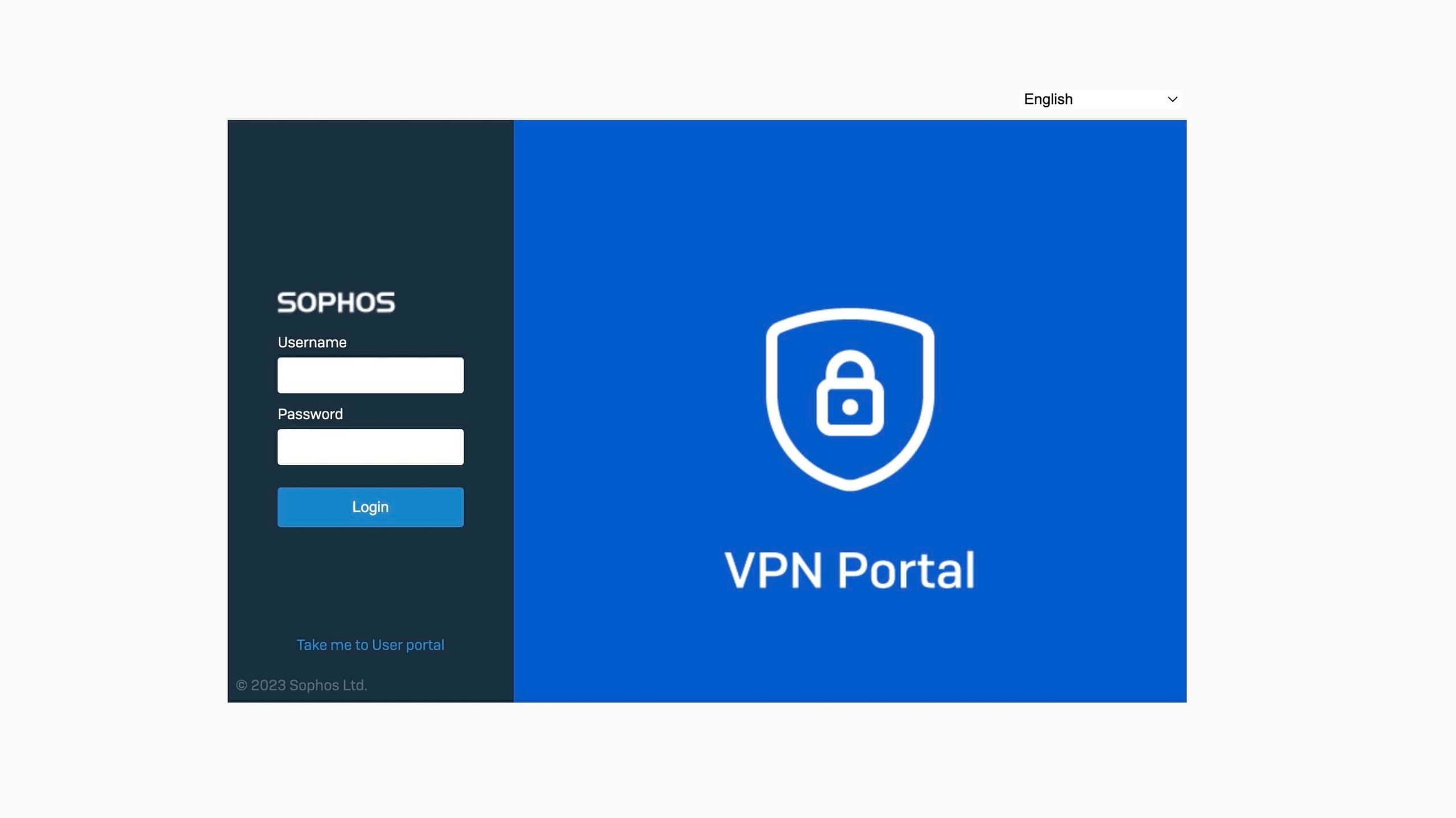
Se il browser mostra un avviso relativo al certificato, occorre verificarne la causa. Negli ambienti di produzione, un certificato valido per il VPN Portal è preferibile a un’eccezione permanente nel browser. Per i portali pubblici, certificato, MFA e Device Access non sono dettagli secondari, ma parte integrante della sicurezza Remote Access. Per l’hardening è utile Device Access e Local Service ACL su Sophos Firewall.
Se dopo aver eseguito correttamente l’accesso l’utente non vede alcuna configurazione SSL VPN, raramente si tratta di un problema di Windows. Occorre prima verificare se l’utente o il relativo gruppo è incluso come Policy members nella policy SSL VPN corretta e se è stato raggiunto il portale giusto.
2. Scaricare Sophos Connect e la configurazione SSL VPN
Nel VPN Portal passare alla sezione VPN. Qui vengono messi a disposizione Sophos Connect Client e la configurazione SSL VPN.
Per la procedura manuale con Sophos Connect su Windows:
- In Sophos Connect client, selezionare Download for Windows per scaricare il client, se non viene distribuito centralmente.
- In VPN configuration, per la configurazione SSL VPN desiderata selezionare Download configuration for Windows, macOS, Linux.
- Scegliere Use with Sophos Connect and OpenVPN Connect v2 clients. L’opzione Use with OpenVPN Connect v3 clients è destinata a OpenVPN Connect 3, non a Sophos Connect.
- Conservare in modo protetto il file
.ovpnscaricato e importarlo successivamente in Sophos Connect.

.ovpn; il file deve corrispondere alla configurazione firewall attuale.Per SFOS, il client non deve essere scaricato dalla pagina dei download UTM. Gli utenti lo scaricano dal VPN Portal come descritto sopra. Gli amministratori trovano lo stesso pacchetto in WebAdmin in Remote access VPN > SSL VPN > Download client. Qui è disponibile la versione più recente se i Pattern Updates vengono aggiornati automaticamente in Backup & firmware > Pattern updates. Prima del rollout, verificare la versione fornita seguendo Verificare la versione di Sophos Connect Client e aggiornarla in sicurezza.
Negli ambienti gestiti, il client non dovrebbe essere installato in modo non coordinato. È preferibile usare un pacchetto software definito, con una versione chiara, un gruppo di test e un processo di aggiornamento. La versione approvata dovrebbe essere ricavata dalle Release Notes ufficiali, dal VPN Portal o dal pacchetto software interno, non da download isolati sui dispositivi degli utenti. Le versioni recenti di Sophos Connect includono anche aggiornamenti di sicurezza e dei componenti, ad esempio per OpenVPN o OpenSSL.
Se sul dispositivo Windows è ancora installato un vecchio Sophos SSL VPN Client, deve essere disinstallato prima di Sophos Connect. Sophos specifica che Sophos Connect non può essere eseguito in parallelo con un altro client VPN già presente. Inoltre, più client e profili gestiti in parallelo causano rapidamente adattatori errati e casi di supporto difficili da interpretare.
In alternativa, su Windows un amministratore può distribuire un file di provisioning .pro. Sophos Connect lo utilizza per recuperare dal VPN Portal la configurazione .ovpn associata all’utente e può applicare automaticamente modifiche successive. Questo metodo richiede un VPN Portal raggiungibile e dotato di un certificato attendibile. La configurazione dettagliata del provisioning e delle GPO è descritta in Configurare Sophos Connect su Sophos Firewall.
3. Installare Sophos Connect
Eseguire il setup, accettare le condizioni di licenza, fare clic su Install e completare la procedura guidata con Finish. Per un upgrade, scaricare e installare il pacchetto attuale approvato. La disinstallazione preventiva non è un requisito generale per ogni upgrade di Sophos Connect; usare disinstallazione e reinstallazione solo come riparazione o rollback controllato e giustificato per le versioni interessate.

Se durante l’installazione viene richiesta la conferma di un adattatore di rete, si tratta di un componente del client VPN. Negli ambienti Windows gestiti, questo passaggio dovrebbe essere predisposto correttamente tramite la distribuzione software o i diritti di amministratore locale.
Dopo l’installazione, è opportuno documentare la versione di Sophos Connect. Questo aiuta nei casi di supporto successivi, evitando di confondere problemi del client, del profilo e del firewall. Per la gestione continuativa è utile seguire il processo per verificare la versione di Sophos Connect Client e aggiornarla in sicurezza.
Per il rollback, conservare prima del rollout il programma di installazione precedentemente approvato, purché tale versione sia ancora consentita internamente. Se il test pilota con la nuova versione non riesce, disconnettere la VPN, disinstallare il nuovo client e reinstallare il pacchetto precedentemente approvato. Sophos specifica che il solo aggiornamento del client non invalida i file di configurazione esistenti; dopo il rollback verificare comunque di nuovo versione, profilo, connessione, DNS e accesso.
Distribuire tramite uno script di avvio GPO
Per una distribuzione gestita centralmente, Sophos documenta l’installazione tramite uno script di avvio in un GPO di Active Directory. Salvare il file batch con estensione .bat e aggiungerlo nella Console Gestione Criteri di gruppo in Group Policy Management > [GPO applicabile] > Computer Configuration > Policies > Windows Settings > Scripts > Startup. Il percorso del programma di installazione deve puntare al pacchetto approvato in una condivisione leggibile dagli account computer degli endpoint. L’esempio Sophos per l’installazione MSI invisibile all’utente è:
Adattare prima della distribuzione: L’esempio del produttore riportato di seguito non è un file di distribuzione eseguibile senza modifiche. Il percorso dopo /i deve identificare il file MSI completo, inclusi il nome e l’estensione .msi, non soltanto la cartella; racchiudere il percorso tra virgolette. Una riga di installazione da adattare è, ad esempio, msiexec.exe /i "\\fileserver.example.test\Software\SophosConnect.msi" /QN /norestart /L*V "C:\Windows\Temp\SophosConnect-install.log". Sostituire server, condivisione e nome del file con i valori effettivi. /QN nasconde l’interfaccia, /norestart impedisce un riavvio automatico e /L*V genera un log di installazione dettagliato. Pianificare eventuali riavvii necessari in una finestra di manutenzione. L’esempio invariato viene conservato di seguito per contestualizzare la procedura:
@echo off
SET Sophos_Connect=Sophos\Connect\scvpn.exe
IF NOT EXIST "%ProgramFiles(x86)%\%Sophos_Connect%" GOTO INSTALL
exit /b 0

REM Make sure you enter the path where you've hosted the Sophos Connect client.

:INSTALL
msiexec.exe /i \\WINSERVER\Users\Administrator\Downloads\SophosConnect /QN
Popd
In questo esempio, Popd non è preceduto da pushd; questo cambio di directory non serve per un richiamo diretto tramite UNC. Nel proprio file batch, valutare il codice di ritorno MSI subito dopo msiexec.exe, prima che altri comandi possano sovrascriverlo. Il controllo di scvpn.exe rileva soltanto la presenza del file, non la versione o un’installazione funzionante: questo script non è una procedura di aggiornamento o riparazione. Se l’installazione non avviene, controllare prima l’accesso alla condivisione nel contesto del computer, il percorso MSI effettivo e il log di installazione. La procedura è stata verificata sulla base della documentazione, ma non è stata eseguita in un ambiente di test Windows/AD.
Eseguire gpupdate /force per aggiornare i criteri. Lo script di avvio adattato viene applicato al successivo avvio dell’endpoint e tenta di installare Sophos Connect se %ProgramFiles(x86)%\Sophos\Connect\scvpn.exe non esiste. Se scvpn.exe esiste già, exit /b 0 termina correttamente lo script prima della sezione di installazione, evitando che l’installazione venga ripetuta agli avvii successivi. Dopo tale avvio, verificare su un endpoint pilota che il file esista, aprire Sophos Connect e registrare la versione installata prima della distribuzione generale. Questa procedura integra, senza sostituirli, i controlli sopra descritti relativi al pacchetto approvato, al gruppo pilota e al rollback.
4. Importare la configurazione SSL VPN
Dopo l’installazione, l’icona di Sophos Connect compare nell’area di notifica della barra delle applicazioni di Windows. Aprire Sophos Connect, fare clic su Import connection e selezionare il file .ovpn scaricato.
Un file .ovpn è specifico dell’utente e contiene un certificato utente univoco con la relativa chiave privata. Non deve quindi essere distribuito come profilo condiviso di gruppo.
La documentazione di SFOS 22 descrive il legame del profilo SSL importato con l’identità dell’utente, il dominio e il metodo di autenticazione. Indica Login failed. Wrong fingerprint of certificate. come possibile errore quando la configurazione SSL VPN è stata importata con un metodo di autenticazione o un dominio diverso e raccomanda di importare un file .pro separato o il file .ovpn dell’utente stesso.
La guida salvata di SFOS 23 omette questa sezione, ma non documenta una modifica del comportamento in esecuzione. L’omissione non dimostra né un riutilizzo meno restrittivo dei profili né un legame invariato in tutte le versioni. Fino a un chiarimento ufficiale per la versione di SFOS e del client in uso, mantenere separati i profili SSL generati per identità, metodo di autenticazione e dominio, ad esempio nel passaggio tra utente locale, AD e Microsoft Entra ID SSO. Si tratta di una precauzione di sicurezza, non di una regola di funzionamento verificata per SFOS 23.
Il file .pro originale contiene metadati di provisioning riutilizzabili, non è il profilo SSL specifico dell’utente generato da esso. Il suo riutilizzo non consente di condividere quel profilo né le chiavi private di un altro utente. Configurare il provisioning di Sophos Connect con .pro spiega questa distinzione di sicurezza e la procedura di importazione. Non estendere il legame SSL descritto qui ai profili IPsec .scx.

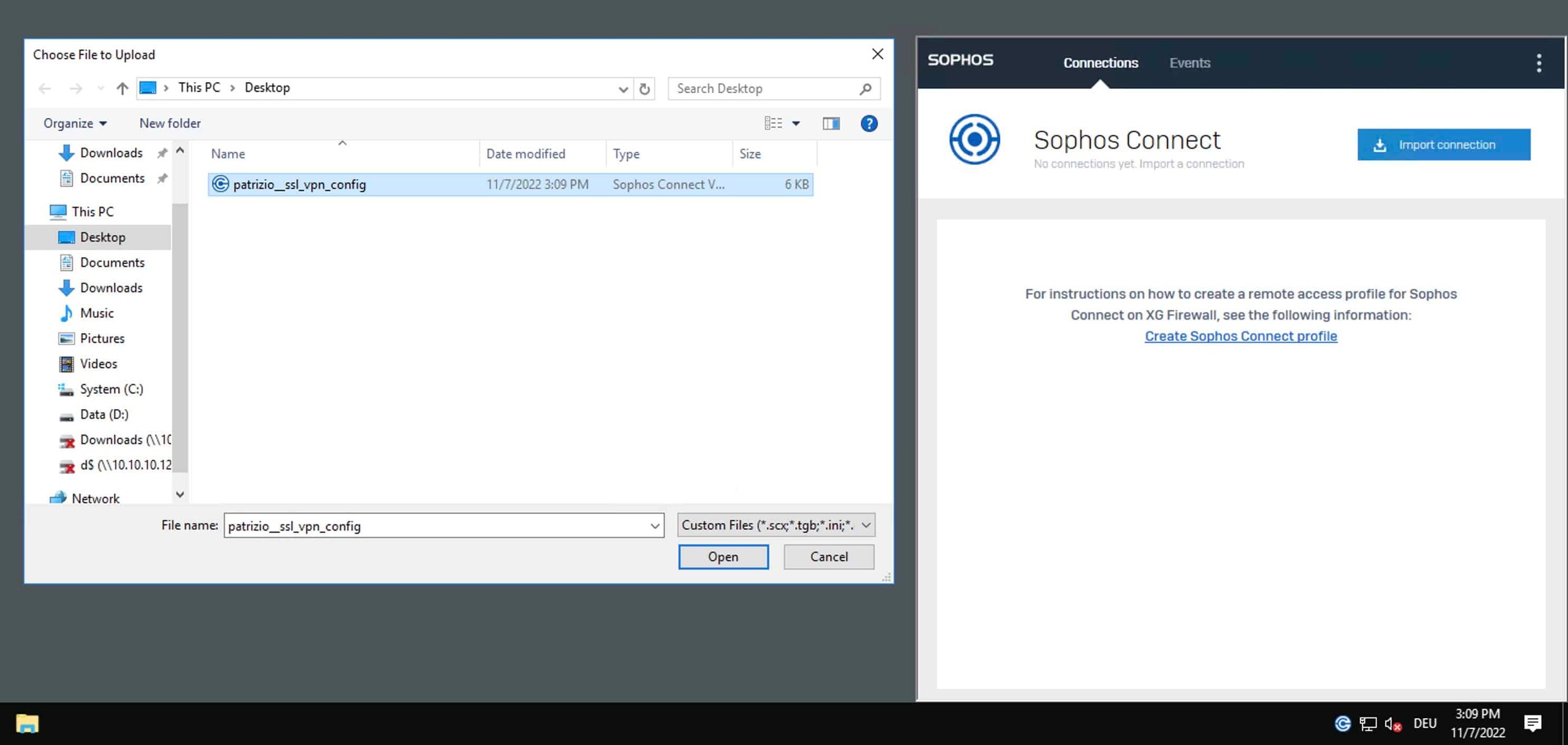

In presenza di più profili, il nome della connessione deve essere univoco. Profili vecchi o duplicati causano rapidamente richieste di supporto, perché gli utenti possono selezionare la destinazione sbagliata.
Con un file .ovpn importato manualmente, dopo modifiche rilevanti gli utenti devono scaricare nuovamente la configurazione dal VPN Portal e importarla. Sophos indica in particolare le modifiche a porta, protocollo, interfaccia o certificato server SSL nelle impostazioni globali di SSL VPN. Il solo aggiornamento del client, invece, non richiede un nuovo import del profilo: i file di configurazione esistenti continuano a funzionare.
Con una connessione fornita tramite .pro, Sophos Connect recupera automaticamente la maggior parte delle modifiche successive. Dopo una modifica della porta o del protocollo nelle impostazioni globali di SSL VPN, l’utente fa clic sull’icona a ingranaggio del profilo > Update policy. Le modifiche a porta, gateway, certificato server SSL o protocollo richiedono quindi un nuovo accesso. Se cambia il gateway o la porta del VPN Portal memorizzata nel file .pro, distribuire invece un file .pro corretto.
Indizi tipici di un profilo obsoleto o errato:
- La connessione mostra ancora il vecchio nome della sede: di solito è ancora importato un vecchio profilo. Rimuovere la vecchia connessione e importare il file
.ovpnattuale. - Avviso relativo al certificato o al gateway: FQDN, certificato o Override Hostname potrebbero essere cambiati. Scaricare nuovamente il profilo dal VPN Portal attuale.
- Il DNS non funziona solo su alcuni client: verificare la presenza di vecchi valori DNS nel profilo o il comportamento DNS locale. Reimportare il profilo e controllare il DNS di Windows.
- L’utente non vede alcuna configurazione nel portale: verificare l’assegnazione della policy o il contesto utente. Controllare la policy SSL VPN e l’appartenenza al gruppo.
5. Stabilire la connessione VPN
Selezionare la connessione importata e fare clic su Connect. Accedere quindi con l’utente VPN. Se MFA o OTP è attivo, il secondo fattore deve essere confermato in base alla configurazione del firewall.
Dopo aver stabilito la connessione, non è sufficiente controllarne lo stato nel client. Occorre verificare se le destinazioni interne necessarie sono effettivamente raggiungibili.
Se viene utilizzato Microsoft Entra ID SSO, sono necessari Sophos Connect 2.4 o una versione successiva su Windows e SFOS 21.5 o una versione successiva. Sui dispositivi condivisi, l’utente precedente deve eseguire Force SSO re-login dal menu di Sophos Connect, affinché l’utente successivo debba autenticarsi con il proprio account Entra ID.
Controlli dopo l’installazione
Con un utente di test è opportuno verificare almeno i seguenti punti:
- Sophos Connect mostra la connessione come attiva.
- L’utente riceve un indirizzo IP dal pool SSL VPN previsto.
- I nomi DNS interni vengono risolti correttamente.
- I server e le applicazioni necessari sono raggiungibili.
- Il comportamento dell’accesso Internet corrisponde al progetto: Split Tunnel o Full Tunnel.
- Nel Log Viewer è visibile la regola firewall prevista per il traffico proveniente dalla zona
VPN. - MFA viene richiesto come previsto.
- Una destinazione volutamente non autorizzata rimane bloccata.
- L’interruzione della connessione e un nuovo login funzionano correttamente.
Se la connessione è attiva ma l’accesso non funziona, spesso la causa non risiede nel client, bensì nelle regole firewall, nel DNS, nel routing o nel NAT. Per l’analisi è utile Testare una regola firewall con Log Viewer, Policy Test e Packet Capture.
Controllo rapido lato Windows
Sul client Windows, prima di modificare la configurazione del firewall, sono utili alcuni semplici controlli:
ipconfig /all
route print
nslookup intranet.example.local
ping 10.10.10.10
Lo scopo non è consentire ogni ping. È importante stabilire se il client ha ricevuto un indirizzo SSL VPN, se esiste una route verso la rete interna di destinazione e se il DNS risolve tramite il server previsto. Se l’accesso funziona tramite indirizzo IP ma non tramite nome, il DNS è una causa più probabile della regola firewall.
Gestione e sicurezza
SSL VPN è un servizio Remote Access accessibile pubblicamente. Per questo motivo non basta documentare l’installazione: occorre definire anche la gestione operativa.
- Aggiornare regolarmente Sophos Connect.
- Attivare e testare MFA per Remote Access.
- Verificare regolarmente i gruppi VPN.
- Limitare, per quanto possibile, l’accesso al portale tramite Device Access e Local Service ACL.
- Mantenere restrittive e sottoposte a logging le regole firewall per la zona
VPN. - Rimuovere i vecchi file
.ovpne i profili obsoleti. - Prevedere Syslog o un’analisi centralizzata se è necessaria una conservazione dei log più lunga.
Per le nozioni di base su MFA è utile Attivare MFA per Sophos Firewall WebAdmin, VPN Portal e Remote Access. Per i file di log e i service log, consultare Sophos Firewall Troubleshooting: servizi e log.
Troubleshooting
L’accesso al VPN Portal non funziona
Verificare utente, password, MFA, appartenenza ai gruppi e authentication server. Se sono coinvolti AD, RADIUS o Microsoft Entra ID SSO, l’autenticazione deve essere testata separatamente dalla VPN.
L’utente non vede configurazioni SSL VPN nel VPN Portal
Se l’accesso funziona ma non sono visibili file .ovpn o download SSL VPN, non occorre cercare il problema nel client Windows. Bisogna prima controllare la policy SSL VPN, Policy members, appartenenza al gruppo, accesso al portale e limite User ID. La procedura lato firewall è descritta in Configurare Sophos Firewall SSL VPN Remote Access.
Il file .ovpn non si importa
Verificare innanzitutto che il file appartenga effettivamente alla configurazione firewall corrente e che Sophos Connect sia sufficientemente aggiornato. In presenza di caratteri speciali nei certificati o nei dati utente, è necessario utilizzare una versione aggiornata del client.
Se il download del file .ovpn dal VPN Portal non riesce nonostante autenticazione e autorizzazione siano corrette, occorre verificare anche il limite User ID di Sophos Firewall.
La connessione è attiva, ma i sistemi interni non sono raggiungibili
Verificare DNS, regole firewall, routing, NAT e percorso di ritorno. Nel Log Viewer dovrebbe essere visibile il traffico proveniente dalla zona VPN. Se non compaiono log, probabilmente il traffico non raggiunge la regola prevista oppure il logging è disattivato.
Se gli accessi di piccole dimensioni funzionano, ma trasferimenti di file più grandi o determinate applicazioni si bloccano, occorre controllare anche MTU/MSS: Verificare MTU e MSS su Sophos Firewall in caso di problemi VPN.
Sophos Connect segnala Policy mismatch o Compression mismatch
- Policy mismatch con richiesta di una nuova importazione: per una connessione
.ovpnimportata manualmente, scaricare dal VPN Portal il file aggiornato e importarlo di nuovo. Per una connessione fornita tramite provisioning, Sophos Connect scarica automaticamente la nuova policy e ristabilisce il tunnel. - Compression mismatch: per una connessione
.ovpn, riconnettersi manualmente. Per una connessione.pro, Sophos Connect tenta automaticamente la riconnessione.
Con TCP, il client rileva una policy SSL VPN modificata durante una connessione esistente e interrompe o aggiorna la connessione di conseguenza. Con UDP, potrebbe essere necessario attendere prima la scadenza dell’Inactivity Timer. Occorre quindi documentare orario, protocollo e messaggio di evento esatto, invece di trattare tutte le segnalazioni di mismatch allo stesso modo.
Dopo il cambio di profilo, Sophos Connect continua a collegarsi alla vecchia destinazione
Spesso è ancora presente una vecchia voce di connessione oppure gli utenti selezionano nel client il nome del profilo errato. Rimuovere i vecchi profili, importare nuovamente il file .ovpn attuale e scegliere un nome che identifichi chiaramente sede, ambiente o scopo.
La connessione si interrompe nelle reti esterne
SSL VPN è spesso più tollerante di IPsec, ma non è immune da reti restrittive, Captive Portal, proxy obbligatori o reti Wi-Fi instabili. In questi casi, eseguire un test con una seconda rete e verificare se Split Tunnel, porta, protocollo o ZTNA siano più adatti.
Raccogliere i dati per il supporto
Se l’errore non è immediatamente visibile, menu con tre puntini > About > Generate technical support report genera il file scvpntsr.zip. Il report contiene eventi di connessione, configurazioni VPN e informazioni sull’endpoint. Prima di condividerlo, occorre controllare i dati sensibili, come nomi utente, hostname interni, indirizzi IP e FQDN del gateway.
Sul firewall sono utili, in parallelo, Log Viewer, sslvpn.log, openvpn-status*.log e la regola firewall corrispondente. L’associazione dei file di log è descritta in Sophos Firewall Troubleshooting: servizi e log.