
Testare correttamente una regola Sophos Firewall
Una regola del firewall non dovrebbe essere solo salvata, ma testata in modo mirato. Soprattutto con Webfilter, TLS Inspection, NAT, IPS o User Matching, una regola può sembrare corretta visivamente ma non funzionare come previsto.
Per il test sono utili diversi strumenti:
- Log viewer per eventi reali e decisioni sulle regole
- Live Connections per sessioni attualmente stabilite, interfacce, Rule ID, NAT ID e gateway
- Policy tester per la logica delle policy Web, Firewall e SSL/TLS
- Packet capture per il flusso effettivo dei pacchetti
- tcpdump per registrazioni più lunghe, file PCAP e casi di supporto
È importante seguire la sequenza corretta: prima si verifica che il test sia definito correttamente e che la regola generi log. Successivamente, il Log Viewer mostra quale decisione il firewall ha effettivamente registrato. Il Policy tester aiuta con la logica delle policy previste, ma non dimostra un flusso di pacchetti reale. Packet Capture è la prova migliore quando potrebbero essere coinvolti routing, NAT, VLAN, VPN, provider o un sistema di destinazione. Se il test deve durare più a lungo, se serve un file PCAP o se il supporto Sophos deve analizzare la registrazione, lo strumento più adatto è tcpdump su Sophos Firewall.
Un buon test di regola quindi non risponde solo alla domanda se una regola “funziona”. Mostra quale Rule ID ha effettivamente matchato, quale NAT ID era coinvolto, se sono intervenute funzionalità di sicurezza e se la direzione di andata e quella di ritorno seguono il percorso atteso.
Usare correttamente Live Connections e Connection List spiega come raggruppare una sessione già stabilita, filtrare un flusso e leggere i relativi campi di policy e percorso.
Quale articolo è adatto?
Questo articolo è il punto di partenza giusto se si desidera testare un tentativo di connessione specifico con IP di origine, destinazione, servizio e orario. In caso di problemi correlati, un articolo più specifico è spesso più veloce:
- L’utente manca da Live Users o appare con gruppo o IP di origine errati: Risolvere sistematicamente gli errori di autenticazione su Sophos Firewall.
- Una regola non matcha affatto o vince un’altra regola: Verificare le cause per cui una regola del Sophos Firewall non corrisponde.
- DNAT, SNAT, MASQ o ordine NAT sono coinvolti: Comprendere il NAT su Sophos Firewall.
- Un server interno viene pubblicato su Internet: Pubblicare un server tramite DNAT.
- Packet Capture mostra drop,
Violationo motivi di drop inattesi: Analizzare i pacchetti scartati dal Sophos Firewall. - L’intero Log Viewer non mostra nuovi eventi: Verificare in modo mirato filtri, Local reporting e il problema Garner noto.
- SSL VPN è connesso, ma le destinazioni interne non funzionano: Configurare l’accesso remoto SSL VPN su Sophos Firewall.
- Site-to-Site-IPsec o Remote-Access-IPsec ha problemi: Risoluzione dei problemi IPsec VPN su Sophos Firewall.
- Gli strumenti WebAdmin non bastano e servono log locali: Risoluzione dei problemi di Sophos Firewall: Servizi e Log.
- Un caso di supporto richiede archivio log, dati IPsec o file PCAP: Salvare i log di Sophos Firewall per supporto e analisi.
Questa distinzione evita di esaminare troppo ampiamente un problema specifico di NAT, VPN, routing o servizio con un test generale delle regole.
Classificare correttamente gli strumenti
- Log viewer: mostra Rule ID, NAT ID, Action, utente e decisioni delle funzionalità di sicurezza. Non prova però i pacchetti che non raggiungono affatto il firewall.
- Policy tester: mostra la policy Firewall, Web e SSL/TLS attesa per input definiti. Non prova un vero percorso di ritorno, SD-WAN, perdita di pacchetti o problemi provider.
- Packet capture: mostra se i pacchetti arrivano, vengono inoltrati e se le risposte tornano. Non spiega automaticamente l’intento tecnico dietro una regola o una Web Policy.
- tcpdump: adatto per catture più lunghe, filtri BPF molto precisi, file PCAP e analisi Wireshark. Rule ID, NAT ID o decisioni Web Policy non sono visibili direttamente nel WebAdmin.
- Central Reporting o Syslog: aiuta per cronologia, report, correlazione SIEM e analisi successiva. Per flusso pacchetti live e dettagli dei servizi locali, gli strumenti locali restano di solito più veloci.
Se una regola apparentemente “non funziona”, non si dovrebbe subito modificare la regola stessa. Spesso la causa risiede in NAT, routing, una regola superiore, logging mancante o una funzionalità di sicurezza. Per una ricerca sistematica dei problemi, è utile anche Verificare le cause per cui una regola del Sophos Firewall non corrisponde.
Per il troubleshooting live, il Log Viewer locale resta quasi sempre più veloce di Central Reporting o di un SIEM. I log centrali sono importanti quando gli eventi devono essere ricostruiti, correlati o conservati a lungo. Per l’impostazione sono adatti Central Firewall Reporting e Inviare Syslog a SIEM.
Procedura breve per il test delle regole
Per la maggior parte dei casi di supporto è sufficiente una procedura chiara:
- Definire il caso di test con IP di origine, destinazione, servizio, utente e orario.
- Attivare Log firewall traffic nella regola interessata.
- In System services > Log settings, verificare se il tipo di log pertinente è attivo per Local reporting, Central reporting o Syslog.
- Verificare la posizione della regola e il contatore dei dati trasferiti.
- Riprodurre il test esattamente una volta.
- Filtrare il Log Viewer per IP di origine, IP di destinazione e servizio.
- Annotare Rule ID e NAT ID dal log reale.
- Utilizzare il Policy tester solo per la logica delle policy.
- Avviare Packet Capture se Log Viewer e Policy tester non corrispondono.
- Documentare il risultato prima di spostare o modificare una regola.
È importante modificare un solo caso di test per ciclo. Se posizione regola, NAT, DNS, routing e client vengono cambiati contemporaneamente, il successo successivo non può più essere attribuito con precisione.
Questa procedura evita di modificare inutilmente una regola funzionante, quando il problema reale risiede in NAT, routing, DNS, TLS Inspection o un sistema di destinazione.
Prima del test
Prima di tutto, si dovrebbe annotare esattamente cosa si intende testare:
- Source IP:
172.16.10.25 - Utente:
user@domain.local - Source zone:
LAN - Destination:
https://www.example.com - Service:
HTTPS - Regola prevista:
LAN_to_WAN_Clients - Azione prevista: consentito, bloccato, decrypted, non decrypted
Successivamente, attivare Log firewall traffic nella regola del firewall interessata. Senza logging, il Log Viewer è solo di utilità limitata.

Il logging ha due livelli. Primo, la regola interessata deve registrare essa stessa, per esempio con Log firewall traffic. Secondo, i tipi di log adatti in System services > Log settings devono essere attivi per la destinazione desiderata: Local reporting per Log Viewer, Central reporting per Sophos Fusion (in precedenza Sophos Central) e le destinazioni Syslog configurate per server di log esterni. Se l’opzione nella regola è attiva ma il tipo di log corrispondente non viene salvato localmente o esternamente, la ricerca errori diventa rapidamente contraddittoria.
Per brevi test live basta Log Viewer. Se un test deve essere ricostruibile in seguito, bisogna chiarire prima se Central Reporting o Syslog riceve anche il tipo di log rilevante. Altrimenti la prova potrebbe non essere più disponibile dopo la rotazione dei log o un riavvio.
Passo 1: Verificare la posizione della regola
Aprire Rules and policies > Firewall rules e verificare:
- La regola è sopra regole più generali?
- È attiva?
- È selezionata la vista corretta IPv4 o IPv6?
- È in un gruppo di regole sensato?
- Ci sono esclusioni?
- C’è una regola creata automaticamente sopra?
Per avere un confronto pulito, aprire More options per la regola e selezionare Reset data transfer count. Questa operazione azzera il contatore dei dati trasferiti, non un contatore di corrispondenze separato. Un nuovo valore dopo il test indica che i dati sono passati attraverso la regola; verificare comunque Rule ID e Action nel Log Viewer.
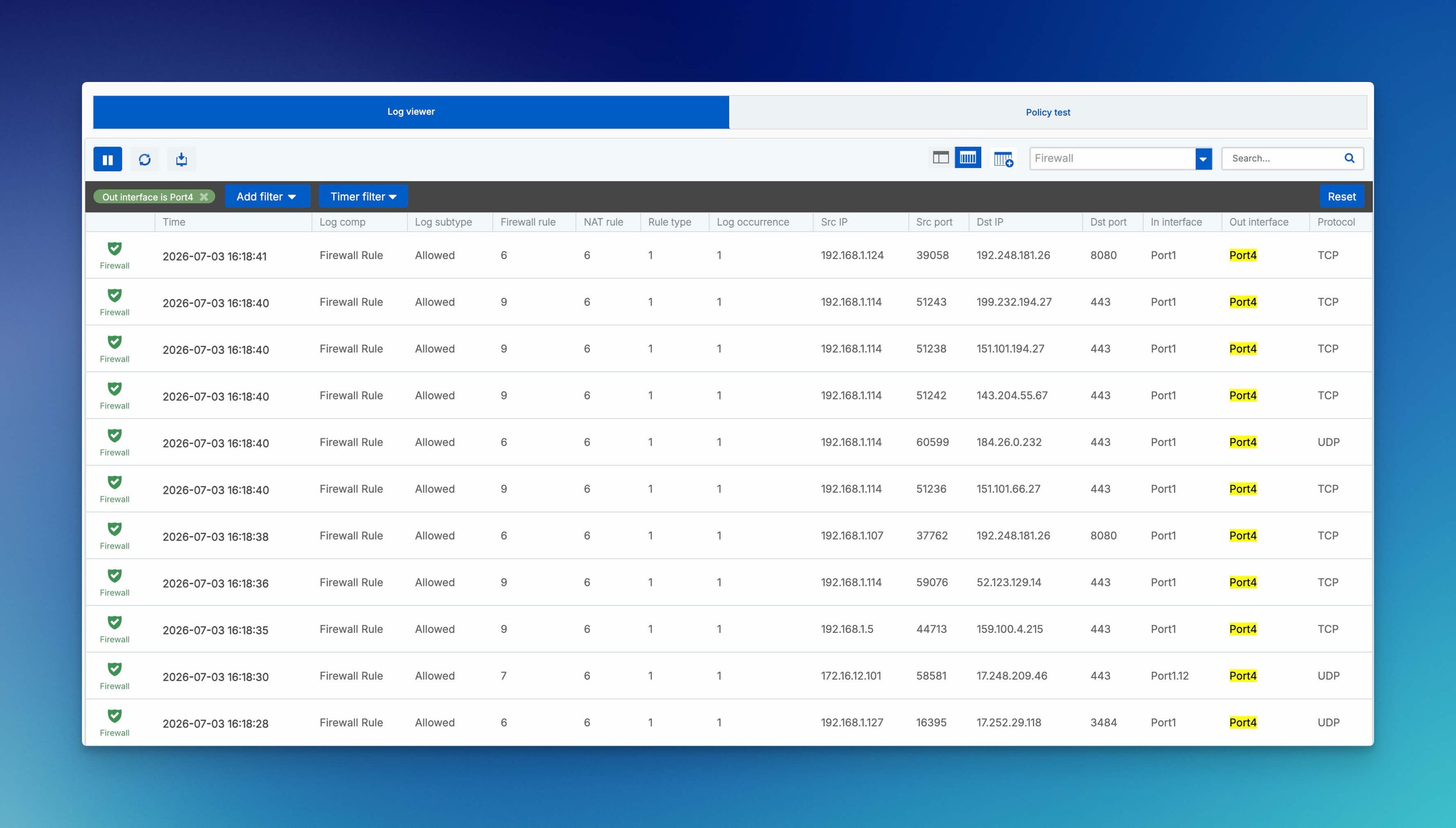
Passo 2: Aprire il Log Viewer
Aprire il Log viewer in alto a destra nella console WebAdmin.
L’uso completo di moduli, filtri temporali e di campo, Detailed view, src_trans_ip, Log occurrence ed esportazione CSV è spiegato in Utilizzare correttamente il Log Viewer di Sophos Firewall.
Filtri utili:
- Modulo:
Firewall - Source IP
- Destination IP
- Destination port
- Rule ID
- Rule name
- Action
- User
Per il traffico web, controllare anche:
Web filterSSL/TLS inspectionApplication filterIPS
Il Log Viewer si aggiorna automaticamente. Per un’analisi tranquilla, è possibile mettere in pausa la vista live, filtrare e poi riprendere.
Le sessioni firewall non compaiono necessariamente subito: Sophos Firewall scrive normalmente il log della sessione quando riceve un evento Destroy e chiude la connessione. Se la connessione termina senza tale evento, per esempio per la perdita della connettività Internet, la voce può mancare. Le connessioni SSL/TLS vengono registrate dopo il completamento dell’handshake e alla chiusura. Per un test breve, chiudere quindi intenzionalmente la connessione e aggiornare il Log Viewer; controllare una sessione ancora aperta in Current activities > Live connections.
Passo 3: Riprodurre il test
Il test dovrebbe essere eseguito da un client definito:
- Aprire un sito web
- Inviare un ping
- Testare una porta
- Avviare un’applicazione
- Stabilire una connessione VPN
- Scaricare un file
Se possibile, dovrebbe essere eseguito un solo test alla volta. Altrimenti, i log e i contatori delle regole si mescolano.
Successivamente, verificare:
- Il contatore dei dati trasferiti aumenta?
- Si vede un log nel Log Viewer?
- Quale Rule ID viene mostrato?
- Quale NAT Rule ID viene mostrato?
- Il traffico è consentito o bloccato?
- Una funzionalità di sicurezza interviene?
Per una connessione di lunga durata, aprire Current activities > Live connections, raggruppare per Source IP address o Username e selezionare il numero in Total. Ora di inizio, interfacce in entrata e in uscita, origine, destinazione, porte, Firewall Rule ID e NAT Rule ID devono corrispondere al caso di test. Se la connessione non compare mentre il client la sta stabilendo, usare poi Packet Capture; cercare invece nel Log Viewer una connessione già chiusa.
Se il Log Viewer resta vuoto, questo non è ancora una prova contro la regola. Prima controllare logging, filtro temporale, filtro modulo e vero flusso pacchetti. Spesso il traffico non raggiunge affatto il firewall, la regola non logga, è disattivato il tipo di log necessario o il test usa un IP di destinazione diverso dal previsto.
Passo 4: Utilizzare il Policy tester
Il Policy tester è utile se si desidera verificare quale regola del firewall, regola di ispezione SSL/TLS o Web Policy si applicherebbe teoricamente al traffico web.
Percorso del menu:
SFOS 23: Nell’intestazione WebAdmin, aprire Logs and policy test e selezionare la scheda Policy test. La sezione sull’intestazione di SFOS 23 documenta questo accesso per verificare quale regola firewall e quale policy web si applicano al traffico. È un punto di accesso specifico della versione, non una prova del flusso reale dei pacchetti; i log e, se necessario, Packet Capture rimangono decisivi.
Accesso tramite Diagnostics: Le istruzioni del Policy tester per SFOS 22 e SFOS 23 continuano a descrivere il seguente percorso con finestra pop-up. La documentazione di SFOS 23 indica quindi sia l’accesso dall’intestazione sia quello tramite Diagnostics; da ciò non si può dedurre che uno dei due percorsi sia stato rimosso:
Diagnostics > Tools > Policy tester
In Diagnostics > Tools, fare clic su Policy tester nella sezione Pop-out tools. Lo strumento si apre in una finestra pop-up. Per un test con contesto utente, selezionare prima Authenticated user e poi l’utente da verificare.
Input tipici:
- URL
- Utente
- Ora e giorno
- Source IP
- Source zone
- Metodo di test
Come metodo di test, si sceglie ad esempio Firewall, SSL/TLS, and web, se si desidera verificare la combinazione di regola del firewall, regola di ispezione SSL/TLS e Web Policy.
Con Firewall, SSL/TLS, and web, la regola del firewall e la regola di ispezione SSL/TLS vengono individuate in base al servizio nell’URL e al Source IP indicato. La protezione web viene presa in considerazione se è configurata nella regola del firewall. Il metodo combinato può verificare il traffico verso qualsiasi porta di destinazione; non è limitato a HTTP e HTTPS. Tuttavia, i dettagli della protezione web, inclusa la Web Policy corrispondente, vengono visualizzati solo se la regola del firewall applica una Web Policy e il test utilizza HTTP o HTTPS.
Per Source zone, Auto-detection può determinare la zona in base all’IP di origine. Se lo strumento rileva una zona errata o si desidera limitare intenzionalmente il test a una zona specifica, selezionarla esplicitamente. L’URL determina il protocollo e la porta: https://www.example.com verifica HTTPS sulla porta predefinita 443; se il protocollo non è specificato, il tester utilizza HTTP. Per utilizzare una porta di destinazione diversa, indicarla nell’URL, ad esempio testexample.com:21. Se non è indicata alcuna porta, il test utilizza la porta predefinita del protocollo rilevato.
Una volta impostati URL, contesto utente, ora e giorno, Test method, Source IP e Source zone, fare clic su Test.

Il Policy tester non mostra solo Accepted o Blocked, ma anche la regola del firewall corrispondente, la destinazione riconosciuta, la source zone e, a seconda del metodo di test, ulteriori informazioni Web o SSL/TLS. In questo modo si vede rapidamente se il traffico finisce fondamentalmente nella regola prevista.
Il nome collegato di una regola del firewall o di una regola di ispezione SSL/TLS corrispondente apre la relativa tabella delle regole con un filtro sulla regola. Con Reset filter vengono nuovamente visualizzate tutte le regole. Una Web Policy corrispondente si apre invece tramite il pulsante di modifica accanto al suo nome. Dopo una modifica, ripetere lo stesso test senza cambiare gli input. Con Web policy only non vengono applicate regole firewall: questo metodo verifica soltanto HTTP e HTTPS rispetto alla Web Policy selezionata.

Importante:
⚠️ Il Policy tester non sostituisce un test del flusso reale dei pacchetti. I risultati dei test delle policy non tengono conto delle rotte SD-WAN. Il comportamento effettivo può quindi differire se sono coinvolti SD-WAN, routing o gateway.
Il test del traffico web utilizza il modello Transparent Mode. Non riproduce completamente una connessione Direct Web Proxy con un proxy configurato esplicitamente. Non è inoltre possibile trovare corrispondenze con regole che contengono indirizzi MAC in Source networks and devices. In questi casi sono decisivi un test reale dal client, Log Viewer e Packet Capture.
Errore di SFOS 22.0 GA corretto in MR1
Il problema noto NC-177587 interessava SFOS 22.0.0 GA-Respin Build 411 ed è stato corretto in SFOS 22.0.1 MR1 Build 490. Nella versione GA, Policy Test e Policy Route Test potevano mostrare erroneamente il traffico come bloccato o assegnarlo alla regola sbagliata, anche se il traffico di produzione veniva elaborato correttamente.
Indipendentemente da questo errore corretto, è ancora importante confrontare log e pacchetti reali perché il Policy tester non riproduce un flusso di pacchetti completo.
Per gli amministratori è importante la conseguenza: se il Policy tester mostra un risultato inaspettato, ma Log Viewer, contatore dei dati trasferiti e Packet Capture confermano il vero flusso di pacchetti, non si dovrebbero subito modificare le regole del firewall o le regole NAT. Prima si verifica se riguarda solo la visualizzazione diagnostica.
Procedura pratica in caso di risultati contraddittori:
- Documentare accuratamente il test con IP di origine, destinazione, servizio e utente.
- Filtrare il Log Viewer per IP di origine, IP di destinazione e servizio.
- Verificare Rule ID e NAT Rule ID dal log reale.
- Avviare Packet Capture con un filtro stretto.
- Confrontare traffico in entrata, inoltrato e di ritorno.
- Trattare il risultato del Policy tester solo come indicazione, non come prova unica.
- Verificare la versione del firmware e i problemi noti di Sophos prima di modificare le regole produttive.
Questa cautela vale soprattutto nelle finestre di manutenzione. Un risultato diagnostico errato non dovrebbe portare a riordinare regole produttive funzionanti o ad adattare regole NAT senza prova.
Il Policy tester è particolarmente utile per:
- Web Policy
- Categorizzazione URL
- Contesto utente
- Schedule
- Regola di ispezione SSL/TLS
- Corrispondenza delle regole del firewall per il traffico web
È meno utile per:
- vere decisioni di routing
- ritorno NAT
- regole con indirizzi MAC in Source networks and devices
- perdite di pacchetti
- problemi di provider o switch
- applicazioni con più connessioni e porte
Passo 5: Utilizzare Packet Capture
Se Log Viewer e Policy tester non sono sufficienti, si utilizza Diagnostics > Packet capture.
Il filtro dovrebbe essere impostato in modo stretto, ad esempio:
- Source IP del client
- Destination IP del server
- Porta di destinazione
- Protocollo
Quindi:
- Avviare Packet Capture.
- Riprodurre il test.
- Fermare Packet Capture.
- Confrontare eventi in entrata e inoltrati.
- Confrontare Rule ID e NAT ID con Log Viewer.
Prima di iniziare, aprire Configure. Number of bytes to capture (per packet) limita i byte registrati per ogni pacchetto, mentre Enter BPF string accetta il filtro di cattura ristretto. Il buffer è di 2048 KB. Senza Wrap capture buffer once full, la cattura si arresta automaticamente quando è pieno; con l’opzione vengono sovrascritti i dati più vecchi. Per un test riproducibile è generalmente più semplice una cattura breve senza sovrascrittura.
Packet Capture non mostra solo singoli pacchetti su un’interfaccia. Nell’output WebAdmin, a seconda del pacchetto, possono comparire anche dettagli di elaborazione, per esempio Firewall Rule ID, NAT ID, utente, contesto di filtro Web o Application e se un pacchetto è stato inoltrato, consumato, generato o scartato. Proprio per questo Packet Capture è così utile quando una regola presumibilmente non si applica: collega flusso di pacchetti e vista policy meglio di un semplice strumento di ping o test porta.
Interpretazione:
- Nessun pacchetto arriva: controllare client, VLAN, switch, gateway, provider o Cloud Security Group.
- Il pacchetto arriva ma non esce: controllare regola firewall, NAT, routing o Security Feature.
- Il pacchetto esce, ma manca la risposta: controllare rotta di ritorno, sistema di destinazione, NAT o firewall esterno.
- Il pacchetto ha stato
Violation: controllare Policy, IPS, Webfilter o Application Control. - NAT ID inatteso: controllare ordine NAT e regole NAT generiche.
Per ulteriori informazioni: Utilizzare lo strumento Packet Capture in WebAdmin. Se i pacchetti vengono scartati, è utile anche Analizzare i pacchetti scartati dal Sophos Firewall.
Leggere insieme Log Viewer e Packet Capture
Il Log Viewer mostra la decisione, Packet Capture mostra il flusso pacchetti. Nella pratica servono spesso entrambe le prospettive.
- Log Viewer mostra la Rule ID attesa, Packet Capture mostra
Forwarded: il test della regola è plausibile per il firewall. Percorso di ritorno e sistema di destinazione restano da verificare separatamente. - Log Viewer mostra la Rule ID attesa, Packet Capture non mostra risposta: controllare sistema di destinazione, rotta di ritorno, NAT o firewall esterno.
- Packet Capture mostra
Incoming, ma nessun log corrispondente: controllare logging, filtro modulo, regola default, Device Access o analisi drop. - Packet Capture mostra
Consumed: il traffico termina sul firewall stesso. Controllare Device Access e Local Service ACL. - Packet Capture mostra
Violation: confrontare Reason, Rule ID, NAT ID e modulo di sicurezza con Log Viewer.
Se i due strumenti sembrano contraddirsi, prima restringere il caso di test. Un solo client, una destinazione, una porta e un breve istante di test sono meglio di una cattura ampia con molto traffico di fondo.
Caso particolare: traffico Web sulle porte 80 e 443
Un log firewall con Allowed non dimostra automaticamente che l’accesso del browser sia stato consentito. Se una regola firewall con Action Drop corrisponde al traffico sulla porta 80 o 443, il firewall può passare internamente il pacchetto al Web Proxy. Il modulo Firewall mostra quindi Allowed, mentre Web filter registra Blocked e restituisce una pagina di blocco. Con Reject, il log firewall resta invece Rejected.
Per HTTP e HTTPS controllare quindi almeno i moduli Firewall e Web filter nello stesso momento. Sophos specifica inoltre che le Web Exceptions possono applicarsi anche con Action Drop. Se l’accesso funziona inaspettatamente, controllare le voci corrispondenti in Web > Exceptions invece di considerare la sola Rule ID come prova.
Utilizzare filtri stretti per Packet Capture
Packet Capture è utile solo se il filtro è sufficientemente stretto. Una registrazione troppo ampia mostra rapidamente troppo traffico di fondo, specialmente su firewall produttivi con traffico Web, DNS, VPN o server. Il filtro dovrebbe quindi essere derivato dal caso di test definito.
Esempi pratici di BPF:
- Singolo client verso una destinazione:
host 172.16.10.25 and host 203.0.113.10, quando Source e Destination sono noti. - Client verso destinazione HTTPS:
host 172.16.10.25 and port 443, quando la destinazione può cambiare tramite DNS o CDN. - Solo traffico in uscita di un client:
src host 172.16.10.25, quando si verifica prima se il client invia effettivamente. - Solo traffico di risposta verso il client:
dst host 172.16.10.25, quando mancano percorso di ritorno o pacchetti di risposta. - Test DNS:
host 172.16.10.25 and port 53, quando risoluzione dei nomi e test regola devono essere verificati separatamente. - Test ICMP:
icmp and host 172.16.10.25, quando un ping serve come semplice test di raggiungibilità.
Nei test DNAT o VPN, si dovrebbe prestare particolare attenzione alla direzione di visualizzazione. Un filtro sull’IP del server interno non mostra necessariamente l’accesso originale all’IP pubblico. Al contrario, un filtro sull’IP pubblico non mostra automaticamente se il traffico arriva al server interno dopo il NAT. In tali casi, spesso due brevi catture sono più pulite: prima sul lato pubblico, poi sulla destinazione interna.
Dopo il test, si dovrebbe fermare immediatamente la cattura. Registrazioni lunghe aumentano il rischio di catturare dati inutili, nomi host interni o connessioni di terzi.
Quando passare a tcpdump
Il Packet Capture di WebAdmin è ideale per test rapidi. Tuttavia, non è sufficiente per ogni caso. Si dovrebbe passare a tcpdump quando si verifica uno di questi punti:
- La registrazione deve essere valutata come file PCAP in Wireshark o dal supporto.
- Il test dura più a lungo di un breve test di riproduzione manuale.
- Sono necessari filtri BPF molto precisi, ad esempio per VoIP, VPN, DNS o più host.
- Il buffer di WebAdmin si riempie o mostra solo un estratto.
- Il traffico rilevante deve essere osservato su un’interfaccia specifica per un periodo più lungo.
Anche con tcpdump vale: impostare filtri stretti, annotare il tempo di test, mantenere la registrazione breve e rimuovere il file dopo il trasferimento. La guida pratica alla CLI è disponibile in Sophos Firewall tcpdump: Registrare pacchetti tramite CLI.
Passo 6: Validare singolarmente le funzionalità di sicurezza
Se la regola corretta corrisponde, ma il traffico non funziona, le funzionalità attivate dovrebbero essere verificate singolarmente.
- Web policy: controllare categoria, utente, schedule e ordine delle policy.
- Scan HTTP and decrypted HTTPS: HTTPS viene scansionato solo se è già decrypted.
- SSL/TLS inspection: controllare regola adatta, Decryption Profile e certificato CA sui client.
- IPS: controllare firma, policy e possibili False Positives.
- Application Control: controllare applicazione riconosciuta, categoria e rilevamento delle app cloud.
- Security Heartbeat: controllare se l’endpoint invia Heartbeat e se lo stato è verde, giallo o rosso.
- Traffic Shaping: controllare se la policy è attiva e adatta all’applicazione o alla regola corretta.
- NAT: controllare regola SNAT, DNAT o PAT corretta e ordine delle regole.
Per HTTPS vale: una regola firewall con il solo filtro web non decifra i contenuti HTTPS. In modalità DPI, il traffico richiede una SSL/TLS inspection rule corrispondente con Decrypt. Con il filtraggio Web Proxy, si configurano invece Use web proxy instead of DPI engine, Decrypt HTTPS during web proxy filtering e la CA di scansione appropriata; le SSL/TLS inspection rules non controllano la decifratura eseguita dal proxy. In entrambe le modalità, la CA di firma utilizzata deve essere installata come attendibile sui client.
Per ulteriori informazioni: Distribuire gradualmente TLS Inspection su Sophos Firewall. Per errori NAT, è utile Comprendere il NAT su Sophos Firewall, poiché una regola NAT non consente il traffico, ma traduce solo indirizzi o porte.
Passo 7: Verificare i file di log
Se gli strumenti WebAdmin non sono sufficienti, si dovrebbero verificare i file di log appropriati.
File tipici:
- Regola firewall:
firewall_rule.log - NAT:
nat_rule.log - Connessioni firewall:
fwlog.log - IPS e DPI:
ips.log - Web Proxy:
awarrenhttp.log - IPsec:
strongswan.log,charon.log - SSL VPN:
sslvpn.log - DNS:
dnsd.log,dnsgrabber.log - DHCP:
dhcpd.log
Quale file di log appartiene a quale modulo è riassunto in Risoluzione dei problemi di Sophos Firewall: Servizi e Log.
Nei casi di supporto, un archivio log o CTR è davvero utile solo se sono documentati il momento del test e gli ID attesi. Un grande pacchetto log senza Source, Destination, porta, utente, Rule ID e NAT ID porta spesso solo a ulteriori richieste.
Annullare le modifiche in sicurezza
Eseguire il primo test senza modificare le policy. Se in seguito occorre cambiare la posizione di una regola, un filtro o una regola di test temporanea, annotare prima il valore originale e modificare un solo elemento per ciclo. Al termine, ripristinare valore o posizione e ripetere lo stesso test dal client. Il Log Viewer deve mostrare di nuovo Rule ID e Action originali; disattivare o eliminare quindi la regola temporanea. Arrestare Packet Capture e cancellarne la visualizzazione, in modo che nel buffer non restino dati non necessari.
Esempio: Test della regola Web da LAN a WAN
- Creare la regola del firewall
LAN_to_WAN_Clients. - Attivare il logging.
- Impostare i servizi su
HTTPeHTTPS. - Selezionare la Web Policy.
- Lasciare attivato
Block QUIC protocol. - Attivare
Scan HTTP and decrypted HTTPS. - Creare una regola di ispezione SSL/TLS per il gruppo di test.
- Installare il certificato CA sul client di test.
- Selezionare Reset data transfer count.
- Aprire il sito web.
- Filtrare il Log Viewer per IP di origine.
- Eseguire il Policy tester per lo stesso URL.
- In caso di discrepanza, avviare Packet Capture.
In questo modo si vede se la regola corrisponde, se HTTPS viene effettivamente decriptato e se Webfilter, IPS o Application Control intervengono.
Documentare il risultato del test
Dopo un test delle regole, il risultato dovrebbe essere brevemente documentato. Questo è particolarmente importante se ne deriva un caso di supporto, una finestra di manutenzione o una successiva pulizia delle regole.
Sono utili:
- Data e ora del test
- Source IP, utente, destinazione, servizio e URL o applicazione testata
- destinazioni di log attivate, per esempio Log Viewer, Sophos Fusion o Syslog
- Rule ID prevista e effettivamente corrispondente
- NAT Rule ID, se NAT è coinvolto
- Azione nel Log Viewer
- Screenshot o esportazione da Packet Capture, se il flusso di pacchetti era rilevante
- Regola modificata, Web Policy, regola di ispezione SSL/TLS o regola NAT
- Punto aperto, se il comportamento non è ancora completamente spiegato
Per modifiche produttive, si dovrebbe anche annotare se la regola è pensata solo per un pilota, in modo permanente o come soluzione temporanea. Le regole di test temporanee dovrebbero avere una data di scadenza o un proprietario chiaro, in modo che non rimangano come carichi inutili nel set di regole.
Se dal test della regola nasce un caso di supporto, si dovrebbero documentare anche archivio log, Packet Capture o tcpdump-PCAP, periodo interessato e cause già escluse. Per questa parte è adatto Salvare i log di Sophos Firewall per supporto e analisi.
FAQ
Come si testa correttamente una regola del Sophos Firewall?
Quando il Log Viewer è sufficiente per un test delle regole?
Perché il Log Viewer non mostra nulla, anche se è stato testato?
Quando si dovrebbe utilizzare Packet Capture invece del Policy tester?
Quale filtro Packet Capture si dovrebbe utilizzare?
Perché il Policy tester può differire dal traffico reale?
NC-177587, corretto in SFOS 22.0.1 MR1 Build 490. I risultati contraddittori devono comunque essere verificati con Log Viewer, contatore dei dati trasferiti e Packet Capture.Quando è necessario tcpdump su Sophos Firewall?
tcpdump è utile quando è necessaria una registrazione più lunga, un file PCAP, un filtro BPF molto preciso o un caso di supporto. Per test brevi in WebAdmin, Packet Capture è generalmente più veloce.