
Sophos Firewall-Regel sauber testen
Eine Firewall-Regel sollte man nicht nur speichern, sondern gezielt testen. Gerade bei Webfilter, TLS Inspection, NAT, IPS oder User Matching kann eine Regel optisch korrekt aussehen und trotzdem nicht so greifen, wie man erwartet.
Für den Test eignen sich mehrere Werkzeuge:
- Log viewer für echte Events und Regelentscheidungen
- Live Connections für aktuell aufgebaute Sessions, Interfaces, Rule ID, NAT ID und Gateway
- Policy tester für Web-, Firewall- und SSL/TLS-Policy-Logik
- Packet capture für den tatsächlichen Paketfluss
- tcpdump für längere Mitschnitte, PCAP-Dateien und Supportfälle
Wichtig ist die richtige Reihenfolge: Zuerst wird geprüft, ob der Test sauber definiert ist und die Regel Logging erzeugt. Danach zeigt der Log Viewer, welche Entscheidung die Firewall tatsächlich protokolliert. Der Policy tester hilft bei der erwarteten Policy-Logik, beweist aber keinen echten Paketfluss. Packet Capture ist der beste Nachweis, wenn Routing, NAT, VLAN, VPN, Provider oder ein Zielsystem beteiligt sein könnten. Wenn der Test länger laufen muss, eine PCAP-Datei benötigt wird oder Sophos Support den Mitschnitt auswerten soll, ist tcpdump auf der Sophos Firewall das bessere Werkzeug.
Ein guter Regeltest beantwortet deshalb nicht nur die Frage, ob eine Regel „funktioniert“. Er zeigt, welche Rule ID tatsächlich gematcht hat, welche NAT ID beteiligt war, ob Security-Features eingegriffen haben und ob Hin- und Rückrichtung denselben erwarteten Pfad nehmen.
Wie man eine bereits aufgebaute Session gruppiert, auf einen Flow filtert und ihre Policy- sowie Pfadfelder liest, erklärt Live Connections und Connection List richtig verwenden.
Welcher Artikel passt?
Dieser Artikel ist der richtige Einstieg, wenn ein konkreter Verbindungsversuch mit Source IP, Destination, Service und Uhrzeit getestet werden soll. Bei verwandten Fehlerbildern ist ein spezifischerer Artikel oft schneller:
- Der Benutzer fehlt unter Live Users oder erscheint mit falscher Gruppe beziehungsweise Quell-IP: Sophos Firewall Authentifizierungsfehler systematisch beheben.
- Eine Regel matcht gar nicht oder eine andere Regel gewinnt: Sophos-Firewall-Regel greift nicht: Ursachen prüfen.
- DNAT, SNAT, MASQ oder NAT-Reihenfolge ist beteiligt: NAT auf Sophos Firewall verstehen.
- Ein interner Server wird aus dem Internet veröffentlicht: Server per DNAT veröffentlichen.
- Packet Capture zeigt Drops,
Violationoder unerwartete Drop-Gründe: Sophos Firewall verworfene Pakete analysieren. - Der gesamte Log Viewer zeigt keine neuen Events: Filter, Local reporting und den bekannten Garner-Fehler gezielt prüfen.
- SSL VPN ist verbunden, aber interne Ziele funktionieren nicht: Sophos Firewall SSL VPN Remote Access einrichten.
- Site-to-Site-IPsec oder Remote-Access-IPsec macht Probleme: Sophos Firewall IPsec VPN Troubleshooting.
- WebAdmin-Werkzeuge reichen nicht und lokale Logs werden gebraucht: Sophos Firewall Troubleshooting: Services und Logs.
- Ein Supportfall braucht Logarchiv, IPsec-Daten oder PCAP-Dateien: Sophos Firewall Logs für Support und Analyse sichern.
Diese Abgrenzung verhindert, dass man mit einem allgemeinen Regeltest ein spezifisches NAT-, VPN-, Routing- oder Dienstproblem zu breit untersucht.
Die Werkzeuge richtig einordnen
- Log viewer: Zeigt Rule ID, NAT ID, Action, Benutzer und Security-Feature-Entscheidungen. Er beweist aber keine Pakete, die die Firewall gar nicht erreichen.
- Policy tester: Zeigt die erwartete Firewall-, Web- und SSL/TLS-Policy für definierte Eingaben. Er beweist keinen echten Rückweg, kein SD-WAN-Verhalten, keinen Paketverlust und kein Providerproblem.
- Packet capture: Zeigt, ob Pakete ankommen, weitergeleitet werden und ob Antworten zurückkommen. Er erklärt aber nicht automatisch die fachliche Absicht hinter einer Regel oder Web Policy.
- tcpdump: Eignet sich für längere Mitschnitte, sehr genaue BPF-Filter, PCAP-Dateien und Wireshark-Analyse. Rule ID, NAT ID oder Web-Policy-Entscheidungen sieht man damit nicht direkt im WebAdmin.
- Central Reporting oder Syslog: Hilft für Verlauf, Reports, SIEM-Korrelation und spätere Auswertung. Für Live-Paketfluss und lokale Dienstdetails bleiben lokale Werkzeuge meist schneller.
Wenn eine Regel angeblich “nicht greift”, sollte man deshalb nicht sofort an der Regel selbst ändern. Häufig liegt die Ursache in NAT, Routing, einer übergeordneten Regel, fehlendem Logging oder einem Security Feature. Für die systematische Fehlersuche passt zusätzlich Sophos-Firewall-Regel greift nicht: Ursachen prüfen.
Für Live-Troubleshooting bleibt der lokale Log Viewer meistens schneller als Central Reporting oder ein SIEM. Zentrale Logs sind wichtig, wenn Ereignisse später nachvollzogen, korreliert oder über längere Zeit aufbewahrt werden müssen. Für die Einrichtung passen Central Firewall Reporting und Syslog an SIEM senden.
Kurzablauf für den Regeltest
Für die meisten Supportfälle reicht ein klarer Ablauf:
- Testfall mit Source IP, Destination, Service, Benutzer und Uhrzeit festlegen.
- Log firewall traffic in der betroffenen Regel aktivieren.
- Unter System services > Log settings prüfen, ob der passende Logtyp für Local reporting, Central reporting oder Syslog aktiv ist.
- Regelposition und Data Transfer Count prüfen.
- Test genau einmal reproduzieren.
- Log Viewer nach Source IP, Destination IP und Service filtern.
- Rule ID und NAT ID aus dem echten Logeintrag notieren.
- Policy tester nur zur Policy-Logik verwenden.
- Packet Capture starten, wenn Log Viewer und Policy tester nicht zusammenpassen.
- Ergebnis dokumentieren, bevor eine Regel verschoben oder verändert wird.
Wichtig ist, pro Durchlauf nur einen Testfall zu verändern. Wenn gleichzeitig Regelposition, NAT, DNS, Routing und Client geändert werden, lässt sich der spätere Erfolg nicht mehr sauber zuordnen.
Dieser Ablauf verhindert, dass man eine funktionierende Regel unnötig umbaut, obwohl das eigentliche Problem bei NAT, Routing, DNS, TLS Inspection oder einem Zielsystem liegt.
Vor dem Test
Zuerst sollte man genau notieren, was getestet werden soll:
- Source IP:
172.16.10.25 - Benutzer:
user@domain.local - Source zone:
LAN - Destination:
https://www.example.com - Service:
HTTPS - Erwartete Regel:
LAN_to_WAN_Clients - Erwartete Action: erlaubt, blockiert, decrypted, nicht decrypted
Danach in der betroffenen Firewall-Regel Log firewall traffic aktivieren. Ohne Logging ist der Log Viewer nur begrenzt hilfreich.

Logging hat dabei zwei Ebenen. Erstens muss die betroffene Regel selbst protokollieren, zum Beispiel über Log firewall traffic. Zweitens müssen die passenden Logtypen unter System services > Log settings für den gewünschten Zielort aktiv sein: Local reporting für den Log Viewer, Central reporting für Sophos Fusion (ehemals Sophos Central) und die konfigurierten Syslog-Ziele für externe Logserver. Wenn der Haken in der Regel gesetzt ist, aber der passende Logtyp nicht lokal oder extern gespeichert wird, wirkt die Fehlersuche schnell widersprüchlich.
Für kurze Live-Tests reicht der Log Viewer. Wenn ein Test später nachvollziehbar sein muss, sollte man vorab klären, ob Central Reporting oder Syslog den relevanten Logtyp ebenfalls erhält. Sonst ist der Beweis nach Logrotation oder nach einem Neustart möglicherweise nicht mehr vorhanden.
Schritt 1: Regelposition prüfen
Man öffnet Rules and policies > Firewall rules und prüft:
- Steht die Regel oberhalb allgemeinerer Regeln?
- Ist sie aktiv?
- Ist die richtige IPv4- oder IPv6-Ansicht ausgewählt?
- Ist sie in einer sinnvollen Rule group?
- Gibt es Exclusions?
- Gibt es eine automatisch erstellte Regel darüber?
Zum sauberen Vergleich öffnet man bei der Regel More options und wählt Reset data transfer count. Das setzt den übertragenen Datenzähler zurück, nicht einen separaten Trefferzähler. Nach dem Test zeigt ein neuer Wert, dass Daten über die Regel gelaufen sind; Rule ID und Action bestätigt man trotzdem im Log Viewer.
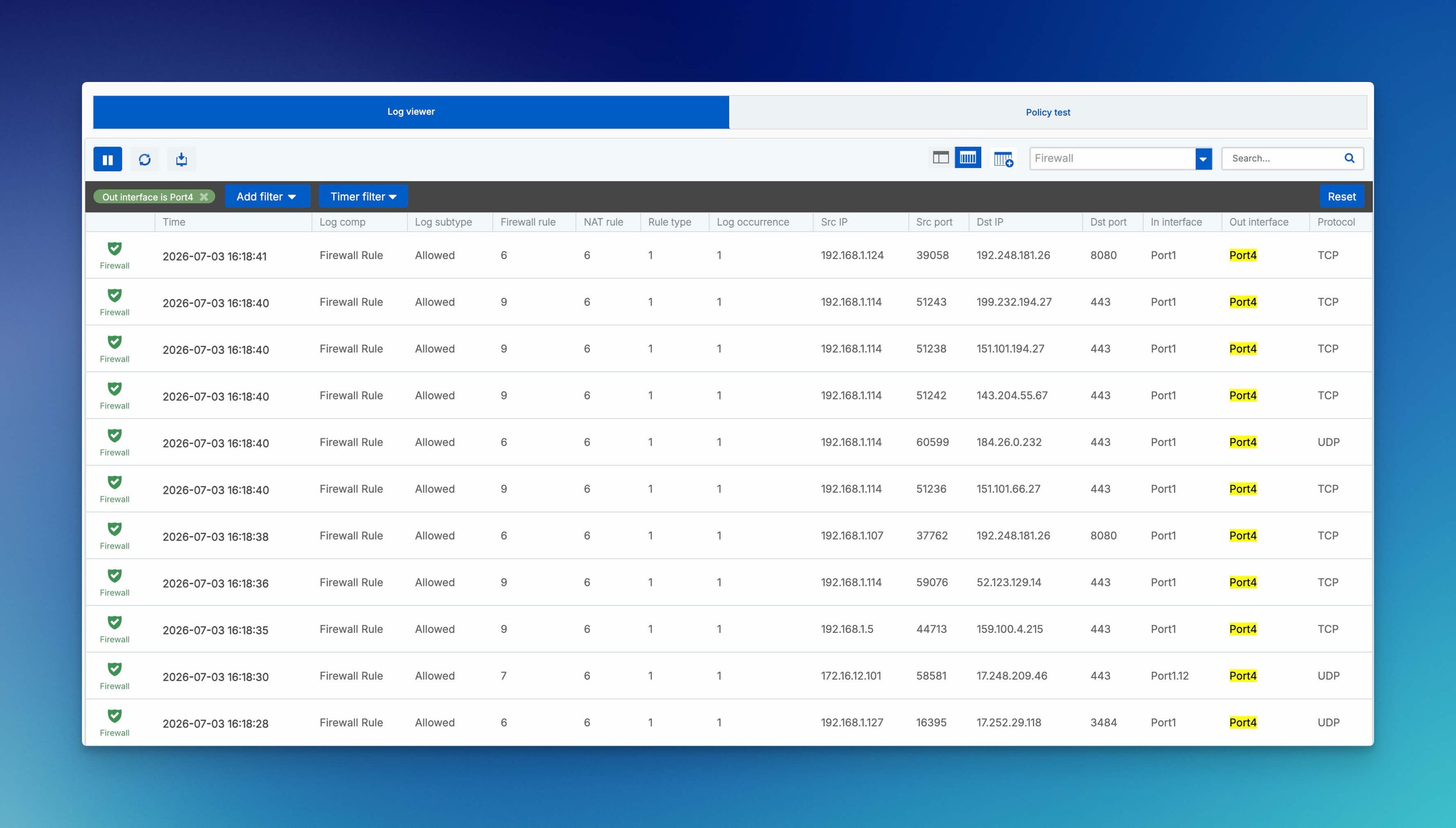
Schritt 2: Log Viewer öffnen
Man öffnet oben rechts in der WebAdmin-Konsole den Log viewer.
Die vollständige Bedienung von Modulen, Zeit- und Feldfiltern, Detailed view, src_trans_ip, Log occurrence und CSV-Export erklärt Sophos Firewall Log Viewer richtig nutzen.
Nützliche Filter:
- Module:
Firewall - Source IP
- Destination IP
- Destination port
- Rule ID
- Rule name
- Action
- User
Für Webtraffic zusätzlich prüfen:
Web filterSSL/TLS inspectionApplication filterIPS
Der Log Viewer aktualisiert sich automatisch. Für ruhige Analyse kann man die Live-Ansicht pausieren, filtern und danach wieder fortsetzen.
Firewall-Sessions erscheinen nicht zwingend sofort: Sophos Firewall schreibt den Session-Log normalerweise erst, wenn sie ein Destroy-Event erhält und die Verbindung schliesst. Bei einem Verbindungsabbruch ohne Destroy-Event, etwa bei verlorener Internetverbindung, kann der Eintrag fehlen. SSL/TLS-Verbindungen werden nach abgeschlossenem Handshake und beim Schliessen protokolliert. Für einen kurzen Test beendet man deshalb die Testverbindung bewusst und aktualisiert danach den Log Viewer; eine noch offene Session prüft man parallel unter Current activities > Live connections.
Schritt 3: Test reproduzieren
Der Test sollte von einem definierten Client ausgeführt werden:
- Website öffnen
- Ping senden
- Port testen
- Anwendung starten
- VPN-Verbindung aufbauen
- Datei herunterladen
Wenn möglich, sollte immer nur ein Test zur gleichen Zeit laufen. Sonst lassen sich Logs und der Data Transfer Count nicht eindeutig zuordnen.
Danach prüfen:
- Steigt der Data Transfer Count?
- Sieht man ein Log im Log Viewer?
- Welche Rule ID wird angezeigt?
- Welche NAT Rule ID wird angezeigt?
- Wird der Traffic erlaubt oder blockiert?
- Greift ein Security Feature?
Bei einer länger bestehenden Verbindung öffnet man Current activities > Live connections, gruppiert nach Source IP address oder Username und öffnet über die Zahl in Total die Details. Dort sollten Startzeit, In-/Out-Interface, Source und Destination, Ports sowie Firewall Rule ID und NAT Rule ID zum Testfall passen. Fehlt die Verbindung dort, obwohl der Client sie gerade aufbaut, folgt als nächster Schritt Packet Capture; eine bereits geschlossene Verbindung sucht man dagegen im Log Viewer.
Wenn der Log Viewer leer bleibt, ist das noch kein Beweis gegen die Regel. Dann zuerst Logging, Zeitfilter, Modulfilter und echten Paketfluss prüfen. Häufig erreicht der Traffic die Firewall gar nicht, die Regel loggt nicht, der falsche Logtyp ist deaktiviert oder der Test nutzt eine andere Ziel-IP als erwartet.
Schritt 4: Policy tester verwenden
Der Policy tester ist hilfreich, wenn man prüfen möchte, welche Firewall-Regel, SSL/TLS inspection rule oder Web Policy für Webtraffic theoretisch greifen würde.
Menüpfad:
SFOS 23: In der WebAdmin-Kopfzeile Logs and policy test öffnen und den Tab Policy test wählen. Der SFOS-23-Kopfzeilenabschnitt dokumentiert diesen Zugang für den Test, welche Firewall-Regel und Web Policy auf Verkehr angewendet werden. Das ist ein versionsbezogener Einstieg, kein Nachweis eines echten Paketflusses; Logs und bei Bedarf Packet Capture bleiben entscheidend.
Diagnostics-Zugang: Die Policy-tester-Anleitung beschreibt für SFOS 22 und SFOS 23 weiterhin den folgenden Weg mit Pop-up-Fenster. Damit nennt die SFOS-23-Dokumentation neben dem Kopfzeilenzugang auch den Diagnostics-Zugang; daraus lässt sich nicht ableiten, dass einer der beiden Wege entfernt wurde:
Diagnostics > Tools > Policy tester
Unter Diagnostics > Tools klickt man im Bereich Pop-out tools auf Policy tester. Das Werkzeug öffnet sich in einem Pop-up-Fenster. Für einen Test mit Benutzerkontext wählt man zuerst Authenticated user und danach den zu testenden Benutzer.
Typische Eingaben:
- URL
- Benutzer
- Zeit und Tag
- Source IP
- Source zone
- Test method
Als Test method wählt man zum Beispiel Firewall, SSL/TLS, and web, wenn die Kombination aus Firewall-Regel, SSL/TLS inspection rule und Web Policy geprüft werden soll.
Bei Firewall, SSL/TLS, and web werden die Firewall-Regel und die SSL/TLS inspection rule anhand des Service in der URL und der angegebenen Source IP ermittelt. Web protection wird berücksichtigt, wenn sie in der Firewall-Regel konfiguriert ist. Die kombinierte Methode kann Traffic zu jedem Zielport testen; sie ist nicht auf HTTP und HTTPS beschränkt. Web-protection-Details einschliesslich der gematchten Web Policy erscheinen jedoch nur, wenn die Firewall-Regel eine Web Policy anwendet und der Test HTTP oder HTTPS verwendet.
Bei Source zone kann Auto-detection die Zone anhand der Source IP bestimmen. Erkennt das Werkzeug eine falsche Zone oder soll der Test bewusst auf eine Zone begrenzt werden, wählt man sie explizit. Die URL bestimmt Protokoll und Port: https://www.example.com testet HTTPS auf dem Standardport 443; ohne Protokoll verwendet der Tester HTTP. Einen abweichenden Zielport gibt man in der URL an, zum Beispiel testexample.com:21. Fehlt eine Portangabe, nutzt der Test den Standardport des erkannten Protokolls.
Sind URL, Benutzerkontext, Zeit und Tag, Test method, Source IP und Source zone festgelegt, klickt man auf Test.

Der Policy tester zeigt nicht nur Accepted oder Blocked, sondern auch die gematchte Firewall-Regel, die erkannte Destination, die Source zone und je nach Testmethode weitere Web- oder SSL/TLS-Informationen. Dadurch sieht man schnell, ob der Traffic grundsätzlich in der erwarteten Regel landet.
Der verlinkte Name einer gematchten Firewall-Regel oder SSL/TLS inspection rule öffnet die entsprechende Regeltabelle mit einem Filter auf die Regel. Über Reset filter werden wieder alle Regeln angezeigt. Eine gematchte Web Policy öffnet man dagegen über die Schaltfläche zum Bearbeiten neben ihrem Namen. Nach einer Änderung führt man denselben Test mit unveränderten Eingaben erneut aus. Bei Web policy only werden keine Firewall-Regeln angewendet; diese Methode prüft ausschliesslich HTTP und HTTPS gegen die ausgewählte Web Policy.

Wichtig:
⚠️ Der Policy tester ersetzt keinen echten Paketfluss-Test. Policy-Test-Ergebnisse berücksichtigen keine SD-WAN routes. Das tatsächliche Verhalten kann deshalb abweichen, wenn SD-WAN, Routing oder Gateways beteiligt sind.
Der Webtraffic-Test verwendet das Transparent-Mode-Modell. Eine Direct-Web-Proxy-Verbindung mit explizit konfiguriertem Proxy wird damit nicht vollständig nachgebildet. Regeln mit MAC-Adressen unter Source networks and devices können ebenfalls nicht gematcht werden. Für diese Fälle sind ein realer Clienttest, Log Viewer und Packet Capture entscheidend.
SFOS 22.0 GA: mit MR1 behobener Fehler
Der Known Issue NC-177587 betraf SFOS 22.0.0 GA-Respin Build 411 und wurde mit SFOS 22.0.1 MR1 Build 490 behoben. Policy Test und Policy Route Test konnten Traffic in der GA-Version fälschlich als blockiert anzeigen oder einer falschen Regel zuordnen, obwohl der produktive Traffic korrekt durch die Firewall lief.
Unabhängig von diesem behobenen Fehler bleibt der Abgleich mit echten Logs und Paketen wichtig, weil der Policy tester keinen vollständigen Paketfluss abbildet.
Für Admins ist die Konsequenz wichtig: Wenn der Policy tester ein unerwartetes Ergebnis zeigt, aber Log Viewer, Data Transfer Count und Packet Capture den echten Paketfluss bestätigen, sollte man nicht sofort Firewall-Regeln oder NAT-Regeln umbauen. Zuerst wird geprüft, ob es nur die Diagnoseanzeige betrifft.
Praktischer Ablauf bei widersprüchlichen Ergebnissen:
- Test mit Source IP, Destination, Service und Benutzer sauber dokumentieren.
- Log Viewer nach Source IP, Destination IP und Service filtern.
- Rule ID und NAT Rule ID aus dem echten Logeintrag prüfen.
- Packet Capture mit engem Filter starten.
- Incoming, Forwarded und Rücktraffic vergleichen.
- Policy-tester-Ergebnis nur als Hinweis behandeln, nicht als alleinigen Beweis.
- Firmwarestand und Sophos Known Issues prüfen, bevor produktive Regeln geändert werden.
Diese Vorsicht gilt besonders in Wartungsfenstern. Ein falsches Diagnoseergebnis sollte nicht dazu führen, dass funktionierende produktive Regeln neu sortiert oder NAT-Regeln ohne Beweis angepasst werden.
Der Policy tester ist besonders gut für:
- Web Policy
- URL-Kategorisierung
- User-Kontext
- Schedule
- SSL/TLS inspection rule
- Firewall-Regel-Matching für Webtraffic
Er ist weniger gut für:
- echte Routing-Entscheidungen
- NAT-Rückweg
- Regeln mit MAC-Adressen unter Source networks and devices
- Paketverluste
- Provider- oder Switch-Probleme
- Anwendungen mit mehreren Verbindungen und Ports
Schritt 5: Packet Capture einsetzen
Wenn Log Viewer und Policy tester nicht reichen, nutzt man Diagnostics > Packet capture.
Der Filter sollte eng gesetzt werden, zum Beispiel:
- Source IP des Clients
- Destination IP des Servers
- Destination port
- Protokoll
Dann:
- Packet Capture starten.
- Test reproduzieren.
- Packet Capture stoppen.
- Incoming und Forwarded Events vergleichen.
- Rule ID und NAT ID mit Log Viewer vergleichen.
Vor dem Start öffnet man Configure. Dort begrenzt Number of bytes to capture (per packet) die erfassten Bytes pro Paket, und Enter BPF string nimmt den engen Capture-Filter auf. Der Capture-Buffer ist 2048 KB gross. Ohne Wrap capture buffer once full stoppt die Erfassung automatisch, sobald er voll ist; mit der Option überschreibt sie die ältesten Daten. Für einen reproduzierbaren Regeltest ist ein kurzer Capture ohne Überschreiben meist leichter auszuwerten.
Packet Capture zeigt nicht nur einzelne Pakete auf einem Interface. In der WebAdmin-Ausgabe können je nach Paket auch Verarbeitungsdetails sichtbar werden, zum Beispiel Firewall Rule ID, NAT ID, Benutzer, Web- oder Application-Filter-Kontext und ob ein Paket weitergeleitet, konsumiert, erzeugt oder verworfen wurde. Genau deshalb ist Packet Capture so stark, wenn eine Regel angeblich nicht greift: Es verbindet Paketfluss und Policy-Sicht besser als ein reines Ping- oder Port-Test-Tool.
Interpretation:
- Kein Paket kommt an: Client, VLAN, Switch, Gateway, Provider oder Cloud Security Group prüfen.
- Paket kommt rein, geht aber nicht raus: Firewall-Regel, NAT, Routing oder Security Feature prüfen.
- Paket geht raus, Antwort fehlt: Rückroute, Zielsystem, NAT oder externe Firewall prüfen.
- Paket hat Status
Violation: Policy, IPS, Webfilter oder Application Control prüfen. - NAT ID ist unerwartet: NAT-Reihenfolge und generische NAT-Regeln prüfen.
Mehr dazu: Packet Capture Tool im WebAdmin verwenden. Wenn Pakete verworfen werden, ist zusätzlich Sophos Firewall verworfene Pakete analysieren hilfreich.
Log Viewer und Packet Capture zusammen lesen
Der Log Viewer zeigt die Entscheidung, Packet Capture zeigt den Paketfluss. In der Praxis braucht man oft beide Sichtweisen.
- Log Viewer zeigt erwartete Rule ID, Packet Capture zeigt
Forwarded: Der Regeltest ist für die Firewall plausibel. Rückweg und Zielsystem bleiben separat zu prüfen. - Log Viewer zeigt erwartete Rule ID, Packet Capture zeigt keine Antwort: Zielsystem, Rückroute, NAT oder externe Firewall prüfen.
- Packet Capture zeigt
Incoming, aber kein passendes Log: Logging, Modulfilter, Default-Regel, Device Access oder Drop-Analyse prüfen. - Packet Capture zeigt
Consumed: Traffic endet auf der Firewall selbst. Device Access und Local Service ACL prüfen. - Packet Capture zeigt
Violation: Reason, Rule ID, NAT ID und Security-Modul mit Log Viewer abgleichen.
Wenn beide Werkzeuge widersprüchlich wirken, sollte zuerst der Testfall enger gemacht werden. Ein einzelner Client, ein Ziel, ein Port und ein kurzer Testzeitpunkt sind besser als ein breiter Mitschnitt mit viel Hintergrundtraffic.
Sonderfall Webtraffic auf Port 80 und 443
Ein Firewall-Log mit Allowed beweist bei Webtraffic nicht automatisch, dass der Browserzugriff erlaubt wurde. Trifft auf Port 80 oder 443 eine Firewall-Regel mit Action Drop, kann die Firewall das eingehende Paket intern an den Web Proxy übergeben. Dann zeigt das Modul Firewall Allowed, während Web filter den Zugriff als Blocked protokolliert und eine Blockseite liefert. Bei Reject bleibt das Firewall-Log dagegen Rejected.
Darum prüft man für HTTP und HTTPS immer mindestens die Module Firewall und Web filter zum selben Zeitpunkt. Sophos weist ausserdem darauf hin, dass Web Exceptions auch bei einer Firewall-Regel mit Drop gelten können. Wenn der Zugriff unerwartet trotzdem funktioniert, kontrolliert man daher die passenden Einträge unter Web > Exceptions, statt die Rule ID allein als Beweis zu verwenden.
Enge Packet-Capture-Filter verwenden
Packet Capture ist nur hilfreich, wenn der Filter eng genug ist. Ein zu breiter Mitschnitt zeigt schnell zu viel Hintergrundtraffic, besonders auf produktiven Firewalls mit Web, DNS, VPN oder Serververkehr. Der Filter sollte deshalb aus dem definierten Testfall abgeleitet werden.
Praktische BPF-Beispiele:
- Einzelner Client zu einem Ziel:
host 172.16.10.25 and host 203.0.113.10, wenn Source und Destination bekannt sind. - Client zu HTTPS-Ziel:
host 172.16.10.25 and port 443, wenn das Ziel über DNS oder CDN wechseln kann. - Nur ausgehender Traffic eines Clients:
src host 172.16.10.25, wenn zuerst geprüft wird, ob der Client überhaupt sendet. - Nur Antworttraffic zum Client:
dst host 172.16.10.25, wenn Rückweg oder Antwortpakete fehlen. - DNS-Test:
host 172.16.10.25 and port 53, wenn Namensauflösung und Regeltest getrennt geprüft werden sollen. - ICMP-Test:
icmp and host 172.16.10.25, wenn ein Ping als einfacher Erreichbarkeitstest dient.
Bei DNAT- oder VPN-Tests sollte man besonders auf die Blickrichtung achten. Ein Filter auf die interne Server-IP zeigt nicht zwingend den ursprünglichen Zugriff auf die öffentliche IP. Umgekehrt zeigt ein Filter auf die öffentliche IP nicht automatisch, ob der Traffic nach NAT beim internen Server ankommt. In solchen Fällen sind oft zwei kurze Captures sauberer: zuerst auf die öffentliche Seite, danach auf das interne Ziel.
Nach dem Test sollte man den Capture sofort stoppen. Lange Mitschnitte erhöhen das Risiko, unnötige Nutzdaten, interne Hostnamen oder fremde Verbindungen mitzuschneiden.
Wann man auf tcpdump wechselt
Das WebAdmin Packet Capture ist für schnelle Tests ideal. Es reicht aber nicht für jeden Fall. Auf tcpdump sollte man wechseln, wenn einer dieser Punkte zutrifft:
- Der Mitschnitt soll als PCAP-Datei in Wireshark oder durch Support ausgewertet werden.
- Der Test läuft länger als ein kurzer manueller Reproduktionstest.
- Es braucht sehr genaue BPF-Filter, zum Beispiel für VoIP, VPN, DNS oder mehrere Hosts.
- Der WebAdmin-Buffer läuft voll oder zeigt nur einen Ausschnitt.
- Der relevante Traffic muss auf einem bestimmten Interface über längere Zeit beobachtet werden.
Auch bei tcpdump gilt: Filter eng setzen, Testzeit notieren, Mitschnitt kurz halten und die Datei nach der Übertragung wieder entfernen. Die praktische CLI-Anleitung steht in Sophos Firewall tcpdump: Pakete per CLI mitschneiden.
Schritt 6: Security Features einzeln validieren
Wenn die richtige Regel matcht, aber der Traffic nicht funktioniert, sollten die aktivierten Features einzeln geprüft werden.
- Web policy: Kategorie, Benutzer, Schedule und Policy-Reihenfolge prüfen.
- Scan HTTP and decrypted HTTPS: HTTPS wird nur gescannt, wenn es bereits decrypted ist.
- SSL/TLS inspection: passende Regel, Decryption Profile und CA-Zertifikat auf Clients prüfen.
- IPS: Signatur, Policy und mögliche False Positives prüfen.
- Application Control: erkannte Anwendung, Kategorie und Cloud-App-Erkennung prüfen.
- Security Heartbeat: prüfen, ob der Endpoint Heartbeat sendet und ob Status grün, gelb oder rot ist.
- Traffic Shaping: prüfen, ob die Policy aktiv ist und zur richtigen Anwendung oder Regel passt.
- NAT: korrekte SNAT-, DNAT- oder PAT-Regel und die Regelreihenfolge prüfen.
Für HTTPS gilt: Eine Firewall-Regel mit Webfilterung reicht nicht aus, um HTTPS-Inhalte zu prüfen. Es braucht zusätzlich eine passende SSL/TLS inspection rule mit Decryption und verteiltem CA-Zertifikat.
Mehr dazu: TLS Inspection auf Sophos Firewall schrittweise ausrollen. Für NAT-Fehler passt NAT auf Sophos Firewall verstehen, weil eine NAT-Regel keinen Traffic erlaubt, sondern nur Adressen oder Ports übersetzt.
Schritt 7: Logdateien prüfen
Wenn WebAdmin-Werkzeuge nicht reichen, sollten die passenden Logdateien geprüft werden.
Typische Dateien:
- Firewall-Regel:
firewall_rule.log - NAT:
nat_rule.log - Firewall-Verbindungen:
fwlog.log - IPS und DPI:
ips.log - Web Proxy:
awarrenhttp.log - IPsec:
strongswan.log,charon.log - SSL VPN:
sslvpn.log - DNS:
dnsd.log,dnsgrabber.log - DHCP:
dhcpd.log
Welche Logdatei zu welchem Modul gehört, ist in Sophos Firewall Troubleshooting: Services und Logs zusammengefasst.
Bei Supportfällen ist ein Logarchiv oder CTR nur dann wirklich hilfreich, wenn der Testzeitpunkt und die erwarteten IDs dokumentiert sind. Ein grosses Logpaket ohne Source, Destination, Port, Benutzer, Rule ID und NAT ID führt oft nur zu längeren Rückfragen.
Änderungen sicher zurücknehmen
Der erste Durchlauf sollte ohne Policy-Änderung erfolgen. Falls danach eine Regelposition, ein Filter oder eine temporäre Testregel geändert werden muss, dokumentiert man vorher den Ausgangswert und ändert nur einen Punkt pro Durchlauf. Nach dem Test stellt man den ursprünglichen Wert beziehungsweise die ursprüngliche Position wieder her und wiederholt denselben Clienttest. Im Log Viewer müssen wieder die ursprüngliche Rule ID und Action erscheinen; eine temporäre Testregel wird danach deaktiviert oder gelöscht. Packet Capture wird gestoppt und die Anzeige geleert, damit keine unnötigen Paketdaten im Buffer verbleiben.
Beispiel: LAN zu WAN Webregel testen
- Firewall-Regel
LAN_to_WAN_Clientserstellen. - Logging aktivieren.
- Services auf
HTTPundHTTPSsetzen. - Web Policy auswählen.
Block QUIC protocolaktiviert lassen.Scan HTTP and decrypted HTTPSaktivieren.- SSL/TLS inspection rule für die Testgruppe erstellen.
- CA-Zertifikat auf dem Testclient installieren.
- Reset data transfer count ausführen.
- Website öffnen.
- Log Viewer nach Source IP filtern.
- Policy tester für dieselbe URL ausführen.
- Bei Abweichung Packet Capture starten.
So sieht man, ob die Regel matcht, ob HTTPS wirklich entschlüsselt wird und ob Webfilter, IPS oder Application Control eingreifen.
Testergebnis dokumentieren
Nach einem Regeltest sollte das Ergebnis kurz dokumentiert werden. Das ist besonders wichtig, wenn ein Supportfall, ein Wartungsfenster oder eine spätere Regelbereinigung daraus entsteht.
Sinnvoll sind:
- Datum und Uhrzeit des Tests
- Source IP, Benutzer, Destination, Service und getestete URL oder Anwendung
- aktivierte Logziele, zum Beispiel Log Viewer, Sophos Fusion oder Syslog
- erwartete und tatsächlich gematchte Firewall Rule ID
- NAT Rule ID, falls NAT beteiligt ist
- Action im Log Viewer
- Screenshot oder Export aus Packet Capture, wenn der Paketfluss relevant war
- geänderte Regel, Web Policy, SSL/TLS inspection rule oder NAT-Regel
- offener Punkt, falls das Verhalten noch nicht vollständig erklärt ist
Bei produktiven Änderungen sollte man zusätzlich notieren, ob die Regel nur für einen Pilot, dauerhaft oder als temporärer Workaround gedacht ist. Temporäre Testregeln sollten ein Ablaufdatum oder einen klaren Owner haben, damit sie nicht als Altlast im Regelwerk bleiben.
Wenn aus dem Regeltest ein Supportfall entsteht, sollten zusätzlich Logarchiv, Packet Capture oder tcpdump-PCAP, betroffener Zeitraum und bereits ausgeschlossene Ursachen dokumentiert werden. Für diesen Teil passt Sophos Firewall Logs für Support und Analyse sichern.
FAQ
Wie testet man eine Sophos-Firewall-Regel richtig?
Wann reicht der Log Viewer für einen Regeltest?
Warum zeigt der Log Viewer nichts, obwohl getestet wurde?
Wann sollte man Packet Capture statt Policy tester verwenden?
Welchen Packet-Capture-Filter sollte man verwenden?
Warum kann der Policy tester vom echten Traffic abweichen?
NC-177587; mit SFOS 22.0.1 MR1 Build 490 wurde er behoben. Widersprüchliche Ergebnisse sollte man weiterhin mit Log Viewer, Data Transfer Count und Packet Capture gegenprüfen.Wann braucht man tcpdump auf der Sophos Firewall?
tcpdump ist sinnvoll, wenn ein längerer Mitschnitt, eine PCAP-Datei, ein sehr genauer BPF-Filter oder ein Supportfall nötig ist. Für kurze Tests im WebAdmin ist Packet Capture meistens schneller.