
Avanet Support-toegang op Sophos Firewall inrichten
Zodat Avanet Support veilig toegang tot je Sophos Firewall kan krijgen en je indien nodig snel en effectief kan helpen, zijn enkele voorbereidingen nodig. Deze stappen zorgen ervoor dat alleen geautoriseerde medewerkers van Avanet toegang krijgen en verhogen tegelijk de veiligheid van je firewall.
1. Gebruikersaccount maken
Om een nieuw gebruikersaccount voor Avanet Support aan te maken, ga je als volgt te werk:
- Meld je aan op de Sophos Firewall.
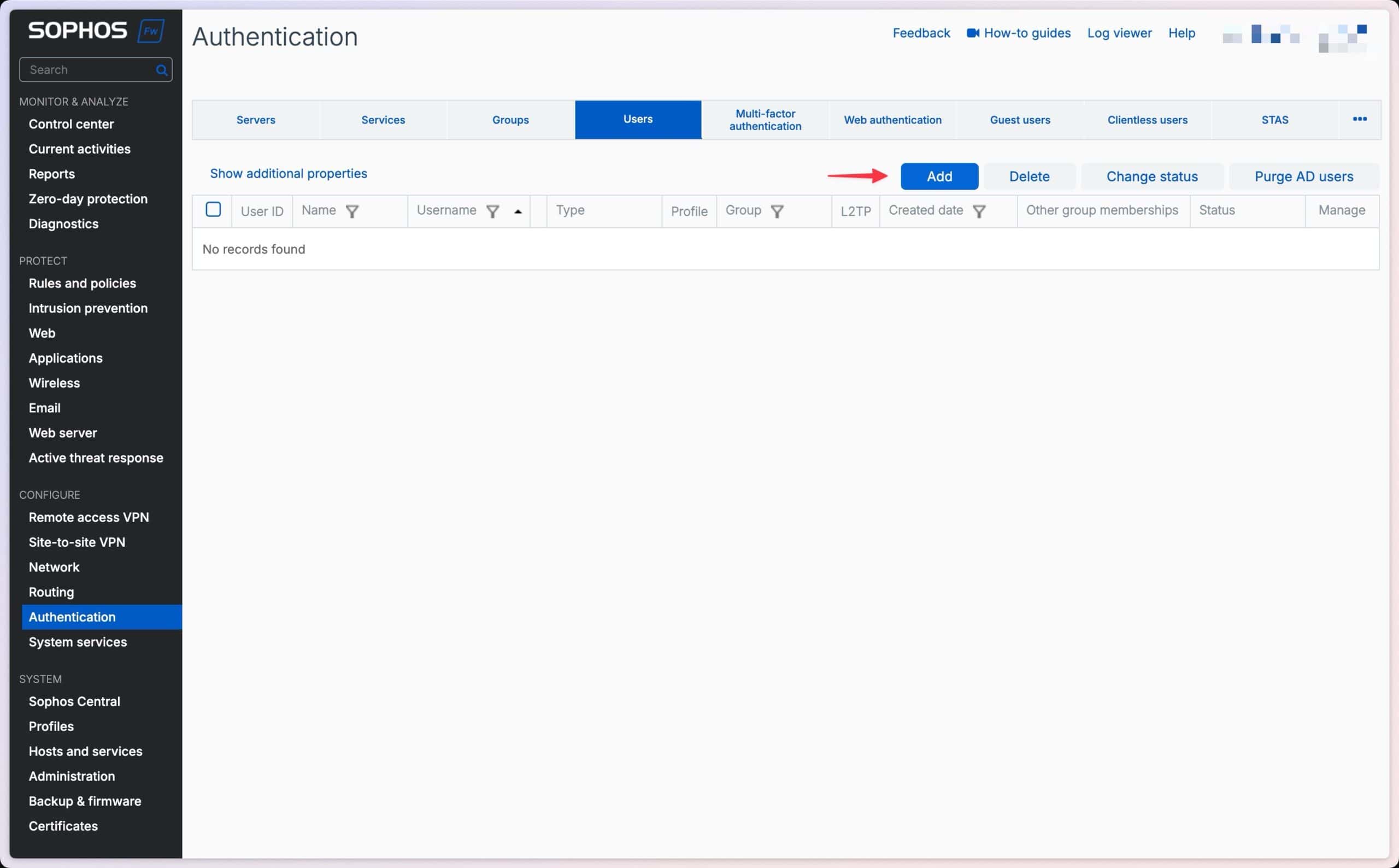
- Navigeer naar Configure → Authentication → Users.
- Klik op Add om een nieuwe gebruiker aan te maken.
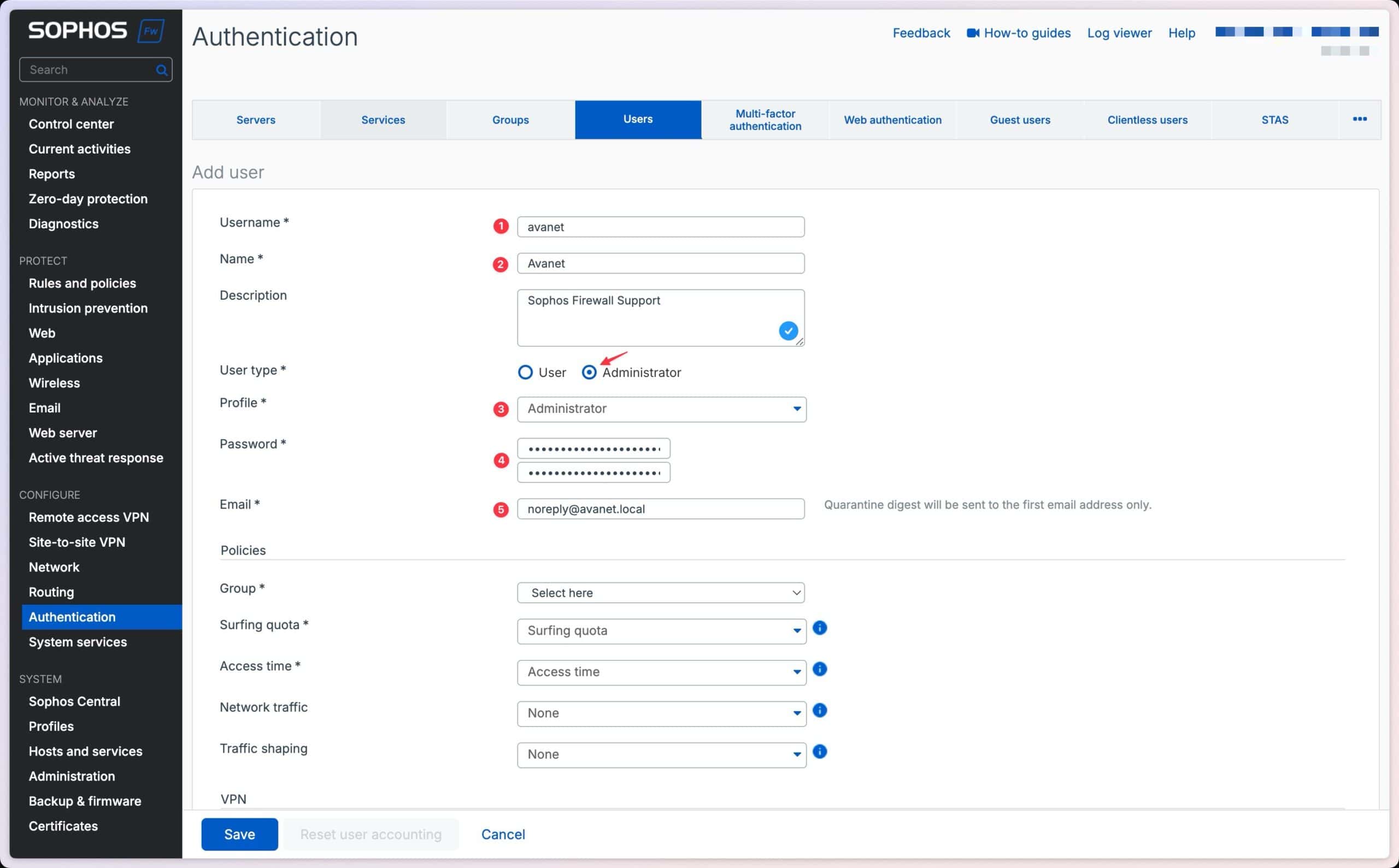
- Vul de volgende gegevens in: Username: avanet
- Name: Avanet
- User type: Administrator
- Profile: Administrator
- Stel een veilig wachtwoord in bij Password (een technicus van Avanet zal dit wachtwoord bij de eerste login sowieso wijzigen).
- Email: noreply@avanet.local
Klik op Save om de gebruiker aan te maken.
2. FQDN Host voor IP-beperking maken
Om ervoor te zorgen dat uitsluitend Avanet-medewerkers toegang tot je firewall krijgen, wordt een FQDN Host gemaakt die alleen de IP-adressen van Avanet toestaat:
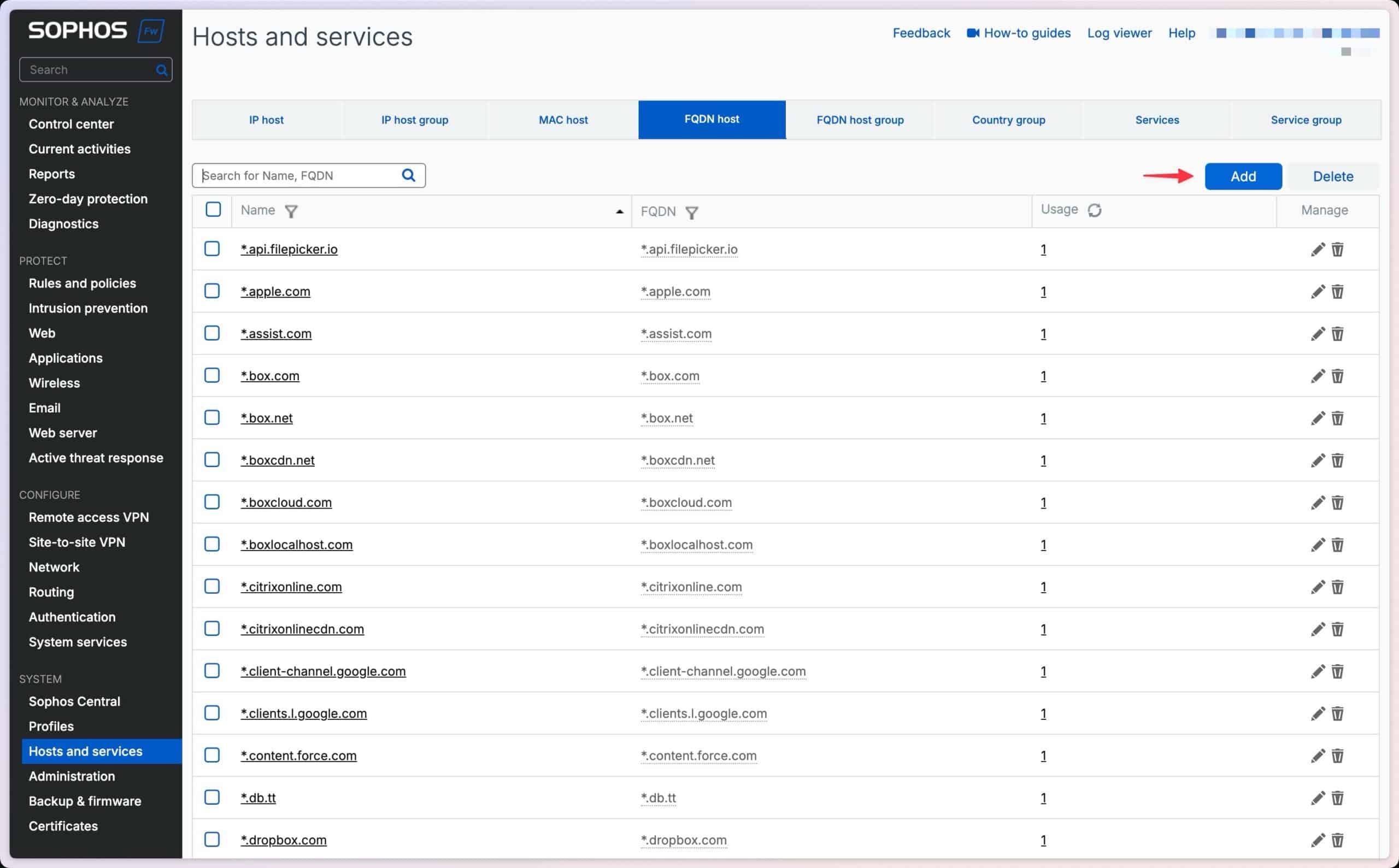
- Navigeer naar System → Hosts and services → FQDN host.
- Klik op Add.
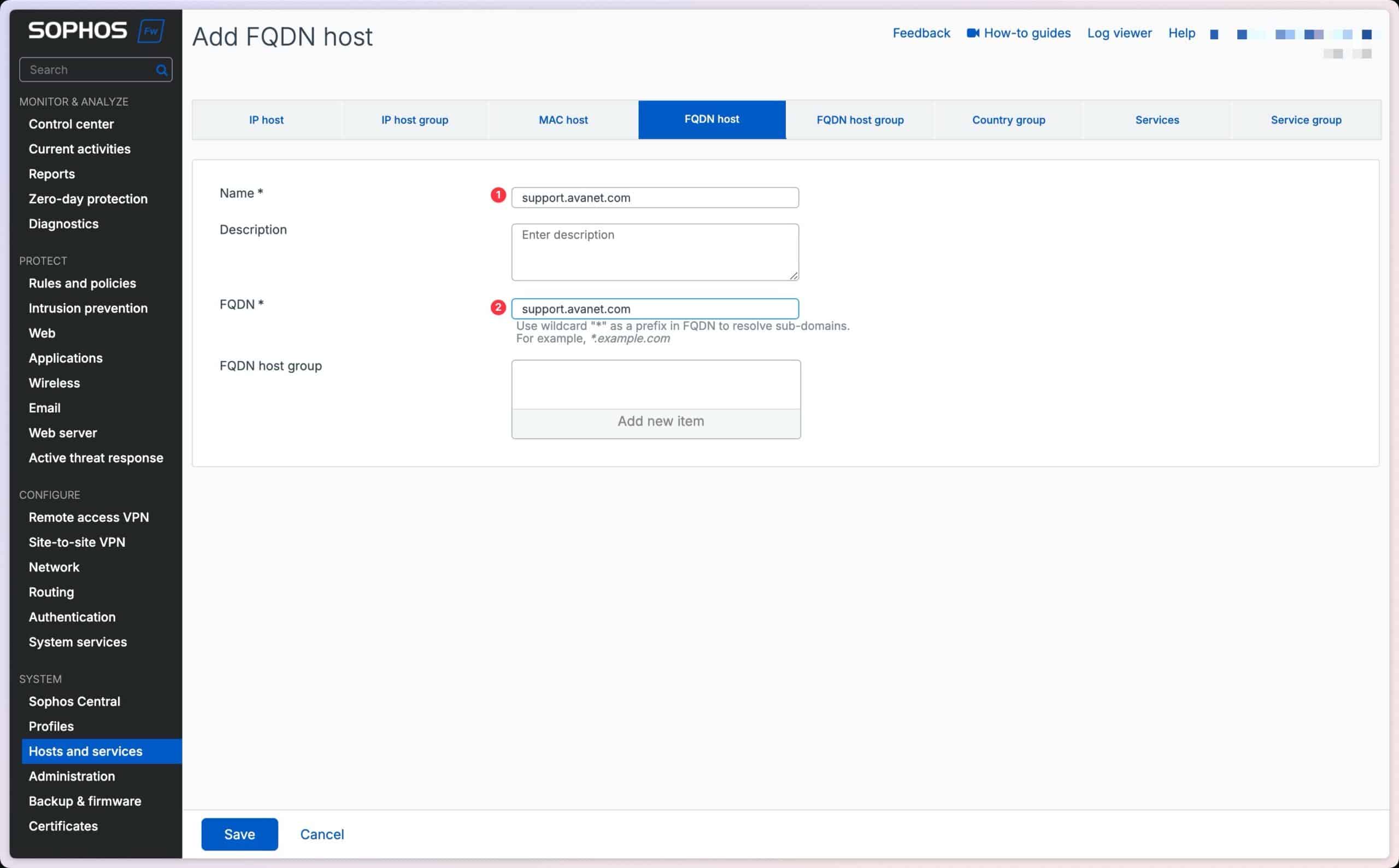
- Vul de volgende informatie in: Name: support.avanet.com
- FQDN: support.avanet.com
Klik op Save om de FQDN Host te maken.
3. ACL-regel voor toegang maken
Met deze ACL-regel zorg je ervoor dat alleen Avanet toegang heeft tot de relevante diensten van je firewall:
- Navigeer naar System → Administration → Device access.
- Klik op Add om een nieuwe regel toe te voegen.
- Vul de volgende waarden in: Rule name: Avanet-Support
- Rule position: Bottom
- IP version: IPv4
- Source zone: Any
- Source Network / Host: support.avanet.com (de eerder gemaakte FQDN Host)
- Destination host: Any
- Services: HTTPS, Ping/Ping6, SSH
- Action: Accept
Bevestig met Save om de regel aan te maken.
4. SSH Public Key voor veilige toegang opslaan
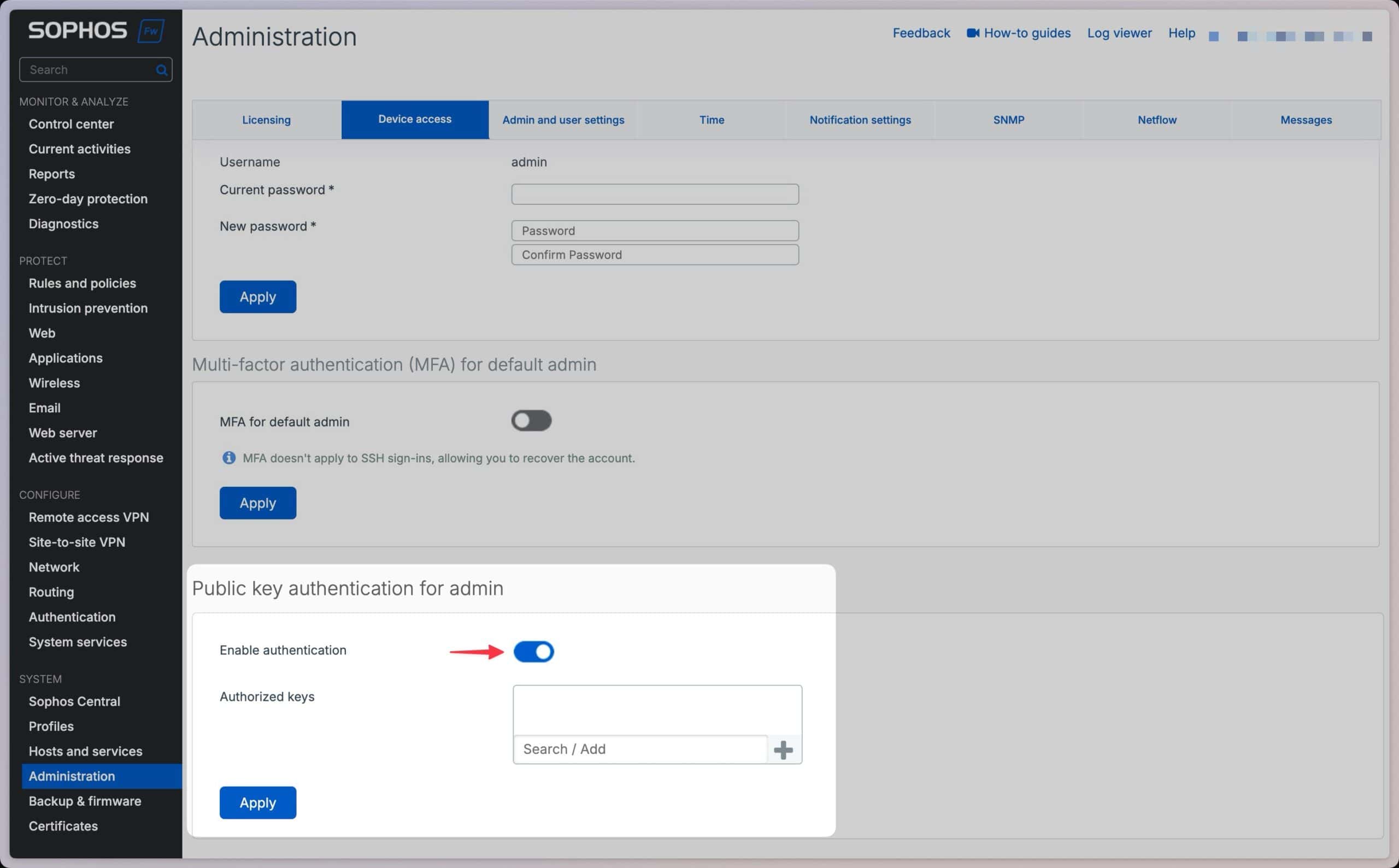
SSH-toegang via Public Key verhoogt de veiligheid extra, omdat alleen bevoegde personen toegang tot de firewall hebben. Om de Public Key van Avanet op te slaan, ga je als volgt te werk:
- Navigeer naar System → Administration → Device access.
- Scroll omlaag naar Public key authentication for admin.
- Activeer de optie Enable authentication.
- Klik op het Plus (+)-symbool in het veld Authorized keys.
- Kopieer de Public Key en plak deze:
ssh-rsa AAAAB3NzaC1yc2EAAAADAQABAAACAQCktco/uC29KdU+Hf7GjcYXFumGJvt11MPxhdpnYA2XVEbnsI9r/XrW9J9K2ugvVGNoOD4IlN/bWZ1z3W6UqFKGgHUYkQu2h+0PFzP5I12Pu9I/3qIWwOhdA2j523FzneGQFptNCHHLQwma/zYJJwcVqsiJo/mg6W8jUbS30jFP6zDJvGRzbA2ATC7XzGNfa/CYr/AKoqdvm87RThOT7uh86w39x9VQTZH7d217K2UVuUrSppvnRaw5NCwukamWDDs8EtsVIFNkkxMl/SdJTC1SOSfO6mw8erXm1RhmNT5+wN/87f+DQioQPuWSrC3EHkgqw9BjoU3aLtYUw9AAItf6jJeUnZBfBCeJ1fJAzYpR8STdbaI8RXP1QMOr4omtmCakfnEH8kZ1BAYXxVzrJBXQ+sDVLZtWNDPqg8jIpdJ6bRNk/m7B+LAwsofHVLH1VSxoOEYdJGQvPfwonqo2JR+vosYhoHG89eh5EL/X9z5amvfVCShf6icstYwmaUmT/9lUTd8tkJZeTxNoezyspHhMryfB93653vb6wPS/n0ITkfu6rSfSrE1A1Y1dD5QtsFF6oEZxPqo8qQajtGhI3vZdHZSx53PqFqInra75xFHc+EjEsoLjt2wQdHr+ttEKvfrjfQmyXaWzqqE6bxmbbcMPtqY+pzMf83nEGwepJka0uw==
- Bevestig met Apply.
Na deze stappen is de inrichting afgerond. Avanet Support beschikt nu over een beveiligde en beperkte toegang tot je Sophos Firewall en kan indien nodig efficiënt helpen. Geef de supportafdeling nog je Public IP voor de toegang door.