
Sophos SSL VPN met Sophos Connect op Windows instellen
SSL VPN blijft op Sophos Firewall een belangrijke Remote Access-route, vooral wanneer IPsec in hotels, gastnetwerken of streng gefilterde externe netwerken problemen geeft. Op Windows wordt SSL VPN tegenwoordig in veel omgevingen via Sophos Connect gebruikt.
Dit artikel beschrijft de installatie op Windows, de import van de .ovpn-configuratie en de belangrijkste controles na het opbouwen van de verbinding. Voor de principiële keuze tussen Sophos Connect, SSL VPN, IPsec, mobiele clients en ZTNA past eerst Sophos Connect of SSL VPN: welke Remote Access-oplossing past?.
Sophos Connect voor Windows downloaden: de snelle route
Voor Sophos Firewall met SFOS is Sophos Connect beschikbaar in het VPN Portal van de eigen organisatie. De IT-afdeling verstrekt het portaladres en de VPN-toegang. Het installatieprogramma bevat nog geen verbinding met het bedrijfsnetwerk; daarvoor is ook het eigen SSL-VPN-profiel of een door IT verstrekt provisioningbestand nodig.
Als SSL VPN al is ingericht en IT de installatie heeft goedgekeurd:
- Met het eigen VPN-gebruikersaccount aanmelden bij het VPN Portal. Bij een certificaatwaarschuwing eerst het adres en het certificaat met IT controleren.
- Via VPN > Sophos Connect client > Download for Windows het goedgekeurde pakket downloaden en installeren. Een aanwezige oude Sophos SSL VPN Client moet vooraf worden verwijderd; lokale installatierechten of softwaredistributie met IT afstemmen.
- Onder VPN configuration > Download configuration for Windows, macOS, Linux de optie Use with Sophos Connect and OpenVPN Connect v2 clients kiezen en het eigen
.ovpn-bestand downloaden. - In Sophos Connect Import connection openen, de
.ovpnimporteren en via Connect aanmelden. MFA bevestigen indien ingesteld en daarna interne namen en de benodigde toepassing controleren.
De .ovpn bevat een persoonlijk certificaat met een privésleutel en mag niet worden gedeeld. Ontbreekt de download in het portal, dan moet IT de SSL-VPN-rechten controleren. Bij centraal verspreide clients of .pro-provisioning geldt de verstrekte procedure; een extra handmatige profielimport is dan niet nodig. Hieronder worden de vereisten en afzonderlijke stappen uitgebreider uitgelegd.
Plaatsing
Deze handleiding geldt voor Sophos Firewall met SFOS. Afhankelijk van platform of uitgangssituatie past een andere ingang:
- SSL VPN met Sophos Connect op Windows instellen: Dit artikel.
- SSL VPN op macOS instellen: Sophos SSL VPN op macOS instellen.
- SSL VPN op iOS instellen: Sophos SSL VPN op iOS instellen.
- Sophos Connect principieel beoordelen: Sophos Connect of SSL VPN: welke Remote Access-oplossing past?.
- Sophos Connect Clientversies en profielen beheren: Sophos Connect Client-versie controleren en veilig bijwerken.
Belangrijk: Sophos Connect ondersteunt SSL VPN niet alleen op Windows. Sinds Sophos Connect 2.0 is Remote Access SSL VPN ook op macOS mogelijk. Mobiele platformen zoals iOS en Android worden door Sophos Connect niet direct ondersteund voor IPsec en SSL VPN; daar worden OpenVPN-compatibele clients of besturingssysteemfuncties gebruikt.
Vereisten
- Sophos Firewall met ingerichte SSL-VPN-Remote-Access-configuratie
- gebruiker met rechten voor SSL VPN
- toegang tot het VPN Portal of een administratief beschikbaar gesteld
.ovpn-bestand - Sophos Connect in een actuele versie die bij het Windows-platform past
- Windows 10 of Windows 11, bij Sophos Connect 2.5 of nieuwer ook Windows ARM
- geen Windows 11 Enterprise met meerdere sessies of Azure Virtual Desktop met Sophos Connect 2.5 of nieuwer
- geen oude Sophos SSL VPN Client die parallel is geïnstalleerd
- MFA/OTP ingericht, als Remote Access daarmee wordt beschermd
- firewallregels voor traffic uit de
VPN-zone - duidelijk proces voor het verdelen van nieuwe
.ovpn-bestanden na wijzigingen
Als de SSL-VPN-configuratie aan firewallzijde nog niet klaar is, moet eerst Sophos Firewall SSL VPN Remote Access instellen worden uitgevoerd.
Voor een upgrade naar SFOS 22 MR1 moet daarnaast worden gecontroleerd of er nog oude Remote Access IPsec-configuraties aanwezig zijn. SSL VPN wordt daar niet direct door geraakt, maar veel omgevingen beoordelen Remote Access op dat moment opnieuw. De werkwijze staat in Legacy Remote Access IPsec voor SFOS 22 MR1 migreren.
Voor de download plannen
Voordat gebruikers de client downloaden, moet duidelijk zijn hoe SSL VPN wordt gebruikt. Veel latere fouten ontstaan niet tijdens de installatie, maar door oude profielen, onduidelijke rechten of te brede firewallregels.
Belangrijke planningsvragen:
- Gebruikers: Welke gebruikers of groepen zijn als Policy members voor SSL VPN gemachtigd?
- Portal: Moet het VPN Portal vanaf internet bereikbaar zijn of wordt het
.ovpn-bestand administratief verdeeld? - Certificaat: Past het certificaat bij de publieke FQDN en toont de browser geen waarschuwing?
- MFA: Wordt OTP/MFA voor Remote Access gevraagd en is de tokenuitrol afgerond?
- DNS: Zijn interne DNS-servers en zoekdomeinen nodig?
- Toegang: Welke interne netwerken en diensten mogen vanuit de
VPN-zone bereikbaar zijn? - Beheer: Wie werkt Sophos Connect bij en verdeelt nieuwe profielen na wijzigingen?
Als het VPN Portal publiek bereikbaar is, moet het niet alleen als downloadpagina worden gezien. Het is een logindienst van de firewall en hoort bij het aanvalsoppervlak. Device Access, certificaat, MFA, logging en mogelijke bron- of landenbeperking moeten daarom bewust worden gecontroleerd.
1. Aanmelden bij het VPN Portal
Open het VPN Portal van de Sophos Firewall in de browser. Standaard is het adres https://<Firewall-FQDN>:443, tenzij de poort is gewijzigd. Meld u vervolgens aan met de VPN-gebruiker.
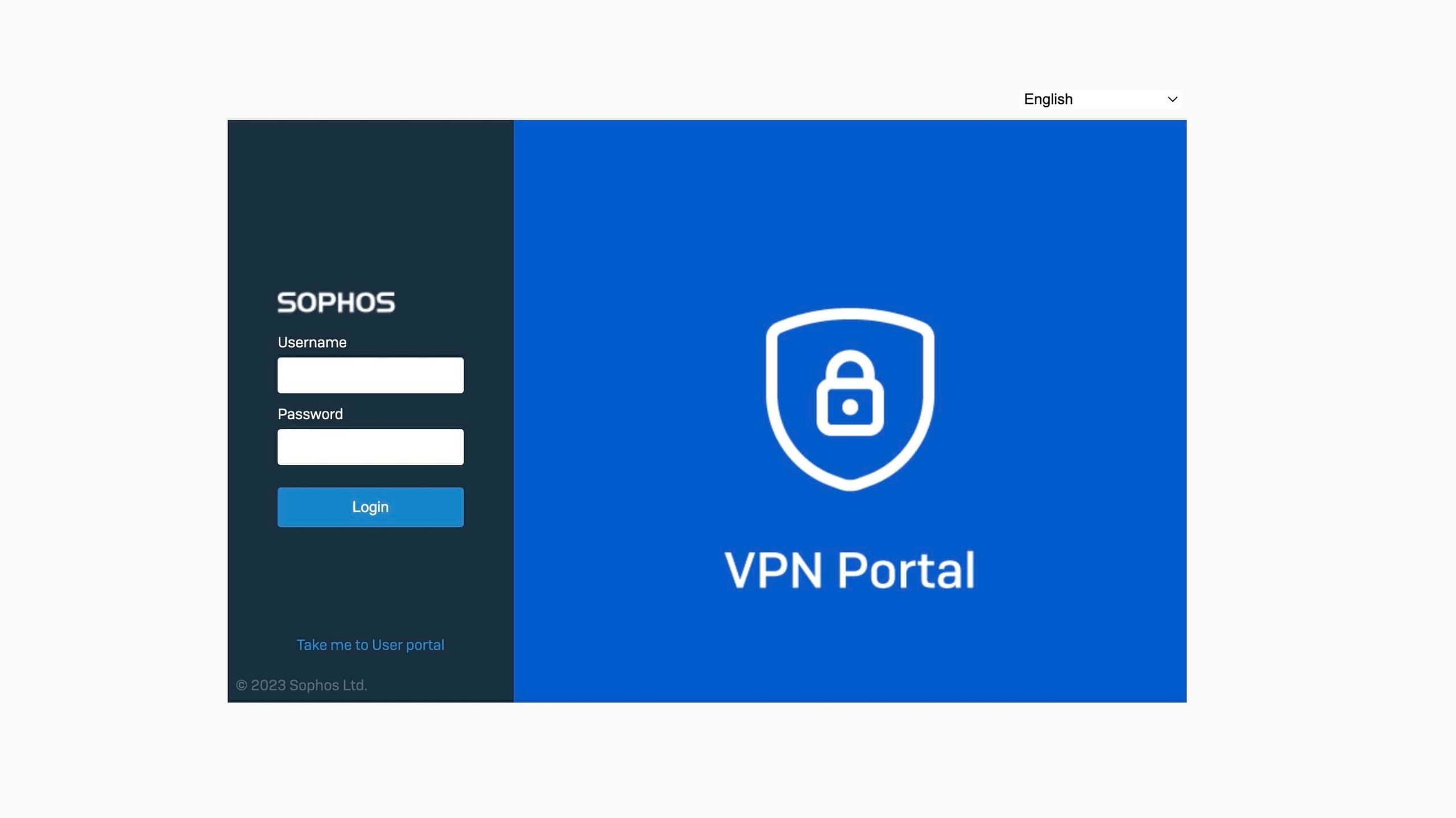
Als de browser voor het certificaat waarschuwt, moet de oorzaak worden gecontroleerd. In productieomgevingen is een geldig certificaat voor het VPN Portal netter dan een permanente browseruitzondering. Voor publieke portals zijn certificaat, MFA en Device Access geen bijzaak, maar onderdeel van de Remote Access-beveiliging. Voor hardening past Device Access en Local Service ACL op Sophos Firewall.
Als de gebruiker na succesvolle aanmelding geen SSL-VPN-configuratie ziet, is dat zelden een Windows-probleem. Controleer dan eerst of de gebruiker of groep in de passende SSL-VPN-policy als Policy members is opgenomen en of het juiste Portal wordt bereikt.
2. Sophos Connect en SSL-VPN-configuratie downloaden
Ga in het VPN Portal naar het gedeelte VPN. Daar worden de Sophos Connect Client en de SSL-VPN-configuratie beschikbaar gesteld.
Voor de handmatige Sophos Connect-methode op Windows:
- Download onder Sophos Connect client met Download for Windows de client, tenzij deze centraal wordt uitgerold.
- Kies onder VPN configuration bij de gewenste SSL-VPN-configuratie Download configuration for Windows, macOS, Linux.
- Kies Use with Sophos Connect and OpenVPN Connect v2 clients. De variant Use with OpenVPN Connect v3 clients is bedoeld voor OpenVPN Connect 3, niet voor Sophos Connect.
- Bewaar het gedownloade
.ovpn-bestand op een beveiligde locatie en importeer het later in Sophos Connect.

.ovpn-configuratie beschikbaar gesteld; het bestand moet bij de actuele firewallconfiguratie passen.Voor SFOS mag de client niet van de UTM-downloadpagina worden gehaald. Gebruikers downloaden hem uit het VPN Portal zoals hierboven beschreven. Beheerders vinden hetzelfde pakket in WebAdmin onder Remote access VPN > SSL VPN > Download client. Daar is de nieuwste versie beschikbaar wanneer Pattern Updates onder Backup & firmware > Pattern updates automatisch worden bijgewerkt. Controleer vóór de rollout de aangeboden versie aan de hand van Sophos Connect Client-versie controleren en veilig bijwerken.
In beheerde omgevingen mag de client niet willekeurig worden geïnstalleerd. Beter is een gedefinieerd softwarepakket met duidelijke versie, testgroep en updateproces. De vrijgegeven versie moet worden afgeleid uit de officiële Release Notes, het VPN Portal of het interne softwarepakket, niet uit losse downloads op gebruikersapparaten. Actuele Sophos Connect-versies bevatten ook security- en componentupdates, bijvoorbeeld voor OpenVPN of OpenSSL.
Als op het Windows-apparaat nog een oude Sophos SSL VPN Client is geïnstalleerd, moet deze vóór Sophos Connect worden verwijderd. Sophos wijst erop dat Sophos Connect niet parallel met een andere bestaande VPN-client kan worden gebruikt. Meerdere parallel beheerde clients en profielen leiden bovendien snel tot verkeerde adapters en onduidelijke supportcases.
Een beheerder kan op Windows ook een .pro-provisioningbestand aanbieden. Daarmee haalt Sophos Connect via het VPN Portal de .ovpn-configuratie op die bij de gebruiker hoort en kan het latere wijzigingen automatisch overnemen. Deze methode vereist een bereikbaar VPN Portal met een vertrouwd certificaat. De exacte provisioning- en GPO-configuratie staat in Sophos Connect op Sophos Firewall configureren.
3. Sophos Connect installeren
Voer de setup uit, accepteer de licentievoorwaarden, klik op Install en sluit de wizard af met Finish. Download en installeer voor een upgrade het actuele goedgekeurde pakket. Vooraf verwijderen is geen algemene vereiste voor iedere Sophos Connect-upgrade; gebruik verwijderen en opnieuw installeren alleen als gecontroleerd herstel- of terugkeerpad dat voor de betrokken versies is onderbouwd.

Als tijdens de installatie een netwerkadapter moet worden bevestigd, hoort dat bij de VPN-client. In beheerde Windows-omgevingen moet deze stap via softwaredistributie of lokale adminrechten netjes voorbereid zijn.
Na de installatie moet de Sophos Connect-versie worden gedocumenteerd. Dat helpt later bij supportcases, omdat clientfouten, profielfouten en firewallfouten anders snel door elkaar lopen. Volg voor de lopende operatie het proces om de Sophos Connect Client-versie te controleren en veilig bij te werken.
Bewaar voor een rollback vóór de rollout het eerder goedgekeurde installatiepakket, mits die versie intern nog is toegestaan. Als de pilot met de nieuwe versie mislukt, verbreek dan de VPN-verbinding, verwijder de nieuwe client en installeer het eerder goedgekeurde pakket opnieuw. Sophos geeft aan dat alleen een clientupdate bestaande configuratiebestanden niet ongeldig maakt; controleer na de rollback toch opnieuw versie, profiel, verbinding, DNS en toegang.
Uitrollen via een GPO-opstartscript
Voor een centraal beheerde rollout documenteert Sophos de installatie via een opstartscript in een Active Directory-GPO. Sla het batchbestand op met de extensie .bat en voeg het in de Group Policy Management Console toe via Group Policy Management > [toepasselijk GPO] > Computer Configuration > Policies > Windows Settings > Scripts > Startup. Laat het installatiepad verwijzen naar het goedgekeurde pakket op een share die door de computeraccounts van de endpoints kan worden gelezen. Het Sophos-voorbeeld voor een stille MSI-installatie is:
Aanpassen vóór de rollout: Het onderstaande leveranciersvoorbeeld is geen rolloutbestand dat ongewijzigd kan worden uitgevoerd. Het pad na /i moet het volledige MSI-bestand aanwijzen, inclusief bestandsnaam en extensie .msi, niet alleen de map; zet het pad tussen aanhalingstekens. Een aan te passen installatieregel is bijvoorbeeld msiexec.exe /i "\\fileserver.example.test\Software\SophosConnect.msi" /QN /norestart /L*V "C:\Windows\Temp\SophosConnect-install.log". Vervang server, share en bestandsnaam door de werkelijke waarden. /QN verbergt de interface, /norestart voorkomt een automatische herstart en /L*V schrijft een uitgebreid installatielog. Plan een eventueel noodzakelijke herstart in een onderhoudsvenster. Het ongewijzigde voorbeeld blijft hieronder staan ter verduidelijking:
@echo off
SET Sophos_Connect=Sophos\Connect\scvpn.exe
IF NOT EXIST "%ProgramFiles(x86)%\%Sophos_Connect%" GOTO INSTALL
exit /b 0

REM Make sure you enter the path where you've hosted the Sophos Connect client.

:INSTALL
msiexec.exe /i \\WINSERVER\Users\Administrator\Downloads\SophosConnect /QN
Popd
Popd heeft in dit voorbeeld geen voorafgaande pushd; deze mapwisseling is niet nodig bij een directe UNC-aanroep. Controleer in het eigen batchbestand de MSI-retourcode direct na msiexec.exe, voordat volgende opdrachten deze kunnen overschrijven. De controle op scvpn.exe detecteert alleen een bestaand bestand, niet de versie of een goed werkende installatie: dit script is geen update- of herstelprocedure. Als de installatie uitblijft, controleer dan eerst toegang tot de share in de computercontext, het werkelijke MSI-pad en het installatielog. Deze procedure is aan de documentatie getoetst, maar niet uitgevoerd in een Windows/AD-testomgeving.
Voer gpupdate /force uit om het beleid bij te werken. Het aangepaste opstartscript wordt bij de volgende start van het endpoint toegepast en probeert Sophos Connect te installeren als %ProgramFiles(x86)%\Sophos\Connect\scvpn.exe niet bestaat. Als scvpn.exe al bestaat, sluit exit /b 0 het script vóór het installatiegedeelte correct af, zodat de installatie bij volgende starts niet wordt herhaald. Controleer na die start op een pilotendpoint of dit bestand bestaat, open Sophos Connect en leg vóór de brede rollout de geïnstalleerde versie vast. Dit is een aanvulling op, en geen vervanging van, de bovenstaande controles voor het goedgekeurde pakket, de testgroep en de rollback.
4. SSL-VPN-configuratie importeren
Na de installatie verschijnt het Sophos Connect-pictogram in het systeemvak van de Windows-taakbalk. Open Sophos Connect, klik op Import connection en selecteer het gedownloade .ovpn-bestand.
Een .ovpn-bestand is gebruikersspecifiek en bevat een uniek gebruikerscertificaat met de bijbehorende privésleutel. Deel het daarom niet uit als gemeenschappelijk groepsprofiel.
De SFOS 22-documentatie beschrijft de koppeling van het geïmporteerde SSL-profiel aan gebruikersidentiteit, domein en authenticatiemethode. Ze noemt Login failed. Wrong fingerprint of certificate. als mogelijke fout wanneer de SSL-VPN-configuratie met een andere authenticatiemethode of een ander domein is geïmporteerd en adviseert een afzonderlijk .pro-bestand of het eigen .ovpn-bestand van de gebruiker te importeren.
De opgeslagen SFOS 23-help laat deze sectie weg, maar documenteert geen wijziging van het gedrag tijdens gebruik. Dit bewijst noch soepelere profielhergebruikregels, noch een ongewijzigde koppeling in alle versies. Houd gegenereerde SSL-profielen gescheiden per identiteit, authenticatiemethode en domein totdat er gezaghebbende duidelijkheid is voor de gebruikte SFOS- en clientversie, bijvoorbeeld bij een overstap tussen een lokale gebruiker, AD en Microsoft Entra ID SSO. Dit is een veiligheidsmaatregel uit voorzorg, geen geverifieerde SFOS 23-runtime-regel.
Het oorspronkelijke .pro-bestand bevat herbruikbare provisioningmetadata en is niet het gebruikersspecifieke SSL-profiel dat ermee wordt gegenereerd. Hergebruik ervan staat niet toe dat profiel of de privésleutels van een andere gebruiker te delen. Sophos Connect-provisioning met .pro instellen legt het veiligheidsverschil en de importprocedure uit. Pas de hier beschreven SSL-koppeling niet toe op IPsec-.scx-profielen.

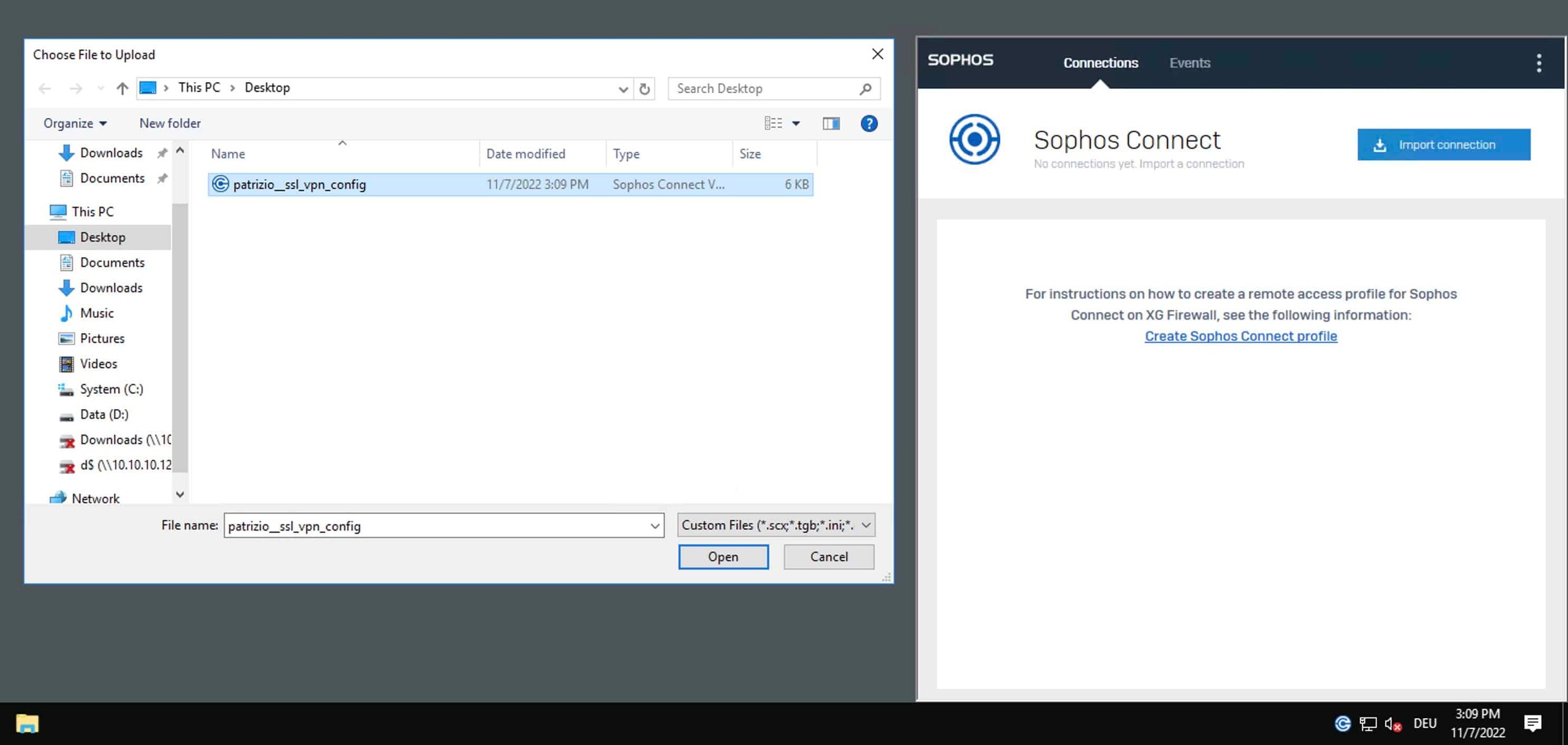

Bij meerdere profielen moet de verbindingsnaam eenduidig zijn. Oude of dubbele profielen leiden anders snel tot supportcases, omdat gebruikers het verkeerde doel kiezen.
Bij een handmatig geïmporteerd .ovpn-bestand moeten gebruikers de configuratie na relevante wijzigingen opnieuw uit het VPN Portal downloaden en importeren. Sophos noemt met name wijzigingen aan poort, protocol, interface of SSL-servercertificaat in de algemene SSL-VPN-instellingen. Alleen een clientupdate vereist daarentegen geen nieuwe profielimport; de bestaande configuratiebestanden blijven werken.
Bij een via .pro geprovisioneerde verbinding haalt Sophos Connect de meeste latere configuratiewijzigingen automatisch op. Na een wijziging van poort of protocol in de algemene SSL-VPN-instellingen klikt de gebruiker bij het profiel op het tandwiel > Update policy. Wijzigingen aan poort, gateway, SSL-servercertificaat of protocol vereisen daarna een nieuwe aanmelding. Als de gateway of de in het .pro-bestand opgeslagen VPN-Portal-poort verandert, moet in plaats daarvan een gecorrigeerd .pro-bestand worden uitgerold.
Typische aanwijzingen voor een verouderd of verkeerd profiel:
- Verbinding toont oude locatienaam: meestal is nog een oud profiel geïmporteerd. Oude verbinding verwijderen en actueel
.ovpnopnieuw importeren. - Certificaat- of gatewaywaarschuwing: FQDN, certificaat of Override Hostname is mogelijk gewijzigd. Profiel uit het actuele VPN Portal opnieuw downloaden.
- DNS werkt alleen bij afzonderlijke clients niet: oude DNS-waarden in het profiel of lokaal DNS-gedrag controleren. Profiel opnieuw importeren en Windows-DNS controleren.
- Gebruiker ziet in het Portal geen configuratie: policy-toewijzing of gebruikerscontext controleren. SSL-VPN-policy en groepslidmaatschap controleren.
5. VPN-verbinding opbouwen
Selecteer de geïmporteerde verbinding en klik op Connect. Meld daarna aan met de VPN-gebruiker. Als MFA of OTP actief is, moet de tweede factor volgens de firewallconfiguratie worden bevestigd.
Na het opbouwen van de verbinding moet niet alleen de status in de client worden gecontroleerd. Beslissend is of de benodigde interne doelen bereikbaar zijn.
Bij gebruik van Microsoft Entra ID SSO zijn Sophos Connect 2.4 of nieuwer op Windows en SFOS 21.5 of nieuwer vereist. Op gedeelde apparaten moet de vorige gebruiker in het Sophos Connect-menu Force SSO re-login uitvoeren, zodat de volgende gebruiker zich met het eigen Entra ID-account moet aanmelden.
Na de installatie controleren
Minstens deze punten moeten met een testgebruiker worden gecontroleerd:
- Sophos Connect toont de verbinding als verbonden.
- De gebruiker krijgt een IP-adres uit de verwachte SSL-VPN-pool.
- Interne DNS-namen worden correct opgelost.
- Benodigde servers en toepassingen zijn bereikbaar.
- Internetgedrag komt overeen met het ontwerp: Split Tunnel of Full Tunnel.
- In Log Viewer is de verwachte firewallregel voor traffic uit de
VPN-zone zichtbaar. - MFA wordt zoals gepland gevraagd.
- Een bewust niet toegestaan doel blijft geblokkeerd.
- Verbindingsonderbreking en opnieuw aanmelden werken.
Als de verbinding staat maar toegang niet werkt, ligt de oorzaak vaak niet bij de client, maar bij firewallregels, DNS, routing of NAT. Voor de analyse past Firewallregel testen met Log Viewer, Policy Test en Packet Capture.
Windows-side snelle controle
Op de Windows-client helpen eenvoudige controles voordat men de firewallconfiguratie wijzigt:
ipconfig /all
route print
nslookup intranet.example.local
ping 10.10.10.10
Het doel is niet om elke ping toe te staan. Doorslaggevend is of de client een SSL-VPN-adres heeft gekregen, of er een route naar het interne doelnet bestaat en of DNS via de verwachte server oplost. Als toegang per IP-adres werkt, maar per naam niet, is DNS waarschijnlijker dan de firewallregel.
Beheer en beveiliging
SSL VPN is een publiek bereikbare Remote Access-dienst. Daarom moet niet alleen de installatie worden gedocumenteerd, maar ook het beheer:
- Sophos Connect regelmatig bijwerken.
- MFA voor Remote Access activeren en testen.
- VPN-groepen regelmatig controleren.
- Portaltoegang via Device Access en Local Service ACL beperken waar mogelijk.
- Firewallregels voor de
VPN-zone strak houden en loggen. - Oude
.ovpn-bestanden en verouderde profielen verwijderen. - Bij langere logbewaring Syslog of centrale analyse plannen.
Voor MFA-basisprincipes past MFA voor Sophos Firewall WebAdmin, VPN Portal en Remote Access activeren. Voor logbestanden en servicelogs is Sophos Firewall Troubleshooting: services en logs nuttig.
Troubleshooting
Aanmelden bij het VPN Portal werkt niet
Controleer gebruiker, wachtwoord, MFA, groepslidmaatschap en authenticatieserver. Als AD, RADIUS of Microsoft Entra ID SSO betrokken is, moet de authenticatie los van VPN worden getest.
Gebruiker ziet geen SSL-VPN-configuratie in het VPN Portal
Als de aanmelding werkt, maar geen .ovpn-bestand of SSL-VPN-download zichtbaar is, moet men niet op de Windows-client zoeken. Eerst horen SSL-VPN-policy, Policy members, groepslidmaatschap, Portal-toegang en User-ID-limiet te worden gecontroleerd. De firewall-side procedure staat in Sophos Firewall SSL VPN Remote Access instellen.
.ovpn-bestand kan niet worden geïmporteerd
Controleer eerst of het bestand echt bij de actuele firewallconfiguratie hoort en of Sophos Connect actueel genoeg is. Bij speciale tekens in certificaten of gebruikersgegevens moet een actuele clientversie worden gebruikt.
Als het downloaden van het .ovpn-bestand in het VPN Portal zelf mislukt terwijl aanmelding en rechten kloppen, moet aanvullend de Sophos Firewall User-ID-limiet worden gecontroleerd.
Verbinding staat, maar interne systemen zijn niet bereikbaar
Controleer DNS, firewallregels, routing, NAT en retourpad. In Log Viewer moet traffic uit de VPN-zone zichtbaar zijn. Als er geen logs verschijnen, bereikt de traffic de verwachte regel waarschijnlijk niet of is logging gedeactiveerd.
Als kleine toegangen werken, maar grotere bestandsoverdrachten of bepaalde toepassingen blijven hangen, moet ook MTU/MSS worden gecontroleerd: Sophos Firewall MTU en MSS bij VPN-problemen controleren.
Sophos Connect meldt Policy mismatch of Compression mismatch
- Policy mismatch met aanwijzing voor een nieuwe import: download bij een handmatig geïmporteerde
.ovpn-verbinding het actuele bestand uit het VPN Portal en importeer het opnieuw. Bij een geprovisioneerde verbinding downloadt Sophos Connect de nieuwe policy automatisch en bouwt de tunnel opnieuw op. - Compression mismatch: maak bij een
.ovpn-verbinding handmatig opnieuw verbinding. Bij een.pro-verbinding probeert Sophos Connect automatisch opnieuw verbinding te maken.
Bij TCP detecteert de client een gewijzigde SSL-VPN-policy tijdens een bestaande verbinding en verbreekt of actualiseert de verbinding dienovereenkomstig. Bij UDP moet mogelijk eerst de Inactivity Timer verlopen. Noteer daarom tijdstip, protocol en exacte eventmelding, in plaats van elke mismatchmelding op dezelfde manier te behandelen.
Na profielwissel verbindt Sophos Connect nog steeds naar het oude doel
Dan is vaak nog een oude verbinding aanwezig of kiezen gebruikers in de client de verkeerde profielnaam. Oude profielen verwijderen, het actuele .ovpn opnieuw importeren en de profielnaam zo kiezen dat locatie, omgeving of doel duidelijk herkenbaar zijn.
Verbinding valt weg in externe netwerken
SSL VPN is vaak toleranter dan IPsec, maar niet immuun voor restrictieve netwerken, Captive Portals, verplichte proxy’s of instabiele wifi. Test in zulke gevallen met een tweede netwerk en controleer of Split Tunnel, poort, protocol of ZTNA beter past.
Supportdata verzamelen
Als de fout niet direct zichtbaar is, maakt Driestippenmenu > About > Generate technical support report het bestand scvpntsr.zip. Dit bevat verbindingsgebeurtenissen, VPN-configuraties en informatie over het endpoint. Controleer vóór het doorsturen gevoelige gegevens zoals gebruikersnamen, interne hostnamen, IP-adressen en gateway-FQDN’s.
Aan firewallzijde helpen parallel Log Viewer, sslvpn.log, openvpn-status*.log en de passende firewallregel. De toewijzing van logbestanden staat in Sophos Firewall Troubleshooting: services en logs.