
Sophos Firewall-licentiesleutel activeren
Als het Sophos License Schedule een Subscription Key bevat, activeert u deze in SFOS 22 via Administration > Licensing > Activate subscription. Controleer de sleutel vervolgens met Verify key, controleer de weergegeven subscription en activeer deze met Confirm.
Verlengingen worden vaak automatisch toegewezen aan het serienummer in de bestelling en bevatten geen nieuwe sleutel. Gebruik in dat geval geen oude sleutel opnieuw, maar klik onder Administration > Licensing op Synchronize.
⚠️ Belangrijk: Een licentiesleutel kan slechts eenmaal worden gebruikt en is aan een specifiek firewallmodel gekoppeld. De activering wijzigt geen firewallregels, VPN-configuraties of Central Management-registratie.
Controleren vóór de activering
- De firewall is geclaimd in het juiste account voor Sophos Fusion (voorheen Sophos Central).
- Onder Administration > Licensing heeft de Base License de status
Subscribeden nietEvaluating. - Het model en het serienummer van Sophos Firewall komen overeen met het License Schedule.
- De Subscription Key is nog niet op een andere firewall gebruikt. Een License ID in Sophos Fusion is niet de licentiesleutel.
- De firewall heeft internettoegang voor online activering en synchronisatie.
- Op een Hardware as a Service (HWaaS)-apparaat wordt de bundel automatisch toegewezen; eigen subscriptions kunnen niet worden toegepast.
Voor een geïsoleerde hardware-appliance geldt de afzonderlijke procedure voor Air Gap-licenties en patternupdates. Als het License Schedule geen sleutel bevat, is de subscription mogelijk al automatisch geactiveerd.
Registratie tijdens eerste setup uitstellen
Tijdens de eerste installatie kan de registratie van de firewall worden uitgesteld. De appliance kan dan 30 dagen worden gebruikt. Bij iedere aanmelding verschijnt de licentieregistratie, maar binnen deze periode kan men die overslaan.
Na 30 dagen is registratie verplicht voordat een beheerder zich opnieuw bij WebAdmin kan aanmelden; alle licenties behalve Base Firewall verlopen dan. Gebruik deze uitsteloptie niet als productiemodel. Rond bij de ingebruikname de claim, toewijzing aan de juiste Sophos Fusion-tenant en controle van de licentiestatus af, zodat beheer en bescherming niet onverwacht stoppen.
Licentiesleutel op de firewall activeren
- Meld u aan bij de Sophos Firewall WebAdmin Console.
- Open Administration > Licensing. De huidige SFOS 22-pagina Licensing info vermeldt dit volledige pad, terwijl de setupgids het afkort tot Administration. Activering, status en synchronisatie staan in de licentiesectie. In oudere UI-versies is dezelfde productsectie bereikbaar via het gebruikersmenu onder About product.

- Klik op Activate subscription.
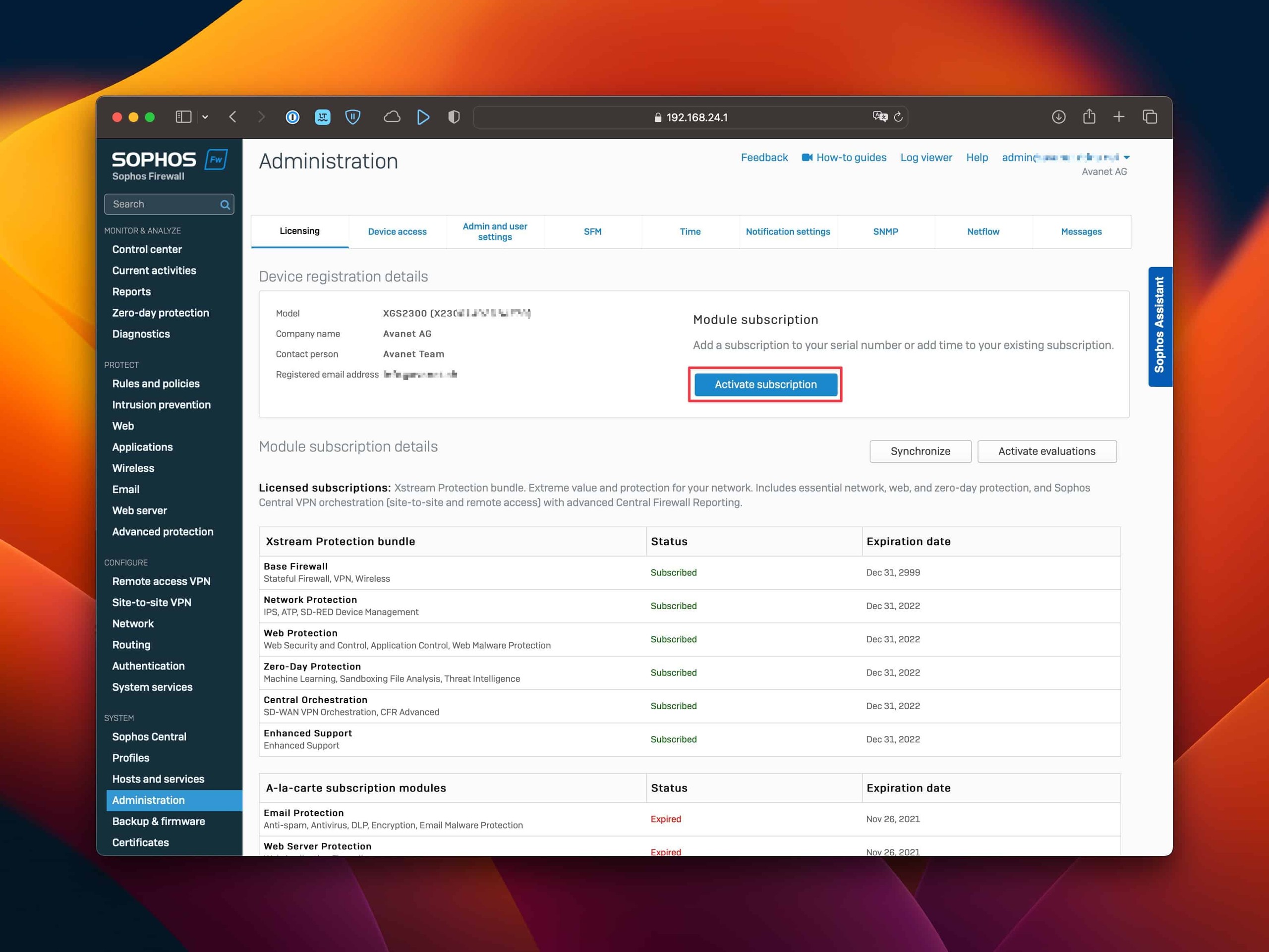
- Plak de Subscription Key uit het License Schedule. Voer geen License ID, serienummer of reeds gebruikte sleutel in.
- Klik op Verify key en controleer vervolgens het model, de subscription en de looptijd.

- Activeer met Confirm. De nieuwe subscription moet daarna onder Module subscription details als
Subscribedworden weergegeven.
Nieuwe subscriptions starten wanneer de bestelling wordt uitgevoerd; het later invoeren van de sleutel verschuift de begin- of vervaldatum niet.
Als alternatief activeren in Sophos Fusion
- Meld u via fusion.sophos.com aan bij Sophos Fusion en open het profielpictogram.
- Selecteer Licensing en daarna het tabblad Firewall licenses.
- Zoek de firewall aan de hand van het serienummer en klap de details open.
- Klik op Apply subscriptions.
- Voer de Subscription Key in en selecteer Preview subscription.
- Controleer de toewijzing en looptijd en bevestig met Apply subscription.
- Klik op de firewall onder Administration > Licensing op Synchronize.
De huidige Sophos-pagina’s noemen twee routes naar dezelfde Sophos Fusion-inventaris: de Sophos Fusion Licensing Guide gebruikt profile icon > Licensing > Firewall licenses, terwijl de SFOS 22-setupgids My Products > Firewall Management > Firewall licenses gebruikt. Welke route zichtbaar is, kan afhangen van de getoonde Sophos Fusion-navigatie. De juiste weergave bevat zoeken op firewallnaam, serienummer en model, en Apply subscriptions.
Claimen, licentietoewijzing en Central Management zijn afzonderlijke handelingen. Als de firewall in het verkeerde Sophos Fusion-account staat, raadpleeg dan Sophos Firewall naar een ander Sophos Fusion-account overdragen; de Central Management-registratie moet indien nodig afzonderlijk worden gewijzigd.
Firewalllicenties in Sophos Fusion beheren
Onder profile icon > Licensing > Firewall licenses staat de centrale inventarisweergave. Zoek firewalls op naam, serienummer en model en filter op claimperiode, vervalperiode en subscriptionstatus. Verborgen apparaten worden pas zichtbaar nadat Show hidden is ingeschakeld. De weergavenaam kan rechtstreeks via de bestaande naam worden gewijzigd, maar voor licentie- en transferbeslissingen blijft het serienummer leidend.
Vanuit dezelfde weergave worden firewalls geclaimd, subscriptions toegepast of tussen apparaten overgedragen, firewalls naar een ander Sophos Fusion-account verplaatst, evaluations gestart, Air Gap-licenties gemaakt en firmwarebestanden via Other Downloads gedownload. Deze knoppen voeren niet dezelfde handeling uit: een claim wijst een serienummer aan het account toe, Apply subscriptions verzilvert een licentiesleutel en Transfer subscriptions verplaatst een bestaande licentie naar een andere firewall.
Voor Hardware as a Service (HWaaS) gelden vaste beperkingen. Op deze apparaten kunnen in deze weergave geen eigen subscriptions worden toegepast, geen subscriptions tussen firewalls worden overgedragen, geen evaluations worden geactiveerd en geen firewalls tussen Sophos Fusion-accounts worden verplaatst.
Een Subscription Bundle evalueren
Voor een reeds geclaimde firewall kan Sophos Fusion onder Activate evaluations afzonderlijke functies gedurende 30 dagen activeren. Nadat ze met Evaluate selected zijn gekozen, verschijnen de evaluatielicenties in de firewalldetails. Een verlopen evaluation kan in Sophos Fusion opnieuw worden gestart wanneer de einddatum minstens 90 dagen geleden is. Vóór dat moment toont Sophos Fusion Activate evaluations niet voor een nieuwe testperiode. De SFOS 22-pagina Licensing info noemt voor een nieuwe evaluatie op de firewall daarentegen de volgende hoofdversie als criterium. Sophos documenteert dus verschillende criteria voor beide routes; dit artikel past de 90-dagenregel van Sophos Fusion niet toe op rechtstreekse activering in SFOS.
Documenteer een evaluatie als een productieve subscription en controleer de techniek vóór het einde. Ze vervangt geen renewal of supportcontract en mag niet ongemerkt een vereiste voor een productief gegevenspad worden.
Waarom een nieuwe looptijd korter kan zijn
Bij activering van Enhanced Support of een bundle met Enhanced Support na afloop van Warranty of de vorige supportdekking kan Sophos de nieuwe looptijd verkorten. Daarmee wordt het supportgat volgens een Fair Value-berekening met terugwerkende kracht gedekt. De verrekening is beperkt tot maximaal zes maanden.
Bij uitsluitend Enhanced Support komt de verkorting in principe overeen met de duur van het supportgat. Wanneer de vorige dekking bijvoorbeeld twee maanden geleden eindigde, worden twee maanden van de nieuwe looptijd afgetrokken. Bij een bundle rekent Sophos het waardeaandeel van Enhanced Support op basis van de USD-listprijs om naar een overeenkomstig aantal dagen.
Een onverwacht korte looptijd wordt daarom niet gecorrigeerd door dezelfde key opnieuw in te voeren. Controleer samen de einddatum van de oude dekking, activeringsdatum, bestelde looptijd en het License Schedule en bespreek afwijkingen met de partner of Sophos.
Renewal, Mid-term Upgrade en wissel van licentiemodel
Bestel renewal altijd op het serienummer van de werkelijk gelicentieerde firewall. Twee actuele Sophos-pagina’s spreken elkaar tegen over de key: de activerings-FAQ zegt dat alle renewals na orderverwerking automatisch en zonder key worden geactiveerd; de renewal-FAQ zegt dat het License Schedule, afhankelijk van het land, een key bevat of de automatische activering bevestigt. Volg daarom het ontvangen License Schedule: activeer een nieuwe key die daarin staat; ontbreekt de key, synchroniseer dan en controleer de status. Oude XG-licentiebundels kunnen tegenwoordig uit meerdere producten bestaan. Een vroeger TotalProtect Plus wordt bijvoorbeeld niet alleen door Xstream Protection vervangen wanneer Email Protection en Web Server Protection nog nodig zijn.
De nieuwe looptijd begint normaal op de dag na het einde van de bestaande subscription. Was de oude subscription bij activering al verlopen, dan begint het renewal meestal op de activeringsdatum en kan het in bepaalde gevallen worden teruggedateerd. Controleer daarom na ieder renewal samen de oude einddatum, nieuwe begindatum en daadwerkelijke beveiligingsstatus.
Licentie tijdens de looptijd uitbreiden
Een Mid-term Upgrade wordt via een offerte van de partner verwerkt. De restwaarde van lopende subscriptions wordt bij de nieuwe bestelling verrekend. Zodra de wijziging wordt geactiveerd, begint de nieuwe subscription echter onmiddellijk en eindigt het resterende deel van de oude subscription, tenzij uitdrukkelijk een toekomstige startdatum is overeengekomen.
Een downgrade is tijdens de lopende contractperiode niet mogelijk. Leg daarom vóór activering het nieuwe functiepakket, de verrekening, startdatum en resterende looptijd schriftelijk vast. Een zichtbaar voordeliger upgrade is geen voordeel wanneer deze onbedoeld direct start en nog benodigde looptijd vervangt.
Overlappende subscriptions controleren
Sophos Fusion kan een nieuwe subscription toepassen hoewel deze identiek is aan een bestaande subscription of gemeenschappelijke functies bevat. Bij een betaalde overlap waarschuwt Apply subscription voordat de nieuwe rechten worden overgenomen. Daarna toont Sophos Fusion de samengevoegde subscription en de nieuwe einddatum.
Bevestig deze waarschuwing niet blind. Documenteer eerst de betrokken modules, bestaande en nieuwe looptijd en de verwachte eindconfiguratie. Hetzelfde geldt bij een subscriptiontransfer naar een firewall die al een overlappende licentie heeft.
Term-licentie naar MSP Monthly omzetten
Een actieve of verlopen Term-licentie kan via Sophos Fusion Partner naar MSP Monthly worden omgezet. Kies bij een verlopen licentie in de firewalldetails de nieuwe subscription en controleer daarna de nieuwe einddatum.
Bij een nog actieve Term-licentie kan de omzetting betaalde restwaarde vernietigen. Wanneer bijvoorbeeld een maandelijks Xstream Protection-bundle een nog lopende Central Orchestration Term-licentie vervangt, waarschuwt Sophos Fusion uitdrukkelijk voor dit waardeverlies. Voer de omzetting daarom alleen uit na commerciële goedkeuring en een gedocumenteerde bevestiging van de functies en restwaarden die worden vervangen.
Let bij virtuele firewalls ook op de gelicentieerde grootte. Een normale Term-licentie bindt de virtuele firewallgrootte aan de Base License en kan tijdens de looptijd niet worden aangepast. De door Sophos genoemde uitzondering is een MSP termed license. Controleer daarom CPU-grootte, licentiemodel en gewenste wijziging samen voordat wordt geschaald.
Licentiestatus controleren
Controleer na de activering onder Administration > Licensing:
- juist serienummer en juist appliance-model
- status
Subscribed - verwachte subscription en inbegrepen modules
- vervaldatum en supportstatus
- dezelfde toewijzing in Sophos Fusion
Een nieuwe licentie geeft de gebruiksrechten vrij, maar configureert geen policies. Nieuw gelicentieerde functies moeten daarom afzonderlijk worden geconfigureerd, getest en bewaakt. De Sophos Firewall Base License begrijpen legt de verschillen uit tussen de Base License, support en security subscriptions.
Bij active-passive HA bevat de Initial Primary de licenties en ontvangt de auxiliary een kopie. Bij active-active HA hebben beide apparaten eigen licenties van dezelfde typen nodig, maar de vervaldatums mogen verschillen. De rollen en licentievereisten worden beschreven in Sophos Firewall HA-clustervarianten.
Controleer na de activering beide serienummers, de HA-rollen en de zichtbare licentiestatus. Bij active-active moet elk apparaat over de passende licenties beschikken.
Online firewalls synchroniseren hun licenties normaal gesproken elke 24 uur en geven na 70 dagen zonder geslaagde synchronisatie een waarschuwing. Na 90 dagen worden security subscriptions gedeactiveerd. Gebruikers kunnen zich nog steeds aanmelden en het verkeer kan blijven doorstromen, maar zonder de gedeactiveerde beveiligingsfuncties. Een geslaagde licentiesynchronisatie stelt deze incommunicado-periode opnieuw in. Zonder directe handmatige synchronisatie kan een zojuist in Sophos Fusion toegepaste subscription pas na maximaal 24 uur via de automatische synchronisatie verschijnen.
Op hardware-appliances blijven Base Firewall en Enhanced Support actief; op virtuele of software-appliances met active-passive HA kan ook de Base License worden gedeactiveerd en HA worden uitgeschakeld. Voor Air Gap geldt een afzonderlijke periode van 180 dagen.
Als de activering of synchronisatie mislukt
- Geen sleutel in het License Schedule: Controleer of Sophos of de partner de verlenging al automatisch heeft geactiveerd. Voer daarna Synchronize uit op de firewall.
- De sleutel wordt geweigerd: Controleer eerst op spaties of overdrachtsfouten. De sleutel kan al gebruikt zijn, bij het verkeerde model horen of door een gecorrigeerde bestelling zijn vervangen. De firewall moet bovendien geclaimd zijn en de Base License moet de status
Subscribedhebben. Betaalde sleutels kunnen niet worden gebruikt met Home-licenties of gratis licenties van 30 dagen. - De subscription staat in Sophos Fusion, maar niet op de firewall: Klik onder Administration > Licensing op Synchronize. Als dit mislukt, controleer dan de internetverbinding en onderzoek DNS, routing en systeemtijd als mogelijke oorzaken.
- Verkeerde firewall of verkeerd account: Test de sleutel niet op andere apparaten. Leg de serienummers en het License Schedule vast en bepaal vervolgens de juiste subscription- of accountoverdracht. Gebruik voor een vervangend apparaat de afzonderlijke procedure Een Sophos Firewall-licentie overdragen.
Bij de melding Synchronization with server failed kan het licentielog live in de Advanced Shell worden gevolgd:
tail -f /log/licensing.log
Start daarna Synchronize in WebAdmin en controleer de nieuwe logregels op verbindings-, certificaat- of toewijzingsfouten. Stop de uitvoer met Ctrl+C. De opdracht leest alleen het log; Via SSH verbinding maken met Sophos Firewall beschrijft hoe de Advanced Shell veilig wordt geopend.