
Sophos Firewall-regel correct testen
Een firewall-regel moet niet alleen worden opgeslagen, maar ook gericht worden getest. Vooral bij webfilter, TLS Inspection, NAT, IPS of User Matching kan een regel er visueel correct uitzien, maar toch niet werken zoals verwacht.
Voor de test zijn verschillende tools geschikt:
- Log viewer voor echte gebeurtenissen en regelbeslissingen
- Live Connections voor momenteel opgebouwde sessies, interfaces, Rule ID, NAT ID en gateway
- Policy tester voor web-, firewall- en SSL/TLS-policy-logica
- Packet capture voor de daadwerkelijke pakketstroom
- tcpdump voor langere opnames, PCAP-bestanden en supportgevallen
Belangrijk is de juiste volgorde: Eerst wordt gecontroleerd of de test correct is gedefinieerd en de regel logging genereert. Daarna toont de Log Viewer welke beslissing de firewall daadwerkelijk registreert. De Policy tester helpt bij de verwachte policy-logica, maar bewijst geen echte pakketstroom. Packet Capture is het beste bewijs wanneer routing, NAT, VLAN, VPN, provider of een doelsysteem betrokken kunnen zijn. Als de test langer moet duren, een PCAP-bestand nodig is of Sophos Support de opname moet evalueren, is tcpdump op de Sophos Firewall het betere hulpmiddel.
Een goede regeltest beantwoordt daarom niet alleen de vraag of een regel “werkt”. Hij toont welke Rule ID werkelijk heeft gematcht, welke NAT ID betrokken was, of Security Features hebben ingegrepen en of heen- en terugrichting hetzelfde verwachte pad nemen.
Live Connections en Connection List correct gebruiken legt uit hoe een opgebouwde sessie wordt gegroepeerd, op één flow wordt gefilterd en hoe de policy- en padvelden worden gelezen.
Welk artikel past?
Dit artikel is de juiste start als een specifieke verbindingspoging met Source IP, Destination, Service en tijd moet worden getest. Bij gerelateerde foutbeelden is een specifieker artikel vaak sneller:
- De gebruiker ontbreekt in Live Users of verschijnt met de verkeerde groep of bron-IP: Authenticatiefouten op Sophos Firewall systematisch oplossen.
- Een regel matcht helemaal niet of een andere regel wint: Sophos Firewall-regel matcht niet: Oorzaken controleren.
- DNAT, SNAT, MASQ of NAT-volgorde is betrokken: NAT op Sophos Firewall begrijpen.
- Een interne server wordt vanuit het internet gepubliceerd: Server publiceren via DNAT.
- Packet Capture toont drops,
Violationof onverwachte drop-redenen: Sophos Firewall verworpen pakketten analyseren. - De volledige Log Viewer toont geen nieuwe events: Filters, Local reporting en de bekende Garner-fout gericht controleren.
- SSL VPN is verbonden, maar interne doelen werken niet: Sophos Firewall SSL VPN Remote Access instellen.
- Site-to-Site-IPsec of Remote-Access-IPsec veroorzaakt problemen: Sophos Firewall IPsec VPN Troubleshooting.
- WebAdmin-tools zijn niet voldoende en lokale logs zijn nodig: Sophos Firewall Troubleshooting: Services en Logs.
- Een supportgeval heeft logarchief, IPsec-gegevens of PCAP-bestanden nodig: Sophos Firewall Logs voor Support en Analyse opslaan.
Deze afbakening voorkomt dat men met een algemene regeltest een specifiek NAT-, VPN-, routing- of dienstprobleem te breed onderzoekt.
De tools correct plaatsen
- Log viewer: toont Rule ID, NAT ID, Action, gebruiker en Security-Feature-beslissingen. Hij bewijst echter geen pakketten die de firewall helemaal niet bereiken.
- Policy tester: toont de verwachte firewall-, web- en SSL/TLS-policy voor gedefinieerde invoer. Hij bewijst geen echte retourweg, geen SD-WAN-gedrag, geen pakketverlies en geen providerprobleem.
- Packet capture: toont of pakketten aankomen, worden doorgestuurd en of antwoorden terugkomen. Hij verklaart niet automatisch de inhoudelijke bedoeling achter een regel of webpolicy.
- tcpdump: geschikt voor langere opnames, zeer nauwkeurige BPF-filters, PCAP-bestanden en Wireshark-analyse. Rule ID, NAT ID of webpolicy-beslissingen ziet men daarmee niet direct in WebAdmin.
- Central Reporting of Syslog: helpt voor verloop, rapporten, SIEM-correlatie en latere analyse. Voor live-pakketstroom en lokale dienstdetails blijven lokale tools meestal sneller.
Als een regel zogenaamd “niet werkt”, moet men daarom niet meteen de regel zelf wijzigen. Vaak ligt de oorzaak in NAT, routing, een overkoepelende regel, ontbrekende logging of een security feature. Voor systematisch foutzoeken past daarnaast Sophos Firewall-regel matcht niet: Oorzaken controleren.
Voor live-troubleshooting blijft de lokale Log Viewer meestal sneller dan Central Reporting of een SIEM. Centrale logs zijn belangrijk wanneer events later moeten worden nagegaan, gecorreleerd of over langere tijd bewaard. Voor de inrichting passen Central Firewall Reporting en Syslog naar SIEM sturen.
Korte procedure voor de regeltest
Voor de meeste supportgevallen volstaat een duidelijke procedure:
- Testgeval met Source IP, Destination, Service, gebruiker en tijdstip vaststellen.
- Log firewall traffic in de betreffende regel activeren.
- Onder System services > Log settings controleren of het passende logtype actief is voor Local reporting, Central reporting of Syslog.
- Regelpositie en data transfer count controleren.
- Test precies één keer reproduceren.
- Log Viewer filteren op Source IP, Destination IP en Service.
- Rule ID en NAT ID uit de echte logvermelding noteren.
- Policy tester alleen voor policy-logica gebruiken.
- Packet Capture starten als Log Viewer en Policy tester niet overeenkomen.
- Resultaat documenteren voordat een regel wordt verplaatst of gewijzigd.
Belangrijk is om per run maar één testcase te wijzigen. Als regelpositie, NAT, DNS, routing en client tegelijk worden aangepast, kan het latere succes niet meer netjes worden toegewezen.
Deze procedure voorkomt dat men een werkende regel onnodig aanpast, terwijl het eigenlijke probleem bij NAT, routing, DNS, TLS Inspection of een doelsysteem ligt.
Voor de test
Eerst moet men precies noteren wat getest moet worden:
- Source IP:
172.16.10.25 - Gebruiker:
user@domain.local - Source zone:
LAN - Destination:
https://www.example.com - Service:
HTTPS - Verwachte regel:
LAN_to_WAN_Clients - Verwachte actie: toegestaan, geblokkeerd, decrypted, niet decrypted
Daarna in de betreffende firewall-regel Log firewall traffic activeren. Zonder logging is de Log Viewer slechts beperkt nuttig.

Logging heeft daarbij twee niveaus. Ten eerste moet de betreffende regel zelf loggen, bijvoorbeeld via Log firewall traffic. Ten tweede moeten de passende logtypen onder System services > Log settings voor het gewenste doel actief zijn: Local reporting voor Log Viewer, Central reporting voor Sophos Fusion (voorheen Sophos Central) en de geconfigureerde Syslog-doelen voor externe logservers. Als de optie in de regel is ingeschakeld maar het passende logtype niet lokaal of extern wordt opgeslagen, lijkt de foutanalyse al snel tegenstrijdig.
Voor korte live-tests volstaat Log Viewer. Als een test later traceerbaar moet zijn, moet vooraf worden gecontroleerd of Central Reporting of Syslog het relevante logtype ook ontvangt. Anders is het bewijs na logrotatie of een herstart mogelijk niet meer beschikbaar.
Stap 1: Regelpositie controleren
Men opent Rules and policies > Firewall rules en controleert:
- Staat de regel boven algemenere regels?
- Is deze actief?
- Is de juiste IPv4- of IPv6-weergave geselecteerd?
- Is deze in een zinvolle Rule group?
- Zijn er uitsluitingen?
- Is er een automatisch gegenereerde regel erboven?
Open voor een zuivere vergelijking More options bij de regel en kies Reset data transfer count. Daarmee wordt de teller voor overgedragen data gereset, niet een afzonderlijke hitteller. Een nieuwe waarde na de test toont dat data via de regel liep; controleer Rule ID en Action toch in Log Viewer.
Stap 2: Log Viewer openen
Men opent rechtsboven in de WebAdmin-console de Log viewer.
De volledige bediening van modules, tijd- en veldfilters, Detailed view, src_trans_ip, Log occurrence en CSV-export staat in Sophos Firewall Log Viewer correct gebruiken.
Nuttige filters:
- Module:
Firewall - Source IP
- Destination IP
- Destination port
- Rule ID
- Rule name
- Action
- User
Voor webverkeer extra controleren:
Web filterSSL/TLS inspectionApplication filterIPS
De Log Viewer wordt automatisch bijgewerkt. Voor rustige analyse kan men de live-weergave pauzeren, filteren en daarna weer hervatten.
Firewall-sessies verschijnen niet altijd direct: Sophos Firewall schrijft de sessielog normaal pas wanneer het een Destroy-event ontvangt en de verbinding sluit. Eindigt een verbinding zonder zo’n event, bijvoorbeeld door verlies van internetconnectiviteit, dan kan de vermelding ontbreken. SSL/TLS-verbindingen worden na de voltooide handshake en bij het sluiten gelogd. Sluit bij een korte test daarom bewust de testverbinding en vernieuw Log Viewer; controleer een nog open sessie onder Current activities > Live connections.
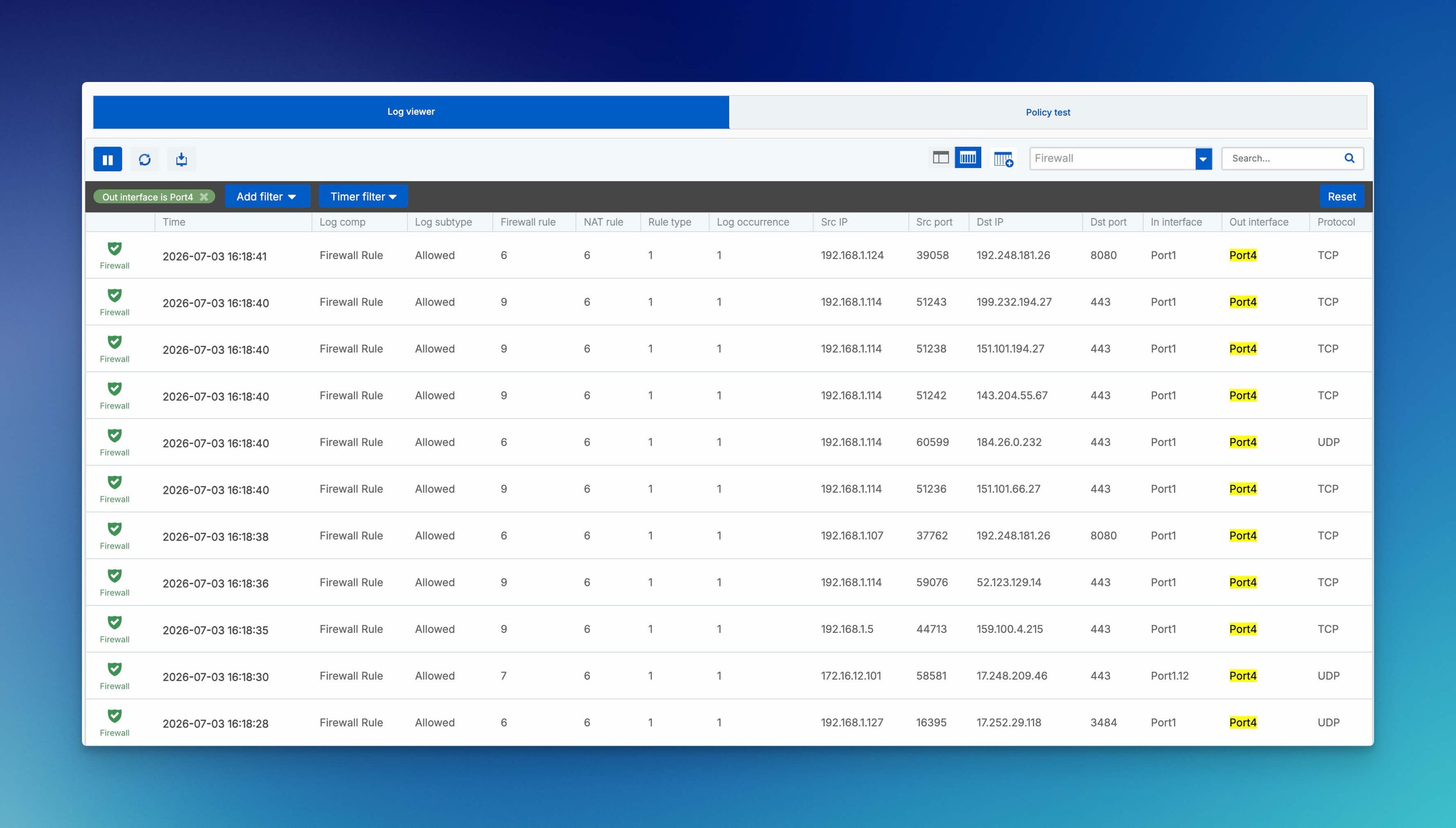
Stap 3: Test reproduceren
De test moet worden uitgevoerd vanaf een gedefinieerde client:
- Website openen
- Ping verzenden
- Poort testen
- Applicatie starten
- VPN-verbinding opbouwen
- Bestand downloaden
Indien mogelijk, moet altijd slechts één test tegelijk worden uitgevoerd. Anders zijn logs en data transfer count niet eenduidig toe te wijzen.
Daarna controleren:
- Stijgt de data transfer count?
- Ziet men een log in de Log Viewer?
- Welke Rule ID wordt weergegeven?
- Welke NAT Rule ID wordt weergegeven?
- Wordt het verkeer toegestaan of geblokkeerd?
- Grijpt een security feature in?
Open voor een langdurige verbinding Current activities > Live connections, groepeer op Source IP address of Username en open via het getal in Total de details. Starttijd, inkomende en uitgaande interface, bron, bestemming, poorten, Firewall Rule ID en NAT Rule ID moeten bij de testcase passen. Ontbreekt de verbinding terwijl de client deze opbouwt, gebruik dan Packet Capture; zoek een al gesloten verbinding in Log Viewer.
Als de Log Viewer leeg blijft, is dat nog geen bewijs tegen de regel. Controleer dan eerst logging, tijdfilter, modulefilter en echte pakketstroom. Vaak bereikt het verkeer de firewall helemaal niet, logt de regel niet, is het verkeerde logtype gedeactiveerd of gebruikt de test een andere doel-IP dan verwacht.
Stap 4: Policy tester gebruiken
De Policy tester is nuttig als men wil controleren welke firewall-regel, SSL/TLS inspection rule of webpolicy voor webverkeer theoretisch zou gelden.
Menupad:
SFOS 23: Open in de WebAdmin-kopbalk Logs and policy test en kies het tabblad Policy test. Het gedeelte over de SFOS 23-kopbalk documenteert deze toegang om te testen welke firewallregel en webpolicy op verkeer worden toegepast. Dit is een versiegebonden toegang, geen bewijs van echte pakketstroom; logs en waar nodig Packet Capture blijven doorslaggevend.
SFOS 22: De bestaande Diagnostics-route en de onderstaande pop-out-instructies blijven behouden. De nieuwe toegang in de SFOS 23-kopbalk bewijst niet dat deze route is verwijderd:
Diagnostics > Tools > Policy tester
Onder Diagnostics > Tools klikt men in het gedeelte Pop-out tools op Policy tester. Het hulpmiddel wordt geopend in een pop-upvenster. Voor een test met gebruikerscontext kiest men eerst Authenticated user en daarna de te testen gebruiker.
Typische invoer:
- URL
- Gebruiker
- Tijd en dag
- Source IP
- Source zone
- Test method
Als testmethode kiest men bijvoorbeeld Firewall, SSL/TLS, and web, als de combinatie van firewall-regel, SSL/TLS inspection rule en webpolicy moet worden gecontroleerd.
Bij Firewall, SSL/TLS, and web worden de firewall-regel en de SSL/TLS inspection rule bepaald aan de hand van de service in de URL en de opgegeven Source IP. Webbescherming wordt meegenomen als deze in de firewall-regel is geconfigureerd. De gecombineerde methode kan verkeer naar elke doelpoort testen; ze is niet beperkt tot HTTP en HTTPS. Details over webbescherming, inclusief de gematchte webpolicy, verschijnen echter alleen als de firewall-regel een webpolicy toepast en de test HTTP of HTTPS gebruikt.
Bij Source zone kan Auto-detection de zone uit het bron-IP bepalen. Selecteer de zone expliciet als het hulpmiddel de verkeerde zone detecteert of als de test tot één zone moet worden beperkt. De URL bepaalt protocol en standaardpoort: https://www.example.com test HTTPS op poort 443; zonder protocol gebruikt de tester HTTP. Geef een afwijkende doelpoort op in de URL, bijvoorbeeld testexample.com:21.
Wanneer URL, gebruikerscontext, tijd en dag, Test method, Source IP en Source zone zijn ingesteld, klikt men op Test.

De Policy tester toont niet alleen Accepted of Blocked, maar ook de gematchte firewall-regel, de herkende bestemming, de Source zone en afhankelijk van de testmethode verdere web- of SSL/TLS-informatie. Hierdoor ziet men snel of het verkeer in de verwachte regel terechtkomt.
De gelinkte naam van een gematchte firewall-regel of SSL/TLS inspection rule opent de betreffende regeltabel met een filter op die regel. Via Reset filter worden alle regels weer weergegeven. Een gematchte webpolicy opent men daarentegen via de bewerkingsknop naast de naam. Voer na een wijziging dezelfde test opnieuw uit met ongewijzigde invoer. Bij Web policy only worden geen firewall-regels toegepast; deze methode test uitsluitend HTTP en HTTPS tegen de gekozen webpolicy.

Belangrijk:
⚠️ De Policy tester vervangt geen echte pakketstroomtest. Policy-testresultaten geven SD-WAN routes niet betrouwbaar weer. Het daadwerkelijke gedrag kan daarom afwijken als SD-WAN, routing of gateways betrokken zijn.
De webverkeerstest gebruikt het Transparent Mode-model. Een Direct Web Proxy-verbinding met een expliciet geconfigureerde proxy wordt daarmee niet volledig nagebootst. Regels met MAC-adressen onder Source networks and devices kunnen evenmin worden gematcht. Voor deze gevallen zijn een echte clienttest, Log Viewer en Packet Capture doorslaggevend.
Fout in SFOS 22.0 GA opgelost in MR1
Het bekende probleem NC-177587 trof SFOS 22.0.0 GA-Respin Build 411 en is opgelost in SFOS 22.0.1 MR1 Build 490. In de GA-versie konden Policy Test en Policy Route Test verkeer ten onrechte als geblokkeerd tonen of aan de verkeerde regel toewijzen, terwijl productieverkeer correct werd verwerkt.
Los van deze opgeloste fout blijft vergelijking met echte logs en pakketten belangrijk, omdat de Policy tester geen volledige pakketstroom simuleert.
Voor beheerders is de consequentie belangrijk: Als de Policy tester een onverwacht resultaat toont, maar Log Viewer, data transfer count en Packet Capture de echte pakketstroom bevestigen, moet men niet meteen firewall-regels of NAT-regels aanpassen. Eerst wordt gecontroleerd of het alleen de diagnoseweergave betreft.
Praktische procedure bij tegenstrijdige resultaten:
- Test met Source IP, Destination, Service en gebruiker goed documenteren.
- Log Viewer filteren op Source IP, Destination IP en Service.
- Rule ID en NAT Rule ID uit de echte logvermelding controleren.
- Packet Capture met nauwe filter starten.
- Inkomend, doorgestuurd en retourverkeer vergelijken.
- Policy-tester-resultaat alleen als aanwijzing behandelen, niet als enig bewijs.
- Firmwareversie en Sophos Known Issues controleren voordat productieve regels worden gewijzigd.
Deze voorzichtigheid geldt vooral in onderhoudsvensters. Een fout diagnose-resultaat mag er niet toe leiden dat werkende productieve regels opnieuw worden gesorteerd of NAT-regels zonder bewijs worden aangepast.
De Policy tester is bijzonder goed voor:
- Webpolicy
- URL-categorisering
- Gebruikerscontext
- Schema
- SSL/TLS inspection rule
- Firewall-regel-matching voor webverkeer
Hij is minder goed voor:
- echte routingbeslissingen
- NAT-retourweg
- regels met MAC-adressen onder Source networks and devices
- pakketverlies
- provider- of switchproblemen
- applicaties met meerdere verbindingen en poorten
Stap 5: Packet Capture inzetten
Als Log Viewer en Policy tester niet voldoende zijn, gebruikt men Diagnostics > Packet capture.
Het filter moet nauw worden ingesteld, bijvoorbeeld:
- Source IP van de client
- Destination IP van de server
- Destination port
- Protocol
Dan:
- Packet Capture starten.
- Test reproduceren.
- Packet Capture stoppen.
- Inkomende en doorgestuurde gebeurtenissen vergelijken.
- Rule ID en NAT ID met Log Viewer vergelijken.
Open voor de start Configure. Number of bytes to capture (per packet) begrenst het aantal vastgelegde bytes per pakket en Enter BPF string bevat het nauwe capturefilter. De buffer is 2048 KB. Zonder Wrap capture buffer once full stopt de capture automatisch zodra deze vol is; met de optie worden de oudste gegevens overschreven. Voor een reproduceerbare regeltest is een korte capture zonder overschrijven meestal eenvoudiger te analyseren.
Packet Capture toont niet alleen afzonderlijke pakketten op een interface. In de WebAdmin-uitvoer kunnen afhankelijk van het pakket ook verwerkingsdetails zichtbaar worden, bijvoorbeeld Firewall Rule ID, NAT ID, gebruiker, Web- of Application-filtercontext en of een pakket is doorgestuurd, geconsumeerd, gegenereerd of verworpen. Precies daarom is Packet Capture zo sterk wanneer een regel zogenaamd niet matcht: het verbindt pakketstroom en policy-zicht beter dan een pure ping- of poorttesttool.
Interpretatie:
- Geen pakket komt aan: client, VLAN, switch, gateway, provider of Cloud Security Group controleren.
- Pakket komt binnen, maar gaat niet uit: firewallregel, NAT, routing of Security Feature controleren.
- Pakket gaat uit, antwoord ontbreekt: retourroute, doelsysteem, NAT of externe firewall controleren.
- Pakket heeft status
Violation: policy, IPS, webfilter of Application Control controleren. - NAT ID is onverwacht: NAT-volgorde en generieke NAT-regels controleren.
Meer hierover: Packet Capture Tool in WebAdmin gebruiken. Als pakketten worden verworpen, is daarnaast Sophos Firewall verworpen pakketten analyseren nuttig.
Log Viewer en Packet Capture samen lezen
De Log Viewer toont de beslissing, Packet Capture toont de pakketstroom. In de praktijk zijn vaak beide perspectieven nodig.
- Log Viewer toont verwachte Rule ID, Packet Capture toont
Forwarded: de regeltest is voor de firewall plausibel. Retourweg en doelsysteem moeten apart worden gecontroleerd. - Log Viewer toont verwachte Rule ID, Packet Capture toont geen antwoord: doelsysteem, retourroute, NAT of externe firewall controleren.
- Packet Capture toont
Incoming, maar geen passend log: logging, modulefilter, default-regel, Device Access of drop-analyse controleren. - Packet Capture toont
Consumed: traffic eindigt op de firewall zelf. Device Access en Local Service ACL controleren. - Packet Capture toont
Violation: Reason, Rule ID, NAT ID en securitymodule met Log Viewer vergelijken.
Als beide tools tegenstrijdig lijken, moet de testcase eerst nauwer worden gemaakt. Eén client, één doel, één poort en een kort testmoment zijn beter dan een brede opname met veel achtergrondtraffic.
Bijzonder geval: webverkeer op poort 80 en 443
Een firewall-log met Allowed bewijst niet automatisch dat browsertoegang is toegestaan. Als een firewall-regel met Action Drop verkeer op poort 80 of 443 matcht, kan de firewall het inkomende pakket intern aan de Web Proxy doorgeven. De module Firewall toont dan Allowed, terwijl Web filter Blocked registreert en een blokpagina terugstuurt. Bij Reject blijft de firewall-log Rejected.
Controleer voor HTTP en HTTPS daarom minstens de modules Firewall en Web filter op hetzelfde tijdstip. Sophos vermeldt bovendien dat Web Exceptions ook bij Action Drop kunnen gelden. Werkt toegang onverwacht toch, controleer dan de passende vermeldingen onder Web > Exceptions in plaats van alleen Rule ID als bewijs te gebruiken.
Nauwkeurige Packet-Capture-filters gebruiken
Packet Capture is alleen nuttig als het filter nauw genoeg is. Een te brede opname toont snel te veel achtergrondverkeer, vooral op productieve firewalls met web, DNS, VPN of serververkeer. Het filter moet daarom worden afgeleid van het gedefinieerde testgeval.
Praktische BPF-voorbeelden:
- Enkele client naar een doel:
host 172.16.10.25 and host 203.0.113.10, als Source en Destination bekend zijn. - Client naar HTTPS-doel:
host 172.16.10.25 and port 443, als het doel via DNS of CDN kan wisselen. - Alleen uitgaand verkeer van een client:
src host 172.16.10.25, als eerst wordt gecontroleerd of de client werkelijk verzendt. - Alleen antwoordverkeer naar de client:
dst host 172.16.10.25, als retourweg of antwoordpakketten ontbreken. - DNS-test:
host 172.16.10.25 and port 53, als naamresolutie en regeltest apart moeten worden gecontroleerd. - ICMP-test:
icmp and host 172.16.10.25, als een ping als eenvoudige bereikbaarheidstest dient.
Bij DNAT- of VPN-tests moet men vooral op de kijkrichting letten. Een filter op de interne server-IP toont niet noodzakelijk de oorspronkelijke toegang tot de openbare IP. Omgekeerd toont een filter op de openbare IP niet automatisch of het verkeer na NAT bij de interne server aankomt. In dergelijke gevallen zijn vaak twee korte opnames schoner: eerst aan de openbare kant, daarna aan het interne doel.
Na de test moet men de capture onmiddellijk stoppen. Lange opnames verhogen het risico om onnodige gebruikersgegevens, interne hostnamen of vreemde verbindingen op te nemen.
Wanneer men naar tcpdump overschakelt
De WebAdmin Packet Capture is ideaal voor snelle tests. Het is echter niet voldoende voor elk geval. Men moet naar tcpdump overschakelen als een van deze punten van toepassing is:
- De opname moet als PCAP-bestand in Wireshark of door support worden geëvalueerd.
- De test duurt langer dan een korte handmatige reproductietest.
- Er zijn zeer nauwkeurige BPF-filters nodig, bijvoorbeeld voor VoIP, VPN, DNS of meerdere hosts.
- De WebAdmin-buffer loopt vol of toont slechts een uitsnede.
- Het relevante verkeer moet op een bepaald interface gedurende langere tijd worden geobserveerd.
Ook bij tcpdump geldt: Filter nauw instellen, testtijd noteren, opname kort houden en het bestand na de overdracht weer verwijderen. De praktische CLI-handleiding staat in Sophos Firewall tcpdump: Paketten per CLI opnemen.
Stap 6: Security Features afzonderlijk valideren
Als de juiste regel matcht, maar het verkeer niet werkt, moeten de geactiveerde features afzonderlijk worden gecontroleerd.
- Webpolicy: categorie, gebruiker, schema en policy-volgorde controleren.
- Scan HTTP and decrypted HTTPS: HTTPS wordt alleen gescand als het al decrypted is.
- SSL/TLS inspection: passende regel, Decryption Profile en CA-certificaat op clients controleren.
- IPS: signatuur, policy en mogelijke false positives controleren.
- Application Control: herkende applicatie, categorie en Cloud-App-herkenning controleren.
- Security Heartbeat: controleren of de Endpoint Heartbeat verzendt en of de status groen, geel of rood is.
- Traffic Shaping: controleren of de policy actief is en bij de juiste applicatie of regel past.
- NAT: correcte SNAT-, DNAT- of PAT-regel en regelvolgorde controleren.
Voor HTTPS geldt: Een firewall-regel met webfiltering is niet voldoende om HTTPS-inhoud te controleren. Er is daarnaast een passende SSL/TLS inspection rule met decryptie en verspreid CA-certificaat nodig.
Meer hierover: TLS Inspection op Sophos Firewall stapsgewijs uitrollen. Voor NAT-fouten past NAT op Sophos Firewall begrijpen, omdat een NAT-regel geen verkeer toestaat, maar alleen adressen of poorten vertaalt.
Stap 7: Logbestanden controleren
Als WebAdmin-tools niet voldoende zijn, moeten de passende logbestanden worden gecontroleerd.
Typische bestanden:
- Firewall-regel:
firewall_rule.log - NAT:
nat_rule.log - Firewall-verbindingen:
fwlog.log - IPS en DPI:
ips.log - Web Proxy:
awarrenhttp.log - IPsec:
strongswan.log,charon.log - SSL VPN:
sslvpn.log - DNS:
dnsd.log,dnsgrabber.log - DHCP:
dhcpd.log
Welk logbestand bij welke module hoort, is samengevat in Sophos Firewall Troubleshooting: Services en Logs.
Bij supportcases is een logarchief of CTR alleen echt nuttig als testtijdstip en verwachte ID’s gedocumenteerd zijn. Een groot logpakket zonder Source, Destination, poort, gebruiker, Rule ID en NAT ID leidt vaak alleen tot extra terugvragen.
Wijzigingen veilig terugdraaien
Voer de eerste test zonder policywijziging uit. Als daarna een regelpositie, filter of tijdelijke testregel moet worden gewijzigd, noteer dan eerst de oorspronkelijke waarde en verander per run slechts één punt. Herstel na de test de oorspronkelijke waarde of positie en herhaal dezelfde clienttest. Log Viewer moet weer de oorspronkelijke Rule ID en Action tonen; schakel daarna een tijdelijke testregel uit of verwijder deze. Stop Packet Capture en wis de weergave, zodat geen onnodige pakketdata in de buffer achterblijft.
Voorbeeld: LAN naar WAN webregel testen
- Firewall-regel
LAN_to_WAN_Clientsaanmaken. - Logging activeren.
- Services instellen op
HTTPenHTTPS. - Webpolicy selecteren.
Block QUIC protocolgeactiveerd laten.Scan HTTP and decrypted HTTPSactiveren.- SSL/TLS inspection rule voor de testgroep aanmaken.
- CA-certificaat op de testclient installeren.
- Reset data transfer count selecteren.
- Website openen.
- Log Viewer filteren op Source IP.
- Policy tester voor dezelfde URL uitvoeren.
- Bij afwijking Packet Capture starten.
Zo ziet men of de regel matcht, of HTTPS echt wordt gedecodeerd en of webfilter, IPS of Application Control ingrijpen.
Testresultaat documenteren
Na een regeltest moet het resultaat kort worden gedocumenteerd. Dit is vooral belangrijk als er een supportgeval, een onderhoudsvenster of een latere regelopruiming uit voortkomt.
Zinvol zijn:
- Datum en tijd van de test
- Source IP, gebruiker, bestemming, service en geteste URL of applicatie
- geactiveerde logdoelen, bijvoorbeeld Log Viewer, Sophos Fusion of Syslog
- verwachte en daadwerkelijk gematchte Firewall Rule ID
- NAT Rule ID, als NAT betrokken is
- Actie in de Log Viewer
- Screenshot of export uit Packet Capture, als de pakketstroom relevant was
- gewijzigde regel, webpolicy, SSL/TLS inspection rule of NAT-regel
- open punt, als het gedrag nog niet volledig is verklaard
Bij productieve wijzigingen moet men bovendien noteren of de regel alleen voor een pilot, permanent of als tijdelijke workaround is bedoeld. Tijdelijke testregels moeten een vervaldatum of een duidelijke eigenaar hebben, zodat ze niet als oude last in het regelwerk blijven.
Als uit de regeltest een supportcase ontstaat, moeten aanvullend logarchief, Packet Capture of tcpdump-PCAP, getroffen tijdvenster en al uitgesloten oorzaken worden gedocumenteerd. Voor dit deel past Sophos Firewall Logs voor Support en Analyse opslaan.
FAQ
Hoe test je een Sophos Firewall-regel correct?
Wanneer is de Log Viewer voldoende voor een regeltest?
Waarom toont de Log Viewer niets, hoewel er getest is?
Wanneer moet men Packet Capture in plaats van Policy tester gebruiken?
Welke Packet-Capture-filter moet men gebruiken?
Waarom kan de Policy tester afwijken van het echte verkeer?
NC-177587; dit is opgelost in SFOS 22.0.1 MR1 Build 490. Tegenstrijdige resultaten moeten nog steeds worden gecontroleerd met Log Viewer, data transfer count en Packet Capture.Wanneer heeft men tcpdump op de Sophos Firewall nodig?
tcpdump is nuttig als een langere opname, een PCAP-bestand, een zeer nauwkeurige BPF-filter of een supportgeval nodig is. Voor korte tests in WebAdmin is Packet Capture meestal sneller.