
Avanet-supporttoegang tot Sophos Firewall instellen
Voor een supportcase kan Avanet tijdelijk directe toegang tot de WebAdmin-console van een Sophos Firewall nodig hebben. Onder SFOS 22 is deze toegang alleen verantwoord als opdracht, account, rechten, bronadres en eindtijd vaststaan. De algemene WAN-toegang voor HTTPS en SSH blijft daarbij uitgeschakeld; de toegang verloopt via een gerichte Local service ACL exception rule.
Voor veel situaties volstaat schermdeling of een bestaand, gecontroleerd partneraccount. Nieuwe directe WAN-toegang is alleen zinvol wanneer Avanet zelfstandig analyses of wijzigingen moet uitvoeren. SSH wordt pas toegevoegd als Device Console, Advanced Shell of logbestanden nodig zijn.
De technische basis wordt uitgelegd in Device Access en Local Service ACL op Sophos Firewall. Zorg vóór wijzigingen bovendien voor een actuele Sophos Firewall-back-up.
Belangrijk: Supporttoegang is administratieve toegang tot de firewall. De gebruiker, ACL-regel en SSH-key moeten na afloop van de case worden uitgeschakeld of verwijderd, tenzij permanente toegang is afgesproken.
Diagnostics > Support access is geen alternatief voor deze procedure. Deze functie maakt uitsluitend voor Sophos Support een tijdelijke Access ID aan, waarmee Sophos zonder beheerdersreferenties toegang tot WebAdmin en de shell krijgt. Deel deze ID niet met Avanet.
Toegang en periode vastleggen
Leg vóór de configuratie het volgende vast in het ticket:
- welke werkzaamheden Avanet mag uitvoeren,
- of WebAdmin volstaat of ook SSH nodig is,
- wanneer de toegang begint en eindigt,
- welke Avanet-supportbron wordt gebruikt,
- wie de toegang goedkeurt en controleert of deze achteraf wordt ingetrokken.
Avanet moet in het geauthenticeerde ticket het exacte openbare uitgaande IP-adres of een uitdrukkelijk daarvoor bestemde FQDN opgeven. Leid de bron niet af van een website en raad deze niet. Open en test vóór de wijziging een onafhankelijke beheerroute via console, management-LAN, admin-VPN of Sophos Fusion.
Voeg aan een bestaand Avanet- of partneraccount geen tweede permanent account toe. Controleer in dat geval het profiel, MFA, de bronbeperking en de status van het bestaande account. Voor een gezamenlijke analyse zonder directe aanmelding is schermdeling vaak de optie met het minste risico.
WebAdmin-gebruiker instellen
De algemene procedure voor persoonlijke accounts, profielen, MFA en offboarding staat in Sophos Firewall-beheerders en profielen veilig instellen. Dit onderdeel vult die procedure aan met de supportspecifieke situatie, inclusief tijdsvenster, supportbron en gecontroleerde afbouw.
Een lokaal caseaccount, bijvoorbeeld avanet-<ticket>, is uitsluitend bedoeld voor WebAdmin en maakt wijzigingen in de Audit Trail beter toewijsbaar. SFOS slaat de naam in kleine letters op; deze kan later niet worden gewijzigd.
- Open Authentication > Users.
- Selecteer Add.
- Voer de gebruikersnaam en weergavenaam in.
- Stel User type in op Administrator.
- Selecteer een passend Profile.
- Voer een sterk wachtwoord in dat uitsluitend voor deze toegang wordt gebruikt, plus het contactadres dat in de opdracht is bevestigd.


Gebruik bijvoorbeeld avanet-<ticket> als Username en vervang <ticket> door het interne casenummer. Deze handleiding publiceert bewust geen wachtwoord of supportadres. Het profiel Administrator geeft volledige WebAdmin-toegang en is alleen geschikt als de opdracht dit vereist. Maak voor duidelijk afgebakende taken onder Profiles > Device access een eigen profiel en stel elk menu in op None, Read-only of Read-write. Begin met Read-only en geef alleen voor goedgekeurde wijzigingen Read-write.
Onder Administrator advanced settings zijn twee aanvullende beperkingen beschikbaar:
- Schedule for device access: staat aanmelding bij de WebAdmin-console alleen tijdens het geselecteerde tijdschema toe.
- Login restriction for device access: staat aanmelding alleen vanaf geselecteerde IPv4-adressen of een IPv4-bereik toe.
Voer het in het ticket bevestigde vaste support-IP-adres ook in onder Login restriction for device access > Selected nodes. De Local Service ACL beperkt zo de bereikbaarheid van de console en de gebruikersbeperking bovendien de aanmelding van dit account. Ook bij een FQDN als ACL-bron is voor deze tweede beperking het actueel bevestigde IPv4-adres nodig. Sla op met Save. Het tijdschema beperkt alleen de aanmelding van dit account; het schakelt de ACL-regel noch SSH automatisch uit.
Wachtwoord en MFA vooraf testen
Deel het wachtwoord via een beveiligd kanaal en zet het niet in e-mail of ticket. Kies onder Authentication > Multi-factor authentication bij OTP Specific users and groups, voeg het caseaccount toe en selecteer bij Require MFA for de Web admin console. Seed, QR-code en eenmalige codes horen niet in het ticket. Is MFA technisch niet beschikbaar, gebruik dan schermdeling of VPN in plaats van MFA weg te laten. Leg vóór de afspraak vast wie de token instelt en verantwoordelijk is voor een reset. Begeleid de eerste aanmelding via de onafhankelijke beheerroute en controleer MFA en profiel zonder een productie-instelling te wijzigen. Zie MFA voor beheerders.
Supportbron en Local Service ACL beperken
Het in het ticket bevestigde bronobject maken
Voor een kort onderhoudsvenster heeft een IP-host met uitsluitend het bevestigde openbare IP-adres de kleinste vertrouwensomvang. Als het ticket uitdrukkelijk een FQDN noemt, ondersteunt de Local Service ACL ook een FQDN-host en vertrouwt de firewall alle opgeloste adressen tot de DNS-TTL verloopt. Wildcard-FQDN’s worden niet ondersteund.
- Open voor een vast IP-adres Hosts and services > IP host, selecteer Add en sla het bevestigde adres als één IPv4-host op.
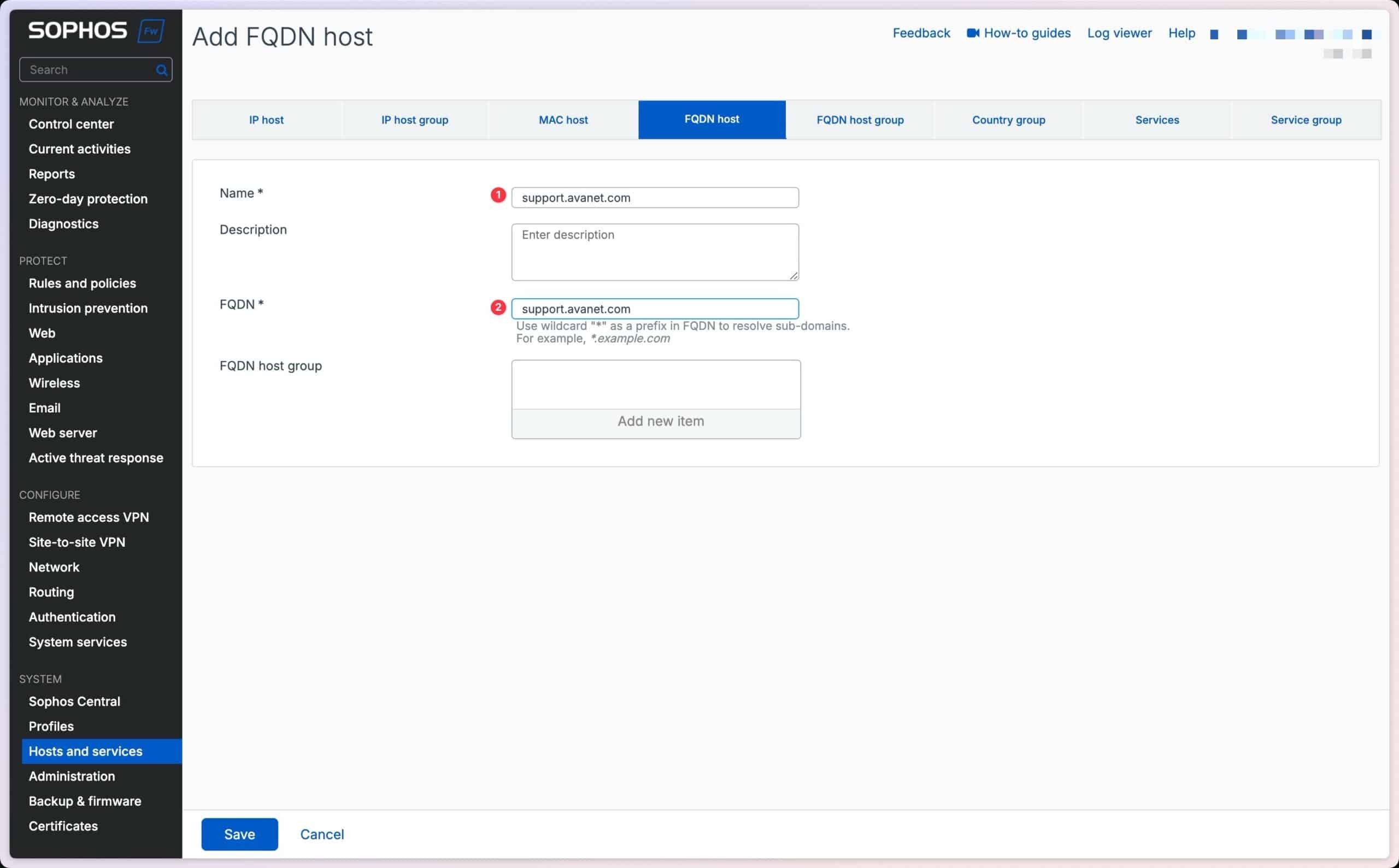
- Open alleen voor een bevestigde FQDN Hosts and services > FQDN host en selecteer Add.
- Gebruik een casespecifieke Name en kopieer de exacte ticketwaarde naar FQDN.
- Sla op met Save, open het object opnieuw en controleer het.

Vergelijk bij een FQDN alle opgeloste adressen met het ticket. Een onverwacht of onbevestigd adres is een stopvoorwaarde: gebruik het ene bevestigde IP-adres of vraag Avanet om verduidelijking.
Local Service ACL Exception Rule aanmaken
HTTPS en SSH zijn lokale services van de firewall. Normale firewallregels regelen dit verkeer niet. Stel de toegang daarom in onder Administration > Device access.
- Open Administration > Device access.
- Controleer in het gedeelte Local service ACL of HTTPS en SSH niet algemeen zijn ingeschakeld voor WAN.
- Scrol naar Local service ACL exception rule en selecteer Add.
- Maak de regel aan met de volgende waarden.


- Rule name:
Avanet-Support - Rule position:
Top - Description: ticketnummer, doel en geplande einddatum
- IP version:
IPv4 - Source zone:
WAN - Source Network / Host: exact het bevestigde IP- of FQDN-object
- Destination host: het daadwerkelijk gebruikte WAN-adres van de firewall;
Anyalleen als meerdere gedocumenteerde WAN-adressen nodig zijn - Services:
HTTPS;SSHalleen bij een bevestigde behoefte;Ping/Ping6alleen voor een concrete diagnose - Action:
Accept
Sla op met Save. De positie Top zorgt ervoor dat de gerichte toegang vóór een overlappende Drop-regel wordt gecontroleerd. Controleer desondanks de bestaande Exception Rules: een bredere Accept-regel erboven of een onjuiste bronzone kan het beoogde beveiligingsmodel veranderen.
Niet gebruiken:
Anyof0.0.0.0als Source. Algemene WAN-toegang maakt de WebAdmin-console onnodig breed bereikbaar. Schakel voor deze procedure ook niet het WAN-selectievakje voor HTTPS of SSH in.
SSH alleen toevoegen wanneer nodig
SSH geeft toegang tot Device Console en Advanced Shell en heeft daardoor aanzienlijk meer bereik dan een beperkt WebAdmin-profiel. Voor veel supportcases blijft Services daarom beperkt tot HTTPS.

Het caseaccount kan niet worden gebruikt voor SSH. Sophos Firewall accepteert voor de CLI uitsluitend de standaardgebruiker admin. Sla de Public Key daarom niet op bij het caseaccount, maar algemeen onder Public key authentication for admin.
- Open Administration.
- Selecteer Device access.
- Scrol naar Public key authentication for admin.
- Schakel Enable authentication in.
- Plak de via het afgesproken beveiligde kanaal bevestigde Public Key onder Authorized keys en voeg deze toe met het plusteken. Documenteer vooraf de bestaande keys, zodat later alleen de key van deze case wordt verwijderd.
- Selecteer Apply.
Alleen de standaardbeheerder kan SSH-keys toevoegen of verwijderen; bij een aangepaste beheerder wordt Apply niet weergegeven. Sophos ondersteunt RSA-keys vanaf 2048 bits en bepaalde DSA- en ECDSA-keys, maar geen ED25519. Gebruik voor een nieuwe support-key een moderne, voldoende sterke sleutel die door de gebruikte SSH-client wordt ondersteund.
Een Public Key heeft bijvoorbeeld de volgende structuur:
ssh-rsa <base64-public-key> avanet-support-<ticket>
Dit is uitsluitend een syntaxisvoorbeeld, geen bruikbare sleutel. De privésleutel blijft bij de supportmedewerker en wordt niet op de firewall of in het ticket opgeslagen. Verwijder na afloop van de supportcase de casespecifieke Public Key en verwijder SSH uit de Exception Rule, tenzij permanente toegang is afgesproken. De praktische aanmelding wordt beschreven in Via SSH verbinding maken met Sophos Firewall.
Toegang testen en problemen afbakenen
Een succesvolle aanmelding vanaf de toegestane bron is op zichzelf onvoldoende als acceptatietest. Controleer ook of de toegang vanaf een andere internetbron geblokkeerd blijft.
- Open WebAdmin vanaf de afgesproken Avanet-supportbron via de geconfigureerde admin-poort. De standaardpoort is TCP 4444, maar deze kan zijn gewijzigd onder Administration > Admin and user settings.
- Meld u aan met het caseaccount en controleer of MFA werkt en het geselecteerde profiel uitsluitend de benodigde menu’s en acties toestaat.
- Gebruik een tweede internetbron die niet is toegestaan. De WebAdmin-console mag vanaf die bron niet bereikbaar zijn.
- Als SSH is toegestaan, test u de aanmelding als
adminmet de casespecifieke Private Key. SSH met een wachtwoord is voor deze test niet nodig. - Controleer de authenticatiegebeurtenissen in de Log viewer. Controleer configuratiewijzigingen daarnaast in de Audit Trail. Bij een opdracht met Read-write kan een onschadelijke, goedgekeurde testwijziging de toewijzing aan het caseaccount bevestigen; draai deze direct terug.
- Documenteer het testresultaat en de eindtijd van de toegang in het ticket.
Als WebAdmin niet bereikbaar is
Begin de controle bij de bron en werk vervolgens richting de firewall:
- Komt het werkelijke uitgaande IP-adres overeen met het bronobject en, bij een FQDN, de huidige DNS-resolutie?
- Komt de toegang daadwerkelijk vanuit de zone die bij Source zone is geselecteerd?
- Komt het gebruikte WAN-adres overeen met Destination host?
- Staat de Exception Rule op Top en bevat deze HTTPS?
- Wordt de juiste WebAdmin-poort gebruikt?
- Blokkeert een router van de provider, een bovenliggend NAT-apparaat of een upstream-ACL de toegang?
- Voorkomt Login restriction for device access niet de TCP-verbinding, maar wel de aanmelding van de gebruiker?
Schakel de algemene WAN-selectievakjes voor HTTPS of SSH niet in om problemen op te lossen. Als de Exception Rule correct is, zijn deze niet nodig voor deze gerichte toegang.
Als de aanmelding mislukt
Als de console bereikbaar is maar aanmelden niet lukt, controleert u de gebruikersstatus, het wachtwoord, MFA, het profiel, Schedule for device access, Login restriction for device access en de systeembrede instellingen voor het blokkeren van aanmeldingen onder Administration > Admin and user settings. Na meerdere mislukte pogingen kan Sophos Firewall het bron-IP-adres tijdelijk blokkeren voor alle aanmeldservices.
Toegang gecontroleerd intrekken
Controleer na afloop van de supportcase de afgesproken wijzigingen en de toegang zelf afzonderlijk:
- Controleer in de Audit Trail welke configuratiewijzigingen met het caseaccount zijn uitgevoerd. Draai inhoudelijke wijzigingen afzonderlijk terug als ze niet behouden moeten blijven.
- Bij grotere wijzigingen aan de regels kan Sophos Firewall Config Studio helpen bij een vergelijking van de situatie vóór en na de wijziging.
- Schakel eerst de Local Service ACL Exception Rule uit of verwijder deze, zodat de externe route sluit.
- Controleer vanaf de eerdere bron dat WebAdmin en SSH niet bereikbaar zijn en dat de onafhankelijke beheerroute blijft werken.
- Verwijder alleen de SSH-key van deze case; schakel Enable authentication alleen uit als geen andere key ervan afhankelijk is.
- Schakel het caseaccount uit of verwijder het, inclusief MFA-token, tenzij permanente toegang uitdrukkelijk is goedgekeurd.
- Laat een tweede persoon ACL, account, keys, Audit Trail en ticket met de uitgangssituatie vergelijken.
Ook bewust behouden partnertoegang vereist MFA, een strikt beperkte bron, een verantwoordelijke en periodieke controle. Een inactief ticket is geen reden om managementtoegang permanent open te laten.
Veelgestelde vragen
Moet SSH worden ingeschakeld voor Avanet-supporttoegang?
Kan Avanet zich via SSH aanmelden met het caseaccount?
admin. Het caseaccount is bedoeld voor WebAdmin; het admin-profiel daarvan geldt niet als een afzonderlijke SSH-gebruiker.Wat gebeurt er als het adres achter de bevestigde FQDN verandert?
Moet de Source van de Local Service ACL op Any staan?
Any en 0.0.0.0 niet toegestaan. Gebruik een concrete FQDN-host, IP-host of een strikt afgebakend netwerkobject.Welke services moeten voor supporttoegang worden toegestaan?
HTTPS. Voeg SSH alleen toe voor CLI-werkzaamheden. Ping/Ping6 is optioneel voor een concrete diagnose en hoort niet automatisch in permanente toegang.