
Sophos SSL VPN Client installeren (Windows) - UTM
In deze handleiding laten we zien hoe je de SSL VPN Client uit het User Portal van je Sophos Firewall downloadt en installeert.
Info: Deze handleiding is gemaakt voor een Sophos Firewall met het UTM-besturingssysteem. Gebruik je een XG Firewall met SFOS, dan vind je hier de SSL VPN-handleiding voor een firewall met SFOS. Er bestaan ook handleidingen voor het instellen van VPN op macOS of iOS. Die vereisen wel een XG Firewall met SFOS.
SSL VPN Client installeren
1. Aanmelden op Sophos
Open met je browser de URL van het User Portal van je Sophos Firewall en meld je daarna met je gebruikersnaam en wachtwoord aan.
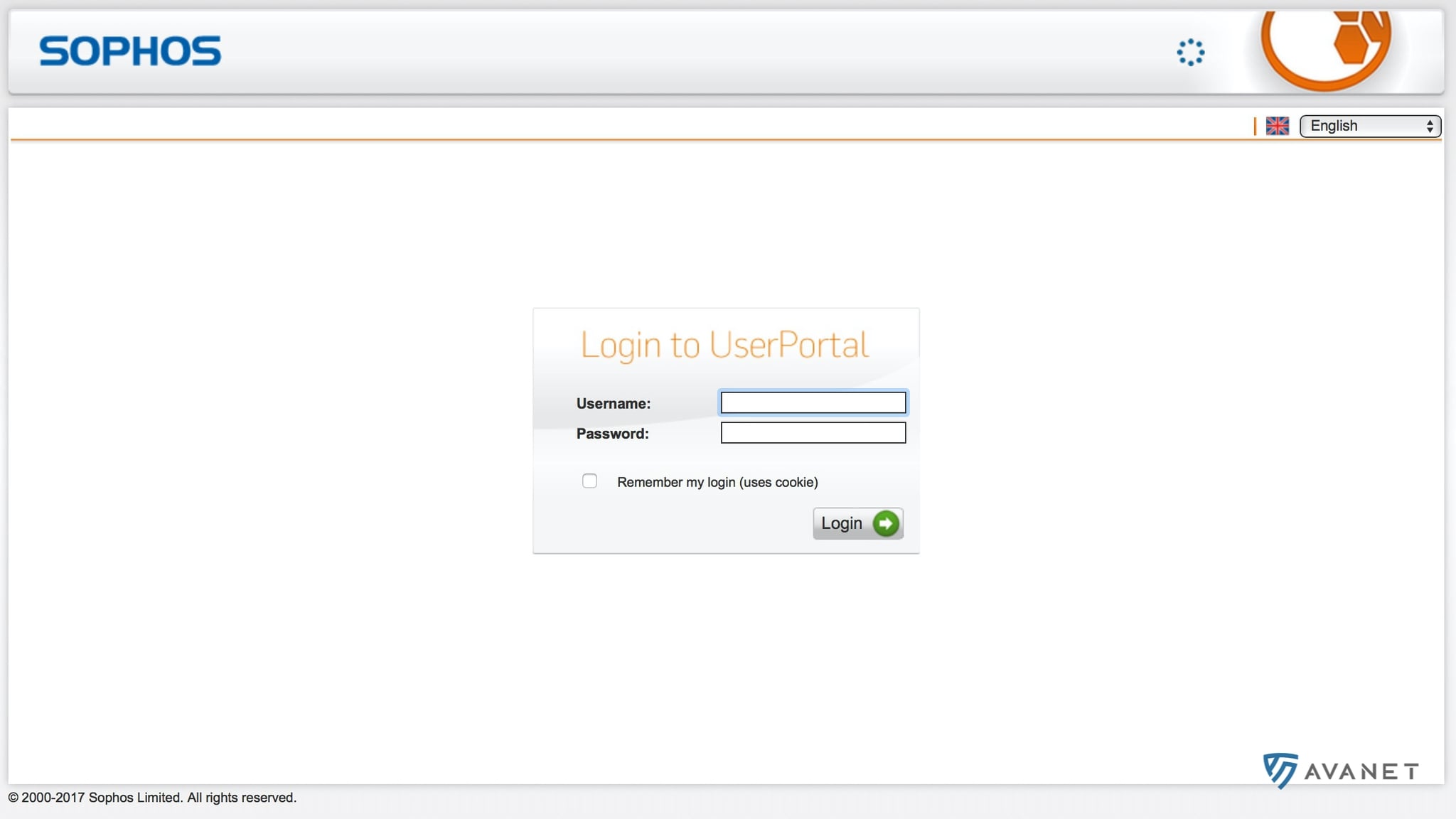
Opmerking: Als je browser meldt dat de verbinding niet vertrouwd is, komt dit doordat er geen SSL-certificaat voor de firewall is uitgegeven. Zoek dan naar de optie om de pagina toch te openen; dit verschilt per browser.
2. Sophos SSL VPN Client downloaden
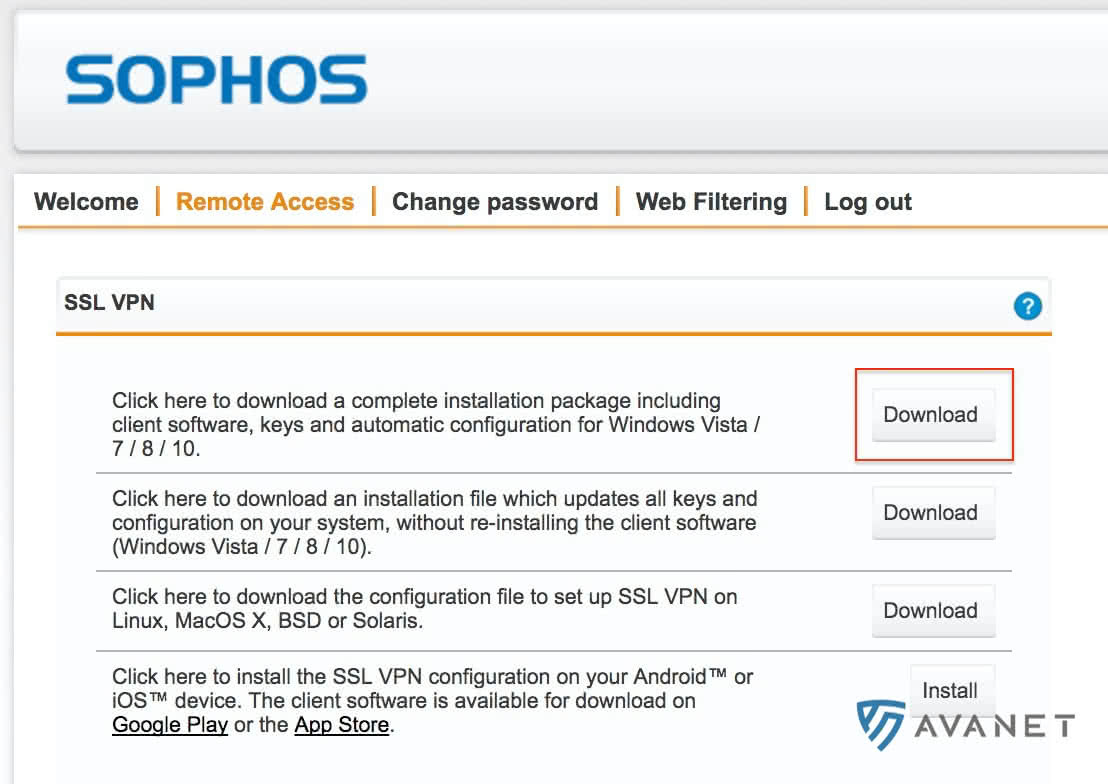
Ga in de navigatie naar Remote Access. Klik daarna onder SSL VPN op de eerste downloadknop en download de software.
3. Sophos SSL VPN Client installeren
Voer de setup uit en volg de stappen van de wizard.
Opmerking: Als je tijdens de installatie wordt gevraagd apparaatsoftware met de naam TAP-Windows Provider V9 Network Adapter te installeren, kun je dit met Installeren bevestigen.
4. Sophos SSL VPN Client instellen
Na installatie van de client verschijnt rechtsonder in de taakbalk een klein verkeerslichtsymbool. Klik met de rechtermuisknop op het verkeerslichtsymbool en kies Connect. Vul daarna je gebruikersnaam en wachtwoord in en bevestig met ok.
5. VPN-verbinding controleren
Bij correcte inloggegevens moet het verkeerslicht daarna op groen springen. Daarmee wordt aangegeven dat de VPN-verbinding succesvol is opgebouwd. Nu heb je bijvoorbeeld toegang tot de Remote Desktop Server of de fileserver van het bedrijf.