
Aktualizacja firmware SFOS na Sophos Firewall
W tej instrukcji pokazujemy, jak przeprowadzić aktualizację firmware Sophos Firewall do najnowszej wersji.
Informacja: Zakładamy tutaj, że masz Sophos Firewall z ważnym Enhanced Support albo nowe urządzenie, dla którego można jeszcze wykonać bezpłatną aktualizację. Wrócimy do tego niżej. Zanim zainstalujesz aktualizację na firewallu, utwórz wcześniej backup. Nigdy nie należy zakładać, że po aktualizacji wszystko zawsze zadziała bez problemu. Aktualizacja jest instalowana na drugiej partycji i istnieje możliwość rollbacku, ale ostrożność jest wskazana.
Ręczne pobieranie firmware SFOS
Zanim nowy firmware będzie można zainstalować na firewallu, trzeba go najpierw pobrać przez Sophos Central, jeśli firewall jest zarejestrowany na Twoim koncie, albo ze strony pobierania firmware.
- Obraz firmware SFOS dla Hardware Appliances (XG i XGS) SF300 = seria XG
- SF310 = seria XGS
Obrazy firmware SFOS dla Software Appliances (maszyny wirtualne)
Firmware SFOS dla Cloud Appliances
Wskazówka: Jeśli masz Sophos Enhanced Support, który jest automatycznie zawarty w każdym pakiecie licencyjnym, możesz pobrać najnowszy firmware również automatycznie z GUI Sophos Firewall. Przejdź wtedy od razu do sekcji: Automatyczna instalacja firmware SFOS.
Ręczna instalacja firmware SFOS
Pobrany firmware można teraz zainstalować na Sophos Firewall.
- Zaloguj się do Sophos Firewall.
- Kliknij w nawigacji
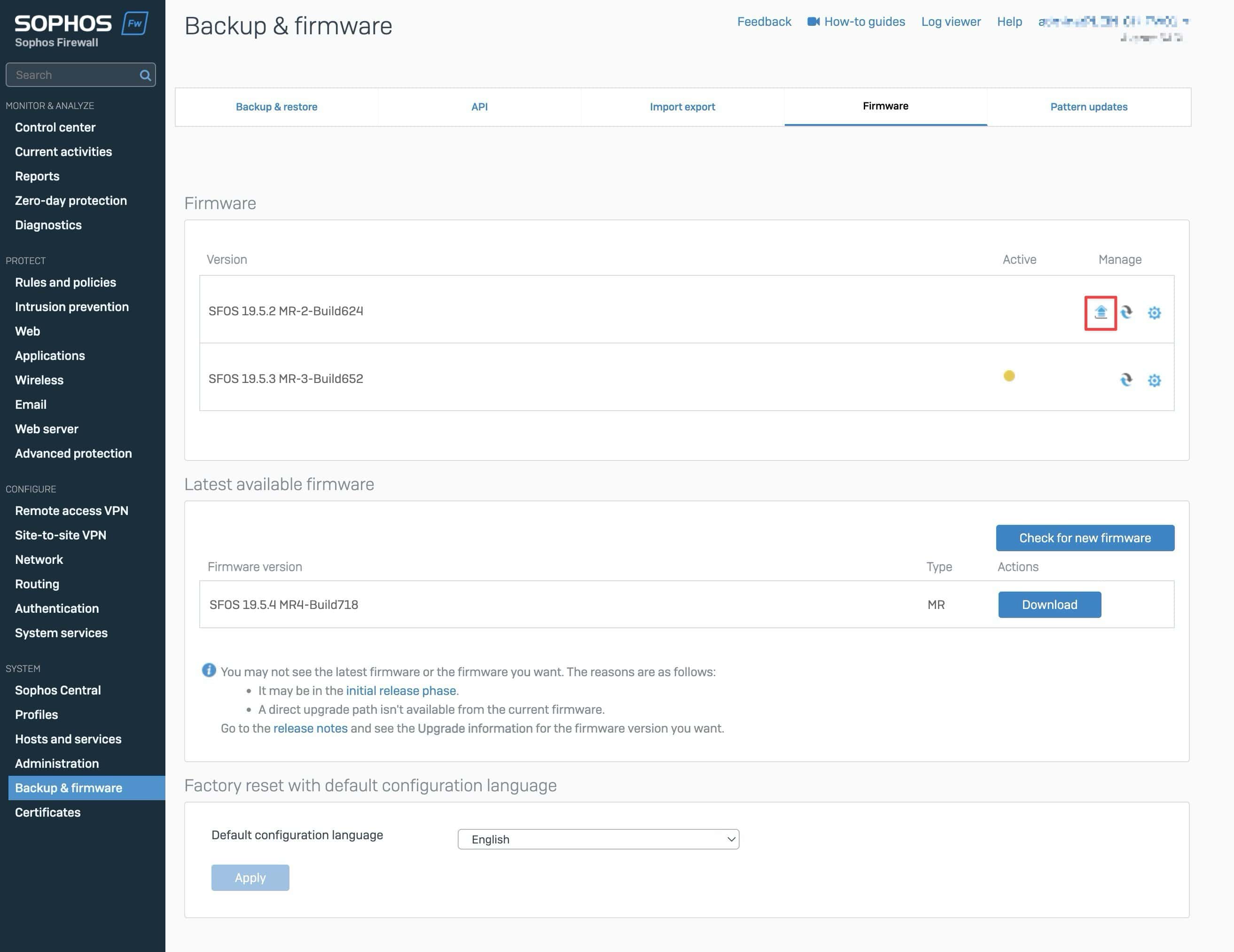
Backup & Firmware. - W sekcji Firmware znajdziesz listę dostępnych wersji. Kliknij ikonę uploadu.
- Pojawi się okno pop-up “Firmware Upgrade/Downgrade”. Wybierz firmware z komputera i kliknij
Upload FirmwarealboUpload & Boot.
Powyższe kroki pokazujemy poniżej jeszcze raz krok po kroku na zrzutach ekranu:
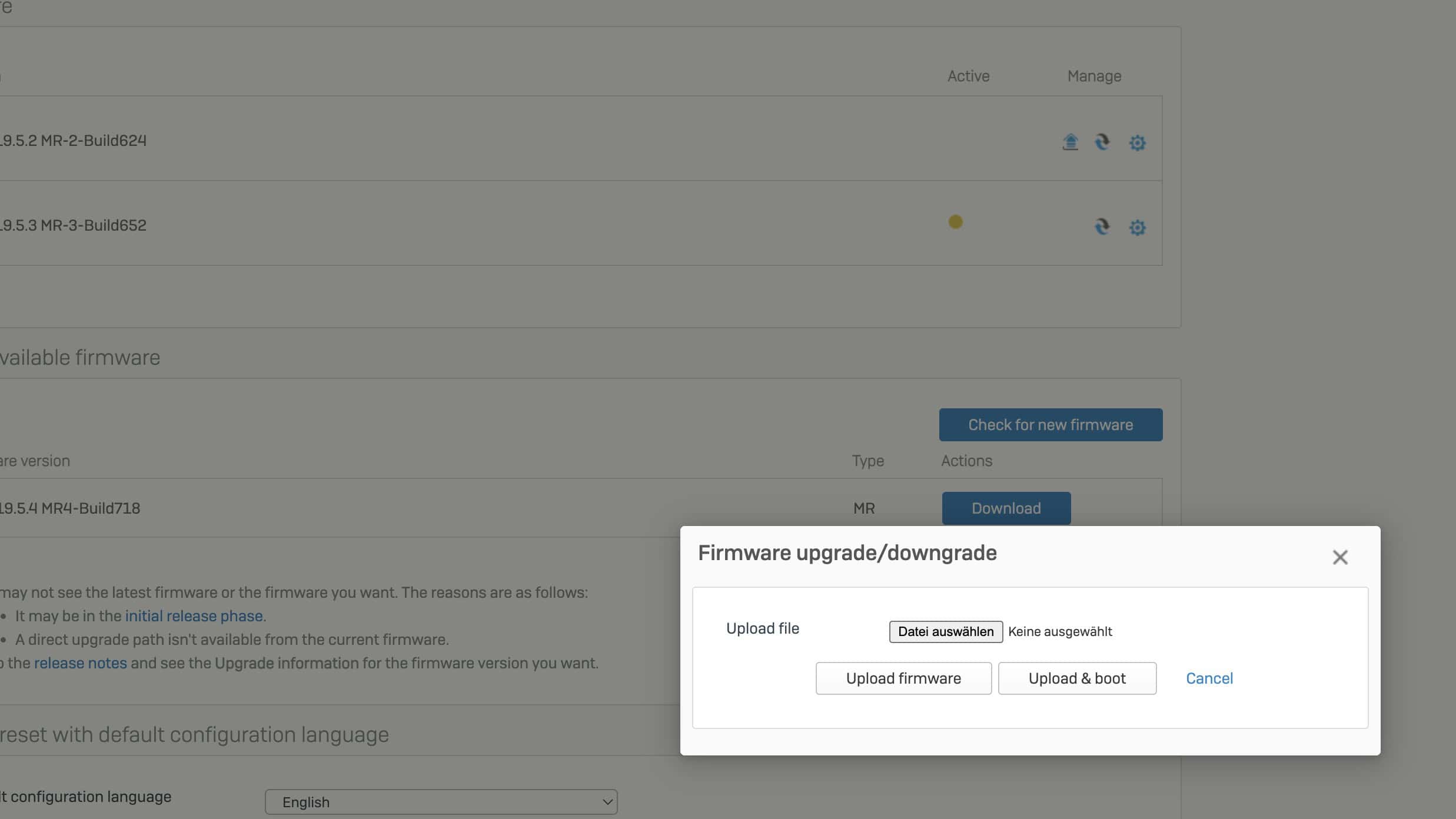
Wskazówka: Dobrze przemyśl, którą opcję wybierasz. Przy Upload Firmware plik zostanie tylko przesłany z komputera na firewall, natomiast przy Upload & Boot firewall zostanie od razu uruchomiony z aktualnym firmware.
Informacja o klastrze HA: Jeśli masz skonfigurowany klaster HA, zalecamy wybór wariantu Upload & Boot. Dzięki temu oba firewalle zostaną zaktualizowane jeden po drugim i w sieci nie powinno dojść do realnej przerwy. Najpierw aktualizowany jest pasywny firewall, a gdy ponownie będzie online, aktualizacja firmware zostanie zainstalowana na firewallu głównym. Jedyną przerwą jest przełączenie z aktywnego firewalla na pasywny, przy którym zwykle traci się 2-6 pingów.
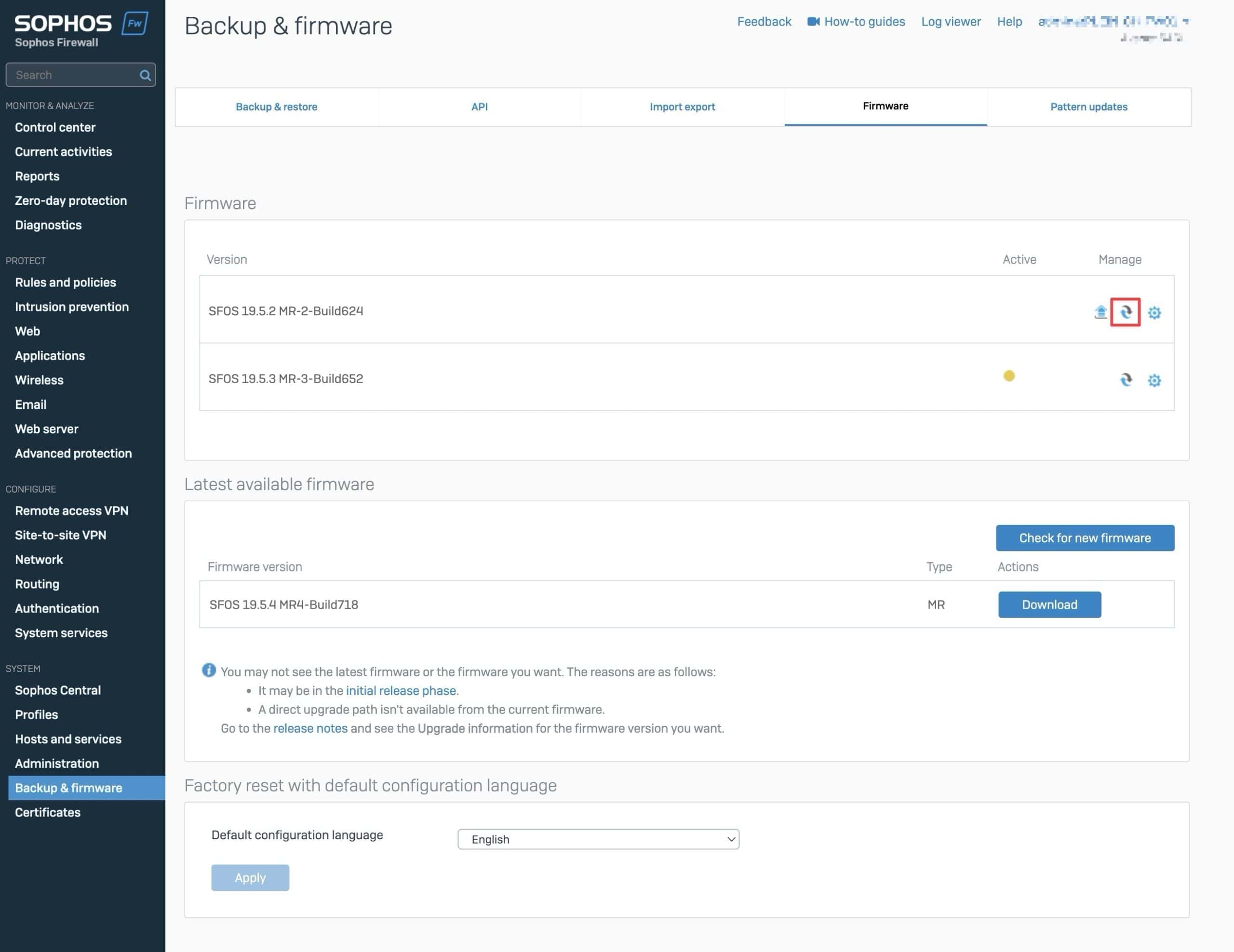
Jeśli wybierzesz Upload Firmware, możesz samodzielnie określić moment aktualizacji. W sekcji Firmware kliknij ikonę z dwiema strzałkami, gdy przyjdzie właściwy moment na instalację.
Automatyczna instalacja firmware SFOS
Jeśli masz ważną licencję Sophos Enhanced Support, możesz oszczędzić sobie całej pracy opisanej wyżej. Enhanced Support umożliwia automatyczne aktualizacje jednym kliknięciem bezpośrednio w GUI firewalla.
Wskazówka: Jeśli po opublikowaniu nowej wersji firmware nie chcesz czekać, aż pojawi się automatycznie na firewallu, możesz oczywiście w każdej chwili wykonać aktualizację ręcznie.
- Zaloguj się do Sophos Firewall.
- Kliknij w nawigacji
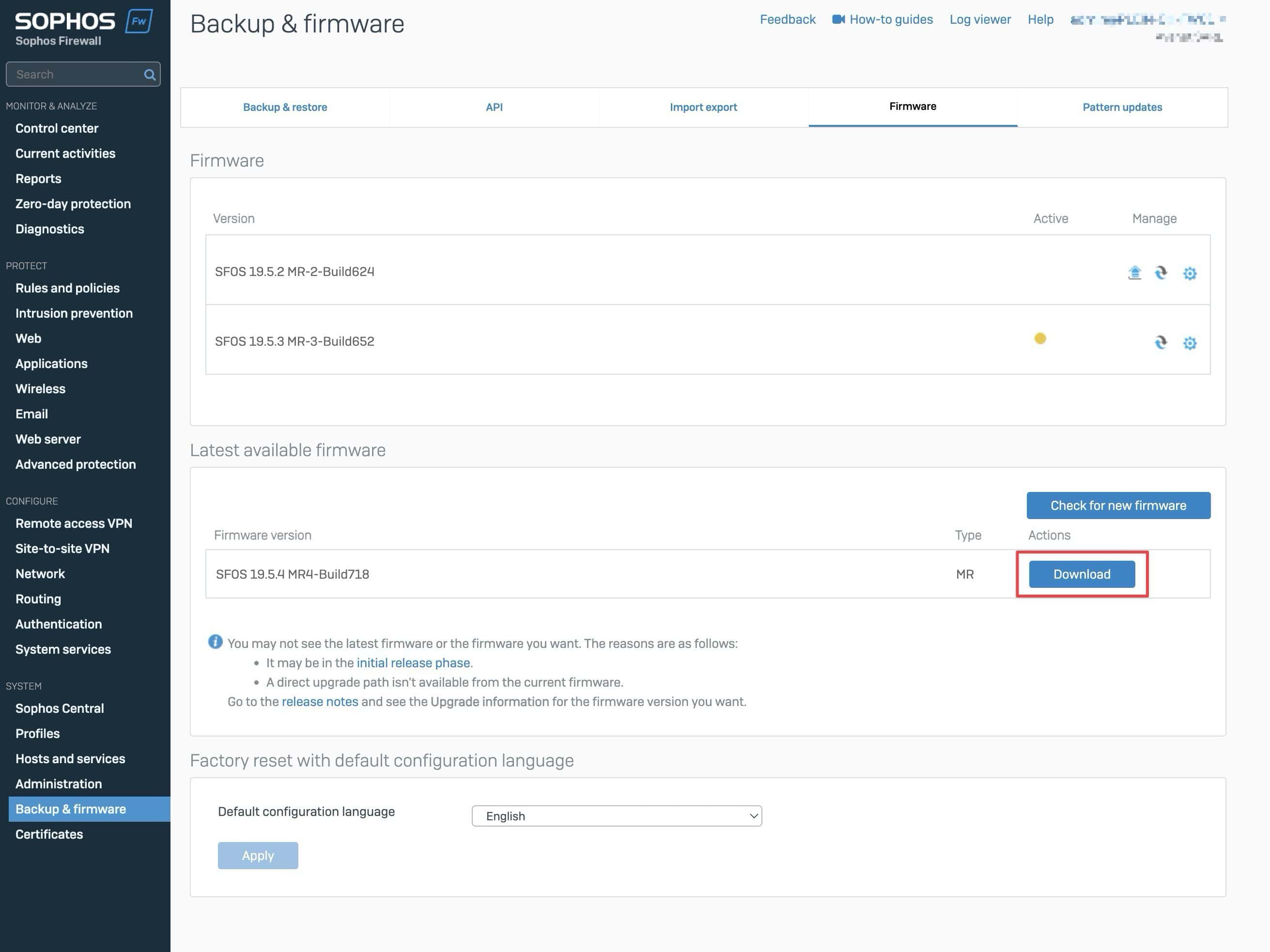
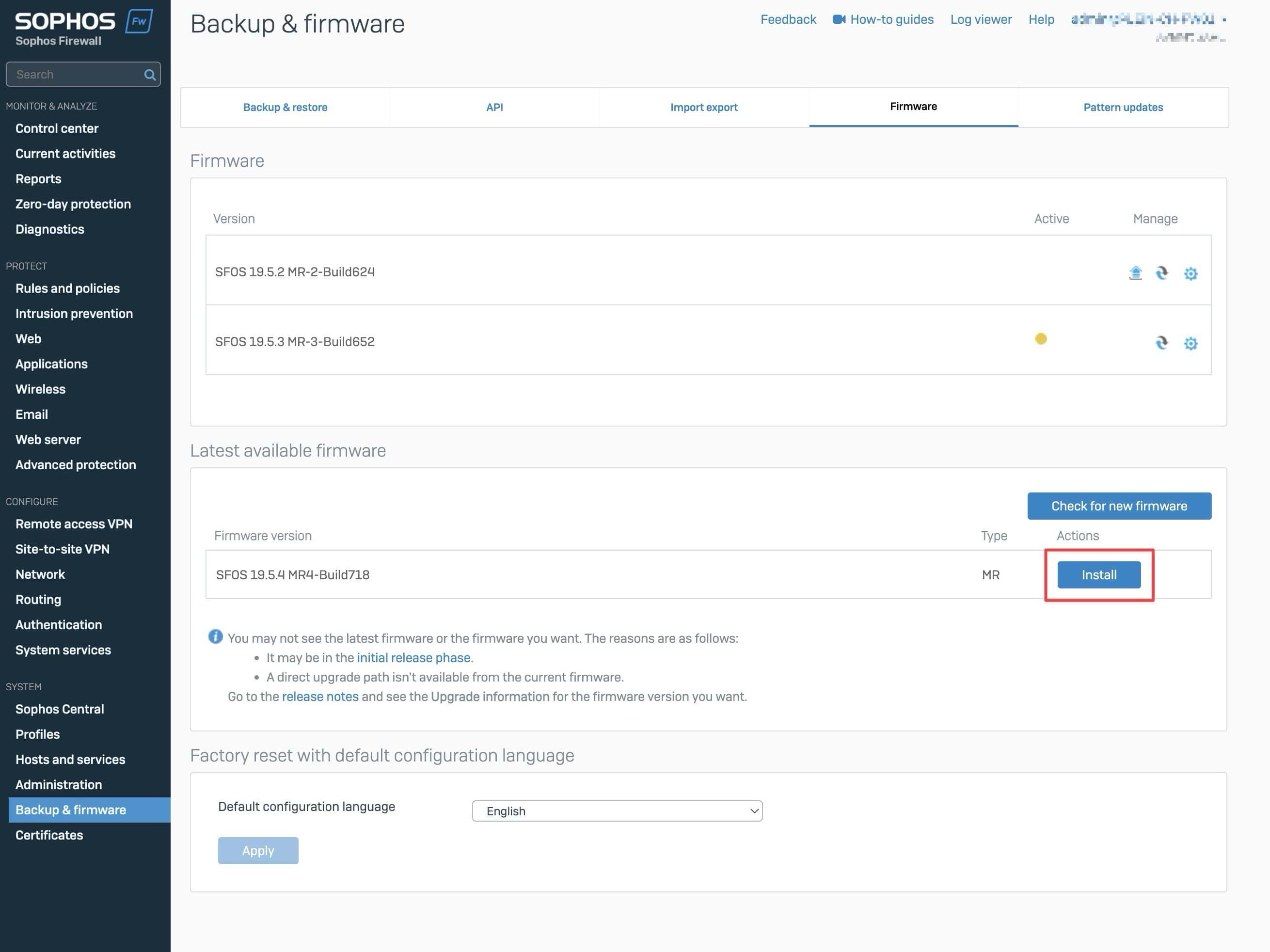
Backup & Firmware. - W sekcji Latest Available Firmware kliknij
Downloadprzy widocznej aktualizacji. - Po zakończeniu pobierania możesz rozpocząć instalację kliknięciem
Install.
Rollback do poprzedniej wersji
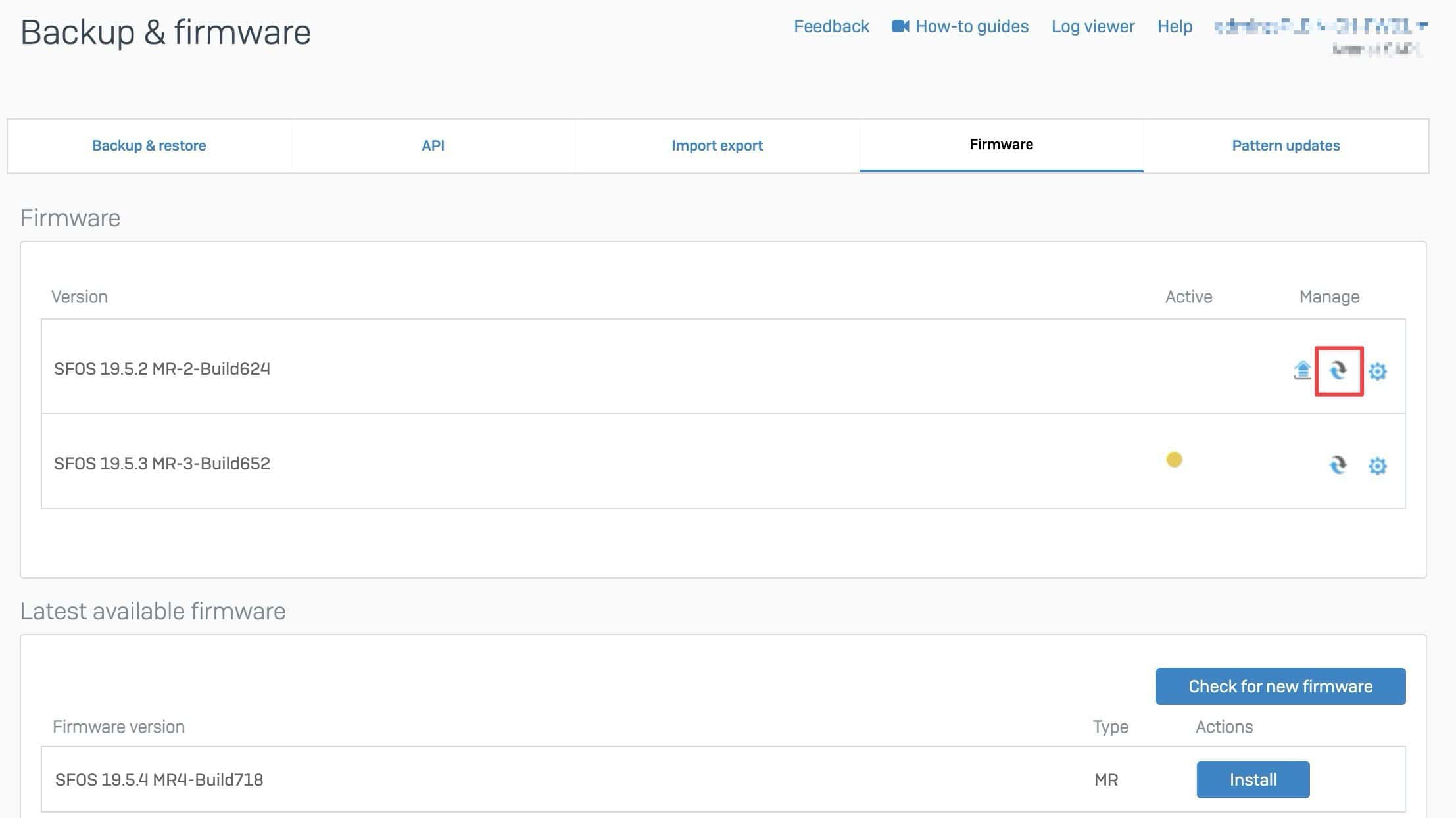
Po aktualizacji może się zdarzyć, że coś nie działa zgodnie z oczekiwaniami. W takim przypadku można wrócić do poprzedniej wersji. Wystarczy kliknąć ikonę zaznaczoną na zrzucie ekranu obok aktualnej wersji. W klastrze HA oba urządzenia również zostaną uruchomione z wybraną wersją.
FAQ
Dlaczego aktualizacje nie są już bezpłatne?
Bezpłatne są tylko pierwsze trzy aktualizacje. Później wymagana jest licencja Enhanced Support, aby otrzymywać kolejne aktualizacje. Ta zmiana ma zapewnić, że tylko klienci z aktywną licencją wsparcia mają dostęp do bieżących ulepszeń i poprawek bezpieczeństwa. Wpis na blogu: Aktualizacje Sophos Firewall w przyszłości nie będą już bezpłatne
Czym jest licencja Enhanced Support?
Licencja Enhanced Support zapewnia dostęp do aktualizacji i wsparcia technicznego. Jest zawarta w każdym pakiecie licencyjnym albo może zostać kupiona osobno. Bez ważnej licencji Enhanced Support po pierwszych trzech bezpłatnych aktualizacjach nie można instalować kolejnych aktualizacji, co może wiązać się z ryzykiem bezpieczeństwa.
Dlaczego aktualizacji v21 nie można zainstalować na XG?
Aktualizacja v21 oraz przyszłe wersje są projektowane pod architekturę sprzętową urządzeń XGS i dlatego nie są kompatybilne z serią XG. Należy przejść na urządzenie XGS, aby nadal otrzymywać aktualizacje i funkcje bezpieczeństwa. Urządzenia XGS oferują nowocześniejszą architekturę sprzętową, wyższą wydajność i wsparcie dla przyszłych aktualizacji firmware, podczas gdy urządzenia XG są przestarzałe i nie otrzymują już nowych aktualizacji.