
Active Directory z Sophos Firewall: konfiguracja
Active Directory jest w wielu środowiskach Sophos Firewall nadal centralnym źródłem użytkowników, grup i uwierzytelniania. Firewall używa integracji AD na przykład do reguł użytkowników, Remote Access VPN, Captive Portal, User Portal, reportingu lub scenariuszy Single Sign-On.
Ten artykuł wyjaśnia, jak dodać serwer Active Directory na Sophos Firewall, które pola są naprawdę ważne i jak później sprawdzić połączenie. Dla nowych projektów Remote Access należy dodatkowo zdecydować, czy klasyczne AD, RADIUS albo Microsoft Entra ID SSO dla Sophos Connect i VPN Portal pasuje lepiej.
Jeśli Active Directory ma stać się systemem docelowym dla istniejącego środowiska eDirectory, należy najpierw zaplanować kontrolowany proces migracji z eDirectory z weryfikacją grup, przełączaniem poszczególnych usług i możliwością wycofania zmian.
Poniższy film Sophos Techvids pokazuje podstawową procedurę jako uzupełnienie wizualne. Film został przygotowany dla SFOS v21, logika nadal jest pomocna, ale pojedyncze ekrany w SFOS 22 mogą wyglądać nieco inaczej.
Praktyczna procedura składa się z czterech części. Pomyślny test połączenia to dopiero początek; VPN, portale, reguły użytkowników i SSO trzeba zweryfikować osobno.
- Dodać serwer: poprawnie wprowadzić kontroler domeny, domenę NetBIOS, bazę wyszukiwania i konto serwisowe.
- Zabezpieczyć połączenie: świadomie zaplanować LDAPS, weryfikację certyfikatu i wewnętrzne rozwiązywanie DNS.
- Zaimportować grupy: importować tylko potrzebne grupy AD i rozumieć rolę Main Group.
- Przetestować użycie: sprawdzić logowanie, MFA, VPN, User Portal, Captive Portal, SSO i Log Viewer.
Kontekst
Sophos Firewall może korzystać z wielu źródeł uwierzytelniania. Active Directory ma sens, gdy użytkownicy i grupy są już utrzymywani lokalnie w domenie Windows, a firewall ma bezpośrednio używać tych tożsamości.
Typowe zastosowania:
- synchronizacja użytkowników i grup z lokalnego Active Directory
- reguły firewall z odniesieniem do użytkownika lub grupy
- Remote Access VPN z użytkownikami AD
- User Portal lub Captive Portal z kontami domenowymi
- reporting według użytkownika zamiast tylko adresu IP
- Active Directory SSO z NTLM lub Kerberos
Integracja AD nie oznacza jednak automatycznie, że rozwiązane są wszystkie pytania dotyczące uwierzytelniania. Trzeba rozróżnić, czy firewall tylko odpytuje użytkowników przez LDAP/LDAPS, czy importowane są grupy, czy używane jest SSO oraz czy Remote Access dodatkowo wymaga MFA. Dla podstaw MFA pasuje Aktywacja MFA dla Sophos Firewall WebAdmin, VPN Portal i Remote Access.
Ważne decyzje przed konfiguracją
Przed dodaniem serwera należy wyjaśnić te punkty:
- Połączenie: jeśli to możliwe, używać LDAPS z
SSL/TLSna porcie636. - Konto serwisowe: używać dedykowanego konta AD z prawami odczytu zamiast Domain Admin.
- Baza wyszukiwania: przeszukiwać tylko potrzebne jednostki organizacyjne, a nie całą domenę bez ograniczeń.
- Atrybut wyświetlania: świadomie wybrać
sAMAccountName,userPrincipalNamelubdisplayName. - Grupy: importować tylko grupy rzeczywiście potrzebne przez firewall, VPN lub portal.
- MFA: dodatkowo zabezpieczyć dostęp zdalny i portale za pomocą MFA.
- Kolejność serwerów: przy wielu serwerach AD świadomie ustalić kolejność odpytywania.
- Eksploatacja: regularnie sprawdzać dzienniki uwierzytelniania, import grup, certyfikaty i termin ważności hasła.
Trzeba również znać trasę i interfejs źródłowy od firewalla do kontrolera domeny. LDAPS wymaga TCP 636, a STARTTLS TCP 389; wewnętrzne rozwiązywanie DNS oraz pełny, ważny łańcuch certyfikatów muszą działać z faktycznie używanej ścieżki firewalla. Przed zmianą należy utworzyć i pobrać szyfrowaną kopię konfiguracji w Backup and firmware > Backup and restore, a hasło kopii przechowywać w bezpiecznym miejscu.
⚠️ Połączenie między firewallem i serwerem uwierzytelniania powinno być szyfrowane. Nieszyfrowany LDAP na porcie
389może działać w laboratoriach, ale dla środowisk produkcyjnych nie jest dobrym trwałym rozwiązaniem.
Dla integracji AD obsługiwane są także starsze wersje Windows Server, ale w aktualnych środowiskach istotne są przede wszystkim Windows Server 2016, 2019, 2022 i 2025. Od SFOS 21.5 MR1 Active Directory SSO z Windows Server 2025 jest możliwe dla NTLM i Kerberos. SFOS 22 zawiera zaktualizowane komponenty Samba dla Kerberos i NTLM oraz usuwa starsze metody szyfrowania. Zwłaszcza po aktualizacji firewalla lub kontrolera domeny należy celowo przetestować AD SSO, import grup i Remote Access.
Ważne: ścisłe wymuszanie LDAP Channel Binding i LDAP Signing nie jest obecnie obsługiwane przez Sophos Firewall. Jeżeli Domain Controllers wymuszają bardzo twarde wymagania bezpieczeństwa LDAP, integrację AD należy przetestować w oknie serwisowym przed zmianą produkcyjną.
Dodanie serwera Active Directory
Konfiguracja odbywa się w WebAdmin Sophos Firewall:
Authentication > Servers
Tam przez Add tworzy się nowy serwer uwierzytelniania i jako Server Type wybiera Active Directory.

Pola konfiguracji Active Directory
Numeracja na zrzucie ekranu jest celowa: najważniejsze pola są wyjaśniane od góry do dołu. Zależnie od wersji SFOS kolejność może wyglądać nieco inaczej. W nowszych wersjach widać dodatkowo Validate server certificate, jeśli ma być aktywowana weryfikacja certyfikatu dla LDAPS.
- Server type: dla klasycznej domeny Windows używa się Active Directory. RADIUS, LDAP i Microsoft Entra ID to inne rodzaje integracji, których nie należy ze sobą mieszać.
- Server name: wewnętrzna nazwa wyświetlana na firewallu. Nie wpływa na DNS ani AD, ale powinna być jednoznaczna, na przykład
AD-ZH-DC01lubAD-HQ-LDAPS. Przy wielu kontrolerach domeny czytelna nazwa pomaga w Log Viewer i podczas rozwiązywania problemów. - Server IP/domain: adres IP lub nazwa DNS kontrolera domeny. Nazwa DNS jest lepsza, jeśli odpowiadają jej certyfikat, wewnętrzne DNS i mechanizm przełączania awaryjnego. Adres IP ułatwia diagnostykę, lecz wiąże firewall z konkretnym kontrolerem domeny.
- Port: port połączenia LDAP. W środowisku produkcyjnym preferuje się
636zSSL/TLS. Port389służy do nieszyfrowanego LDAP lub STARTTLS. STARTTLS szyfruje połączenie po zmianie protokołu; ostrzeżenie przed stałym używaniem nieszyfrowanego LDAP nie dotyczy bezwarunkowo STARTTLS. - NetBIOS domain: krótka nazwa NetBIOS domeny AD, na przykład
AVANET. Nie jest to nazwa DNS domeny. Błędna wartość często uniemożliwia poprawne znalezienie lub przypisanie użytkownika. - ADS user name: nazwa użytkownika konta używanego do zapytań AD. W przykładzie Sophos użyto krótkiej nazwy
administrator. W środowisku produkcyjnym Avanet zaleca zamiast niej dedykowane konto serwisowe z uprawnieniami do wyszukiwania, odczytu i sprawdzania członkostwa w grupach, a nie konto Domain Admin. Sophos nie potwierdza, że nazwa krótka,DOMAIN\useri UPN są równoważne w każdej konfiguracji, dlatego należy użyć i udokumentować format sprawdzony we własnym AD. - Password: hasło konta serwisowego. Po jego wygaśnięciu lub zmianie mogą nagle przestać działać zapytania, import grup oraz logowanie do VPN i portali, dlatego konto trzeba dokumentować i monitorować.
- Connection security: dla LDAPS wybiera się SSL/TLS i port
636. STARTTLS zwykle używa portu389i wymaga poprawnej obsługi po stronie kontrolera domeny. Plaintext nie szyfruje połączenia i nadaje się co najwyżej do testów. - Display name attribute: atrybut AD używany jako nazwa wyświetlana. Musi odpowiadać schematowi katalogu i zostać sprawdzony z użytkownikiem testowym; ogólna instrukcja Sophos nie wskazuje tu uniwersalnie wymiennych wartości domyślnych. Dla Microsoft Entra Domain Services Sophos wskazuje wprost
DisplayName. - Email address attribute: atrybut adresu e-mail, najczęściej
mail. Ma sens tylko wtedy, gdy adresy są rzeczywiście utrzymywane w AD. W przeciwnym razie informacje o użytkownikach będą puste lub niespójne. - Domain name: nazwa DNS domeny AD, na przykład
ad.example.com. Nie jest to nazwa NetBIOS i musi pasować do domeny, bazy wyszukiwania oraz kontrolera domeny. - Search queries: baza zapytań o użytkowników i grupy. Można podać Distinguished Name, na przykład
DC=ad,DC=example,DC=com, albo zawęzić go doOU=Users,OU=Company,DC=ad,DC=example,DC=com. Ukierunkowana jednostka organizacyjna ogranicza widoczny zbiór użytkowników i porządkuje import.
Tylko użytkownicy objęci co najmniej jednym zapytaniem Search query mogą pojawić się dla tego serwera AD w Current activities > Live users. Jeżeli oczekiwany użytkownik nie jest widoczny mimo pomyślnego wyniku Test connection, najpierw należy sprawdzić, czy Base DN i zakres OU obejmują jego rzeczywisty obiekt katalogowy. Nie należy zapobiegawczo rozszerzać bazy wyszukiwania na całą domenę.
Jeżeli istnieje kilka Domain Controllers, należy świadomie zdecydować, czy firewall odpyta konkretny DC, czy stabilna wewnętrzna nazwa DNS wskazuje na odpowiednią infrastrukturę AD. Ważne jest, aby rozwiązywanie DNS, certyfikat, routing i reguły firewall pasowały do siebie.
Automatyzacja AD przy przejściu z SFOS 22 na SFOS 23: Dokumentacja API dotycząca dodawania i edycji serwera AD używa w SFOS 23 węższych nazw w tabelach niż w SFOS 22: ServerIpDomain/ServerAddress zmienia się na ServerAddress, ServerName/NetBIOSDomain na NetBIOSDomain, a ADSUsername/Administrator/Username na ADSUsername/Administrator. Natomiast przykład XML w obu wersjach nadal używa tych samych elementów: ServerAddress, NetBIOSDomain i ADSUsername. Potwierdza to zmianę nazw w dokumentacji, a nie odrzucanie starszych aliasów przez firewall ani zmianę nazw opisanych wyżej pól WebAdmin. Ten wewnętrznie niespójny przykład nie jest zweryfikowanym szablonem API gotowym do bezpośredniego wykonania.
Również nazwy dotyczące bezpieczeństwa połączenia należy rozróżniać: Plaintext to nazwa w WebAdmin; dokumentacja API podaje dla ConnectionSecurity wartości Simple, SSL i StartTLS. Nazw z GUI nie należy bez weryfikacji używać jako wartości API.
Między SFOS 22 a SFOS 23 różnią się także udokumentowane tabele statusów i komunikatów dla Add i Edit. Same te tabele nie gwarantują ani rzeczywistych kodów odpowiedzi czy treści zwracanych komunikatów, ani statusów transportu HTTP czy bezpieczeństwa ponawiania prób. Dlatego przy migracji automatyzacji AD należy zweryfikować interpretację odpowiedzi na podstawie dokumentacji API używanej wersji i rzeczywiście zarejestrowanych odpowiedzi, zamiast bez zmian przejmować dotychczasowe mapowanie błędów. Następnie należy sprawdzić zapisaną konfigurację AD oraz logowanie zwykłego użytkownika testowego do przewidzianej usługi.
Bezpieczne wycofanie starego serwera AD z eksploatacji: Udokumentowana operacja API Delete Active Directory server identyfikuje zapisany na firewallu wpis serwera uwierzytelniania na podstawie jego dokładnej nazwy ServerName, a nie adresu IP kontrolera domeny ani użytkownika AD. Natomiast Purge AD users usuwa wpisy użytkowników AD z firewalla i nie zastępuje usunięcia serwera. To, że tabela operacji Delete określa ServerName jako parametr opcjonalny, nie potwierdza ani bezpieczeństwa usuwania bez wskazania obiektu docelowego, ani możliwości usuwania zbiorczego. Dlatego przy brakującym lub niejednoznacznym wskazaniu obiektu docelowego nie należy tworzyć ani wykonywać żądania usunięcia; dokumentacja nie zawiera ani zweryfikowanej, kompletnej struktury żądania gotowego do wykonania, ani opisu zachowania po pominięciu obiektu docelowego. W ramach ostrożnego podejścia do eksploatacji przed zatwierdzonym wycofaniem należy udokumentować dokładną nazwę obiektu i jego ustawienia, zapewnić działający lokalny dostęp administracyjny i zabezpieczyć kopię konfiguracji, a także sprawdzić usługi objęte zmianą oraz przewidzianą kolejność serwerów w Authentication > Services. Najpierw należy zweryfikować zastępczą ścieżkę logowania ze zwykłym użytkownikiem i sprawdzić jego uprawnienia wynikające z przynależności do grup; nie należy polegać na automatycznym przełączeniu awaryjnym w przypadku odrzucenia danych logowania. Następnie ponownie odczytać zapisaną listę serwerów oraz sprawdzić logowanie i autoryzację na podstawie grup w każdej usłudze objętej zmianą. W przypadku niejednoznacznej odpowiedzi najpierw ustalić rzeczywisty stan, zamiast ponawiać usuwanie w ciemno. Tabela operacji Delete w SFOS 22 i 23 nadal podaje 200 i 500, ale identyfikatory komunikatów JavaScript zmieniają się między wersjami. Te wartości z dokumentacji nie są ani statusami HTTP, ani dowodem skutku operacji; z odwołań JavaScript, których wartości nie zostały rozpoznane, nie można wywnioskować treści zwracanych komunikatów ani zachowania podczas wykonywania.
Validate server certificate
W aktualnych wersjach SFOS można dodatkowo aktywować Validate server certificate. Jest to sensowne dla LDAPS, ponieważ firewall wtedy nie tylko łączy się szyfrowanym kanałem, lecz także sprawdza, czy ufa certyfikatowi Domain Controller.
Muszą pasować te punkty:
- Certyfikat serwera kontrolera domeny przesyła się w Certificates > Certificates > Add > Upload certificate. Sam certyfikat CA należy natomiast do Certificates > Certificate authorities; tych dwóch list nie wolno mylić.
- Zgodnie z instrukcją Sophos w polu Server IP/domain należy podać CNAME; ta nazwa DNS musi znajdować się w polu Subject Alternative Name certyfikatu serwera.
- Firewall musi wewnętrznie rozwiązywać podany CNAME.
- Data i godzina na firewallu oraz Domain Controller są poprawne.
Jeżeli wewnętrzne rozwiązywanie DNS nie rozwiązuje poprawnie CNAME albo nazwy Domain Controller, może pomóc DNS Host Entry pod Network > DNS > DNS host entry.
NetBIOS domain i Domain name
Sophos Firewall potrzebuje zarówno informacji o NetBIOS domain, jak i Domain name. Te wartości powinny dokładnie pasować do domeny AD.
NetBIOS domain można znaleźć na przykład w Active Directory Users and Computers we właściwościach domeny.
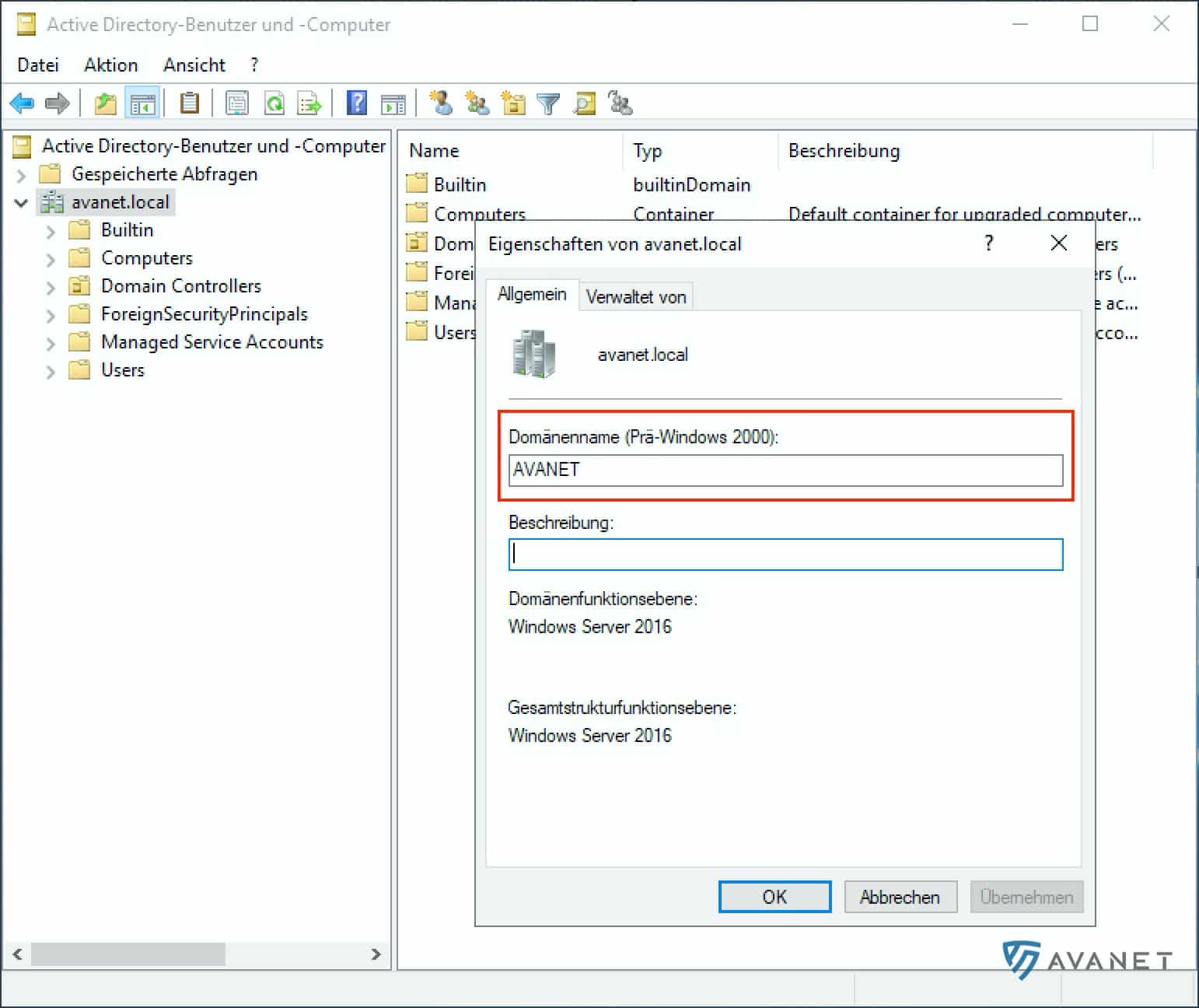
Domain name jest nazwą DNS domeny, na przykład ad.example.com.

Typowe błędy w tym miejscu:
- NetBIOS name i DNS domain name są mylone.
- Wpisany Domain Controller należy do innej domeny.
- Firewall nie może rozwiązać nazwy DNS Domain Controller.
- Między firewallem i Domain Controller połączenie blokuje firewall sieciowy lub Windows Firewall.
Konto serwisowe i hasło
Do dostępu do Active Directory należy używać dedykowanego konta serwisowego. Konto Domain Admin nie jest potrzebne do normalnych zapytań LDAP i niepotrzebnie zwiększa ryzyko.
Sensowne zasady:
- osobne konto dla firewalla, na przykład
svc-sophos-fw-ldap - tylko wymagane prawa odczytu
- udokumentowany właściciel odpowiedzialny za zmianę hasła
- długie, unikalne hasło
- brak logowania interaktywnego, jeśli zasady AD potrafią to poprawnie odwzorować
- monitorowanie albo przypomnienie przed wygaśnięciem hasła
Jeśli hasło konta serwisowego wygaśnie lub zostanie zmienione, firewall nie może już odpytywać użytkowników i grup. Później często wygląda to jak problem VPN, portalu albo reguły użytkownika, choć rzeczywista przyczyna leży w integracji AD.
Bezpieczeństwo połączenia i LDAPS
Dla środowisk produkcyjnych należy preferować LDAPS. Kontroler domeny potrzebuje odpowiedniego certyfikatu serwera. Gdy aktywne jest Validate server certificate, należy zastosować opisany wyżej import certyfikatu serwera zgodnie z instrukcją Sophos; dodatkowo wymagany certyfikat CA importuje się osobno jako Certificate Authority.
Należy sprawdzić:
- Port
636jest osiągalny z interfejsu firewalla do Domain Controller. - Certyfikat Domain Controller jest ważny.
- Nazwa certyfikatu pasuje do używanej nazwy DNS.
- Certyfikat serwera i, w razie potrzeby, wystawiający go urząd certyfikacji są zaimportowane do właściwych list certyfikatów.
- Czas i data na firewallu oraz Domain Controller są poprawne.
Pozostaje ważne ograniczenie produktu: SFOS 22 nie obsługuje obecnie ścisłego wymuszania LDAP Channel Binding i LDAP Signing. LDAPS z weryfikacją certyfikatu chroni połączenie, ale nie dowodzi zgodności z polityką bezpieczeństwa AD, która wymaga channel binding lub signing. Jeśli organizacja wymaga takiego wymuszania, przed wdrożeniem należy zweryfikować integrację z konkretną polityką AD i nie zatwierdzać jej wyłącznie na podstawie udanego Test connection.
Przy tematach certyfikatów istotna jest także dystrybucja CA. Dla dystrybucji CA Sophos Firewall na klientów pasuje Dystrybucja certyfikatu CA Sophos Firewall dla HTTPS Scanning. Dla LDAPS decydująca jest natomiast przede wszystkim CA Domain Controller lub wewnętrznej PKI.
Połączenie Microsoft Entra Domain Services
Zarządzaną domenę Microsoft Entra Domain Services można podłączyć jako serwer Active Directory. Sophos wymienia w tym zakresie WebAdmin, Captive Portal, User Portal, Client Authentication Agent i Remote Access SSL VPN. Nie jest to bezpośrednie SSO Entra ID; w szczególności dokumentacja ta nie potwierdza obsługi VPN Portal.
W produkcji włączyć Secure LDAP i dopuścić port 636 od wybranej ścieżki firewalla do domeny. Certyfikat serwera wymaga Extended Key Usage Server Authentication. Zamiast publicznie udostępniać LDAPS, w miarę możliwości użyć prywatnej ścieżki Azure lub IPsec i ograniczyć Network Security Group do wymaganego adresu źródłowego.
Oficjalny przykład Sophos używa publicznego adresu Secure LDAP, SSL/TLS, portu 636, wartości DisplayName i mail, a Validate server certificate pozostawia wyłączone. Sophos dodatkowo zaleca prywatne połączenie przez sieci Azure lub IPsec. Weryfikacja certyfikatu z pasującą nazwą i prawidłowym łańcuchem zaufania jest natomiast zaleceniem hardeningowym Avanet, które należy sprawdzić we własnym środowisku, a nie elementem oficjalnego przykładu. Użytkownicy Entra muszą wcześniej się zalogować i zmienić hasło, aby utworzyć i zsynchronizować skróty Kerberos/NTLM; konto powiązania musi należeć do skonfigurowanej grupy administratorów Entra Domain Services.
Przygotowanie domeny zarządzanej i certyfikatu
Przed zmianą produkcji potwierdzić z właścicielem Azure tenant, zarządzaną nazwę DNS, VNet/ścieżkę prywatną, grupę administratorów, zakres synchronizacji i uprawnienia. Użyć zabezpieczonego komputera Windows, macOS lub Linux z OpenSSL; przykład shell jest dla Linux/macOS, nie konsoli SFOS. Zachować certyfikat, LDAP, NSG i kolejność usług; zapewnić przetestowanego lokalnego administratora.
⚠️ Historyczny przykład minimalny, nie certyfikat gotowy do przesłania: Poniższa zachowana sekwencja poleceń objaśnia CA, klucz/CSR LDAP,
serverAuthi PKCS#12. Ustawia wyłącznie rozszerzone użycie klucza, ale nie ustawia ani wymaganego użycia klucza, ani nazwy DNS z symbolem wieloznacznym. Jej wyniku nie wolno przesyłać bezpośrednio w następnym kroku konfiguracji Azure. Najpierw należy przygotować odpowiedni certyfikat z zatwierdzonej infrastruktury PKI albo zaplanować wyraźnie zatwierdzony scenariusz testowy z certyfikatem samopodpisanym i sprawdzić wszystkie poniższe kryteria. Przykład z certyfikatem samopodpisanym nie stanowi zatwierdzenia do użytku produkcyjnego.
Dla Secure LDAP certyfikat musi mieć następujące właściwości:
- Nazwa domeny: nazwa z symbolem wieloznacznym dla rzeczywistej zarządzanej domeny DNS w polu Subject lub jako wpis DNS w polu Subject Alternative Name (SAN), na przykład
*.ad.example.comdlaad.example.com. Należy zastąpić całą przykładową nazwę domeny; pojedyncza nazwa hosta LDAP nie wystarcza, ponieważ Microsoft używa zarządzanych kontrolerów domeny o zmieniających się nazwach. Na potrzeby późniejszej weryfikacji przez firewall również używana nazwa punktu końcowego musi odpowiadać certyfikatowi. - Użycie klucza:
digitalSignatureikeyEncipherment; dodatkowo rozszerzone użycie kluczaserverAuthdla Server Authentication. Samo EKU nie zastępuje tych dwóch wymagań dotyczących użycia klucza. - Ważność i zaufanie: certyfikat musi już być ważny i pozostawać ważny przez co najmniej kolejne 3 do 6 miesięcy. Należy odpowiednio wcześnie zaplanować odnowienie. Systemy uzyskujące dostęp muszą ufać wystawcy i wymaganemu łańcuchowi; w przypadku własnego CA lub samopodpisanego certyfikatu testowego należy dystrybuować publiczne certyfikaty zaufania wyłącznie do właściwych systemów, nigdy klucz prywatny serwera ani CA.
- Pakiet do przesłania: chroniony hasłem plik
.pfxz kluczem prywatnym LDAP pasującym do certyfikatu serwera oraz wymaganymi publicznymi certyfikatami łańcucha, ale bez klucza prywatnego CA. Format eksportu PFX musi dodatkowo spełniać opisane poniżej wymagania importu.
Na potrzeby historycznego przykładu należy pracować w nowym katalogu dostępnym tylko właścicielowi, niczego nie nadpisywać i ustawić umask 077. Utworzyć entra-eku.conf w edytorze tekstu:
[client_server_ssl]
extendedKeyUsage = serverAuth
Poniższe polecenia należy wykonać w tym katalogu wyłącznie w celu prześledzenia historycznego przykładu minimalnego; na pytania dotyczące certyfikatu odpowiadać zgodnie z zatwierdzonym planem nazw, bez kopiowania przykładowych tożsamości klientów. Nawet przy poprawnych odpowiedziach ta sekwencja poleceń nie uzupełnia automatycznie brakujących rozszerzeń certyfikatu:
umask 077
openssl genrsa -out entra-ca.key 4096
openssl req -x509 -new -key entra-ca.key -days 365 -out entra-ca.pem
openssl genrsa -out entra-ldap.key 4096
openssl req -new -key entra-ldap.key -out entra-ldap.csr
openssl x509 -req -extensions client_server_ssl -extfile entra-eku.conf -in entra-ldap.csr -CA entra-ca.pem -CAkey entra-ca.key -CAcreateserial -out entra-ldap.crt -days 365
openssl pkcs12 -export -out entra-ldap.pfx -inkey entra-ldap.key -in entra-ldap.crt -certfile entra-ca.pem
openssl x509 -in entra-ldap.crt -noout -text
openssl pkcs12 -in entra-ldap.pfx -info -noout
Unikalne hasło eksportu należy wprowadzić interaktywnie i zapisać w zatwierdzonym magazynie sekretów, nigdy w poleceniu, zgłoszeniu ani dzienniku. Plik .pfx zawiera klucz prywatny LDAP, a nie klucz prywatny CA. Wygenerowane powyżej klucze są przechowywane na dysku roboczym bez szyfrowania; umask 077 ogranicza uprawnienia do plików, ale nie zastępuje szyfrowania. Należy używać zabezpieczonego, szyfrowanego nośnika, chronić klucze i pakiet, bezpiecznie przesyłać wyłącznie zatwierdzony pakiet oraz usuwać kopie robocze zgodnie z polityką zarządzania kluczami. Ostatnie dwa polecenia służą do sprawdzenia bez wyświetlania kluczy prywatnych, a nie do zatwierdzenia przesłania pakietu.
Sprawdzenie właściwości certyfikatu przed eksportem
Należy sprawdzić rzeczywiście przewidziany certyfikat serwera za pomocą openssl x509 -in entra-ldap.crt -noout -text; w tym celu zastąpić nazwę pliku nazwą certyfikatu zatwierdzonego przez osobę odpowiedzialną za PKI, a nie używać bez sprawdzenia wyniku przykładu minimalnego. W wyniku zarządzana nazwa domeny z symbolem wieloznacznym, Digital Signature, Key Encipherment, TLS Web Server Authentication, wystawca oraz Not Before i Not After muszą odpowiadać wymaganiom. Należy również zlecić sprawdzenie powiązanego łańcucha zaufania i zgodności z przewidzianym kluczem prywatnym. Sam ten widok tekstowy nie potwierdza ani zaufania do łańcucha w punkcie końcowym używanym przez firewall, ani pomyślnego przyjęcia przez Azure. Jeśli brakuje którejkolwiek właściwości lub łańcuch zaufania pozostaje niewyjaśniony, należy przerwać procedurę i uzyskać odpowiedni certyfikat we współpracy z osobą odpowiedzialną za PKI/Azure; nie przesyłać wyniku przykładu minimalnego.
Eksport PFX w zgodnym formacie z zachowaniem ochrony
Zachowane powyżej polecenie openssl pkcs12 -export nie wybiera jawnie zgodnego formatu eksportu. OpenSSL 3 domyślnie używa AES-256-CBC/PBKDF2 i kodu MAC SHA256; Microsoft wymaga dla tego importu do Entra formatu TripleDES-SHA1. Dlatego historyczny plik wynikowy entra-ldap.pfx nie jest zatwierdzonym pakietem do przesłania. Zmiana nazwy pakietu ani poprawne hasło nie rozwiązują tej niezgodności formatu. Kodowanie zapewniające zgodność dotyczy wyłącznie kontenera PFX; nie jest zaleceniem stosowania słabych algorytmów TLS, podpisywania certyfikatów ani kluczy.
Udokumentowaną alternatywną ścieżką eksportu jest eksport certyfikatu w zabezpieczonym systemie Windows, który oferuje opcję TripleDES-SHA1; w systemach Windows Server opcja ta jest dostępna od Windows Server 2016. W osobistym magazynie certyfikatów musi już znajdować się merytorycznie sprawdzony certyfikat serwera wraz z pasującym kluczem prywatnym umożliwiającym eksport. Nie należy importować kluczy prywatnych wyłącznie w celu dystrybucji zaufania do klientów.
- Jako administrator z odpowiednimi uprawnieniami otworzyć
mmci wybrać File > Add/Remove Snap-in > Certificates > Computer account > Local computer. W Certificates (Local Computer) > Personal > Certificates zidentyfikować zatwierdzony certyfikat na podstawie nazwy i odcisku, a nie wybierać przypadkowego certyfikatu o tej samej nazwie. - Wybrać All Tasks > Export, następnie Yes, export the private key i Personal Information Exchange - PKCS #12 (.PFX). Włączyć Include all certificates in the certification path if possible. Certyfikaty CA są publicznymi elementami łańcucha; klucz prywatny CA nie jest eksportowany.
- Na stronie ustawień zabezpieczeń wybrać Password, ustawić szyfrowanie TripleDES-SHA1 oraz wprowadzić i potwierdzić unikalne hasło w oknie dialogowym. Zapisać w chronionej lokalizacji pod nową nazwą, na przykład
entra-ldap-upload.pfx; nie nadpisywać historycznego pliku przykładowego. Jeśli opcja jest niedostępna lub klucz prywatny nie umożliwia eksportu, należy przerwać procedurę i zlecić osobie odpowiedzialnej za PKI eksport w zgodnym formacie, zamiast kontynuować z wartościami domyślnymi. - Sprawdzić gotowy pakiet w zabezpieczonym systemie za pomocą
openssl pkcs12 -in entra-ldap-upload.pfx -info -noout; hasło wprowadzać wyłącznie interaktywnie. Oczekiwane są kod MAC SHA1 oraz TripleDES/3DES dla zaszyfrowanych elementów klucza i certyfikatów, w wyniku OpenSSL zwykle jakopbeWithSHA1And3-KeyTripleDES-CBC. AES/PBKDF2 ani kod MAC SHA256 nie odpowiadają temu profilowi eksportu. Jeśli zainstalowana wersja OpenSSL lub polityka dostawców kryptograficznych uniemożliwia sprawdzenie, nie należy ogólnie wyłączać mechanizmów ochrony, lecz zlecić osobie odpowiedzialnej za PKI kontrolę pakietu za pomocą zatwierdzonego narzędzia weryfikacyjnego.-nooutzapobiega wyświetlaniu certyfikatów i kluczy prywatnych; haseł, plików PFX i kluczy prywatnych nie wolno umieszczać w protokołach weryfikacji.
Dopiero po sprawdzeniu i udokumentowaniu kryteriów certyfikatu, pasującego klucza prywatnego, łańcucha, profilu eksportu i bezpiecznego przekazania można użyć zatwierdzonego pliku entra-ldap-upload.pfx w następnym kroku.
Konfiguracja Secure LDAP i ustalenie endpointu
- Właściciel Azure provisionuje domenę z uzgodnionymi DNS/VNet/admin; czekać na Microsoft Entra Domain Services > Running. W Synchronization świadomie wybrać All lub Scoped, Save synchronization scope. Uwzględnić właściwych użytkowników i ukończyć opisaną wcześniej synchronizację hashy.
- Dopiero po pomyślnym sprawdzeniu certyfikatu i PFX otworzyć Secure LDAP domeny, włączyć tę funkcję i przesłać w .PFX file with secure LDAP certificate wyłącznie zatwierdzony pakiet do przesłania, a nie historyczny plik przykładowy. Wprowadzić hasło eksportu w Password to decrypt .PFX file, wybrać Save. Publiczny przykład źródłowy włącza również Allow secure LDAP access over the internet; nie jest to wymagane dla ścieżki prywatnej. Włączać wyłącznie dla wyraźnie zatwierdzonego dostępu publicznego, z regułą NSG dopuszczającą TCP
636wyłącznie z rzeczywistego publicznego źródłowego adresu IP firewalla. - W Properties zapisać IP addresses, Secure LDAP external IP addresses, Admin group. W Microsoft Entra ID > Users sprawdzić członkostwo konta bind w grupie. Przy routingu prywatnym sprawdzić endpoint domeny, DNS i źródłową ścieżkę; IP tenant nie zastępuje kontrolera domeny.
Mapowanie serwera i walidacja usług
W Authentication > Servers > Add: Server type: Active Directory, unikalne Server name, Server IP/domain wybranego endpointu LDAP, Connection security: SSL/TLS, Port: 636, zarządzane NetBIOS domain. ADS user name to sprawdzony członek Admin group; hasło wprowadzić bezpiecznie. Display name attribute: DisplayName, Email address attribute: mail, zarządzane DNS-Domain name, Search queries jako DN LDAP wyłącznie potrzebnych synchronizowanych obiektów. Poprzednia kwalifikacja pozostaje: wyłączenie Validate server certificate to przykład źródłowy, nie standard hardeningu produkcyjnego Avanet.
Test connection, następnie Save. Importować potrzebne grupy przez Authentication > Servers > Import, sprawdzić Authentication > Groups, wybrać serwer dla właściwych obsługiwanych usług w Authentication > Services, bez cichej zmiany innych kolejności. Testować logowanie i autoryzację grup zwykłego synchronizowanego użytkownika dla każdej usługi. Przy błędzie sprawdzić Running, synchronizację/hashe, endpoint/trasę, NSG TCP 636, hasło/ważność/EKU PFX, grupę bind i DN. Nie otwierać szeroko LDAP ani stale wyłączać walidacji. Przy nieudanej akceptacji odtworzyć zapisany certyfikat/LDAP/NSG/usługi w oknie serwisowym i sprawdzić wcześniejszą ścieżkę; nie usuwać domeny. Wyznaczyć właściciela odnowienia i wycofania.
Display name attribute i Email address attribute
Atrybut wyświetlania określa, jak użytkownicy są prezentowani w Sophos Firewall. Poniższe atrybuty można spotkać we własnym katalogu; przed użyciem należy sprawdzić ich przydatność w danym środowisku:
sAMAccountNameuserPrincipalNamedisplayNamename
Wartości te nie są uniwersalnie wymienne. Decydują schemat katalogu, jednoznaczność i wynik testu z konkretnym użytkownikiem. Dla Entra Domain Services Sophos dokumentuje DisplayName; nie stanowi to ogólnego zalecenia dla lokalnego AD.
Atrybuty można sprawdzić w Active Directory Users and Computers, jeśli aktywne są Advanced Features.


Atrybut e-mail to najczęściej mail. Jest istotny głównie wtedy, gdy firewall ma przypisywać użytkownikom informacje związane z e-mailem.

Baza wyszukiwania i grupy
Baza wyszukiwania określa, którą część Active Directory przeszukuje firewall. Dla całej domeny przykładem byłoby:
DC=ad,DC=example,DC=com
Dla pojedynczej OU ścieżka może wyglądać na przykład tak:
OU=Users,OU=Company,DC=ad,DC=example,DC=com
Distinguished Name OU można znaleźć w Active Directory Users and Computers w atrybutach OU.

Zbyt szeroka baza wyszukiwania często działa, ale czyni konfigurację mniej przejrzystą. Dla środowisk produkcyjnych lepiej stosować:
- dedykowaną OU albo jasną bazę wyszukiwania dla istotnych użytkowników
- osobne grupy AD dla VPN, portali lub reguł firewall
- brak przypadkowego ponownego użycia dużych grup działowych
- test importu grup po zmianach
- regularne usuwanie starych lub pustych grup
Zbyt szerokie importy grup mogą długoterminowo obciążać także wewnętrzne zarządzanie użytkownikami firewalla. Jeśli powstaje bardzo wielu starych użytkowników lub grup, a pobieranie z portalu VPN później nieoczekiwanie zawodzi, pomaga sprawdzenie limitu User ID na Sophos Firewall.
Ważne przy Remote Access: Sophos zmienił w SFOS 21.5 MR1, że L2TP i PPTP nie są już automatycznie aktywowane przy imporcie grup z Active Directory i Microsoft Entra ID. Zmniejsza to niezamierzoną powierzchnię ataku, ale po aktualizacji należy to sprawdzić, jeśli stare procesy Remote Access polegały na takim zachowaniu. Konfiguracja L2TP Remote Access na Sophos Firewall opisuje jawne przypisanie członków, ograniczenie Main Group i weryfikację.
Import grup i rozumienie użytkowników
Po dodaniu serwera AD grupy AD nie są automatycznie w pełni dostępne na firewallu. Grupy importuje się przez asystenta importu:
Authentication > Servers > Import
Przebieg:
- Wybrać serwer AD i uruchomić Import.
- Wybrać Base DN dla wyszukiwania grup.
- Wybrać wymagane grupy AD.
- Sprawdzić wspólne Group Policies.
- Skontrolować wybór i zakończyć import.
- Pod Authentication > Groups sprawdzić, czy grupy są poprawnie dostępne.
Jeśli w tej procedurze AD ma być podstawową metodą uwierzytelniania, przejść do Authentication > Services, wybrać skonfigurowany serwer AD w Firewall authentication methods, przenieść go na pierwszą pozycję na liście wybranych serwerów i kliknąć Apply. Następnie sprawdzić importowane grupy w Authentication > Groups i poprosić użytkownika testowego o ponowne logowanie, aby odświeżyć przypisanie do grup. Pierwsza pozycja dotyczy tej procedury z AD jako podstawową metodą, a nie każdej istniejącej kolejności serwerów.
Użytkownicy pojawiają się pod Authentication > Users dopiero wtedy, gdy zalogują się do usługi, na przykład User Portal, VPN Portal, Captive Portal lub przez Remote Access VPN. Przy każdym logowaniu firewall ponownie sprawdza, które importowane grupy pasują do użytkownika, i aktualizuje przypisanie.
Jeśli żadna grupa AD użytkownika nie istnieje na firewallu, otrzymuje on Default group skonfigurowaną w Authentication > Services. Domyślna wartość produktu to Open group. Przed wdrożeniem należy mimo to sprawdzić wartość faktyczną, ponieważ mogła zostać zmieniona i bezpośrednio określa dziedziczone ustawienia.
W środowiskach HA grupy AD importuje się na urządzeniu Primary. Dotyczy to również czyszczenia starych użytkowników AD przez Purge AD users.
Pełną procedurę obsługi i testowania zasad grup, Default Group, grupy głównej, wyjątków użytkowników oraz zależnej od funkcji obsługi wielu grup opisuje artykuł Prawidłowe zarządzanie grupami użytkowników i grupą główną w Sophos Firewall.
Main Group, kolejność grup i grupy zagnieżdżone
Użytkownik AD może należeć do wielu grup. Sophos Firewall rozróżnia przy tym:
- Group: pierwsza pasująca grupa na liście grup firewalla. Jest to Main Group użytkownika.
- Other group memberships: inne zaimportowane grupy, do których użytkownik również należy.
- Group order: kolejność w Authentication > Groups. To ona decyduje, która grupa zostanie Main Group przy wielu dopasowaniach.
To ważne, ponieważ nie wszystkie funkcje oceniają wiele grup. Niektóre funkcje używają tylko Main Group. Jeżeli użytkownik należy do kilku grup AD, może przez to zadziałać inna policy niż oczekiwano.
Kolejność grup zmienia się tutaj:
Authentication > Groups > Reorder
Zagnieżdżone grupy AD nie są obsługiwane. Jeśli Firewall Policy ma obowiązywać dla podgrupy, ta podgrupa musi być sama zaimportowana. Nie wystarczy importować tylko nadrzędnej grupy AD.
Podstawowa grupa AD użytkownika również nie jest przejmowana jak normalne członkostwo grupy. Dotyczy to szczególnie standardowej grupy AD Domain Users. Dla Firewall Policies należy dlatego używać jawnych grup bezpieczeństwa i dodawać użytkowników bezpośrednio do tych grup.
Które funkcje obsługują wiele grup
Dla eksploatacji to rozróżnienie jest szczególnie ważne.
Wiele grup AD może być uwzględnianych przez:
- Firewall rules: decydująca pozostaje kolejność reguł firewalla.
- SSL/TLS inspection rules: działa pierwsza pasująca reguła inspekcji.
- Web policies: najpierw dopasowywana jest reguła firewalla, a następnie właściwa reguła Web Policy.
- IPS policies: stosowana jest polityka z pasującej reguły.
- Application control policies: ocena odbywa się przez pasującą regułę firewalla.
- SD-WAN routes: kryteria użytkownika lub grupy mogą uwzględniać wiele grup.
- Policy test: pomaga sprawdzić dopasowanie grup i polityk.
- Remote access SSL VPN: uwzględniane są uprawnienia z pasujących polityk Full i Split Tunnel; Full Tunnel ma pierwszeństwo.
- Clientless SSL VPN: uprawnienia pasujących grup są łączone.
Tylko Main Group lub jawnie wskazany użytkownik są uwzględniane przez:
- WAF rules
- Remote access IPsec VPN
- L2TP i PPTP
- Hotspots
- MFA, gdy jest stosowane do konkretnych grup
- Surfing quota, Access time, Network traffic i Traffic shaping
- Quarantine digest, MAC binding i Sign-in restriction
Access Time w Sophos Firewall dla użytkowników i grup pokazuje, jak sprawdzić grupę główną dla dostępu zależnego od czasu i odróżnić wyjątki użytkownika.
Ta sama granica Main Group dotyczy limitów czasu i danych zależnych od zużycia. Pełną procedurę opisuje Surfing Quota i Network Traffic Quota w Sophos Firewall.
Przykład praktyczny: użytkownik należy do VPN-Users i Firewall-Admins. Dla SSL VPN wieloczłonkostwo może działać. Dla IPsec Remote Access albo przypisania grup MFA może jednak liczyć się tylko Main Group. Dlatego przy Remote Access i dostępach administracyjnych należy świadomie testować, która grupa jest ustawiona w obiekcie użytkownika jako Group.
Wiele serwerów Active Directory
Można skonfigurować wiele serwerów AD. W przypadku Firewall authentication methods obowiązuje ważna zasada: firewall przechodzi do kolejnego serwera tylko wtedy, gdy poprzedni jest nieosiągalny; odrzucone dane logowania nie powodują zwykłego przełączenia awaryjnego. Kolejność ta nie zapewnia więc równoważenia obciążenia i nie zastępuje dobrze zaplanowanej architektury AD.
Rekomendacje:
- Świadomie ustawić kolejność serwerów pod Authentication > Services.
- Dla każdego serwera jednoznacznie udokumentować bazę wyszukiwania i domenę.
- Nie używać sprzecznych grup o tej samej nazwie w różnych źródłach.
- Przy wielu UPN lub wielu domenach dokładnie zaplanować osobną konfigurację DNS i AD.
- Failover testować nie tylko przez Test connection, lecz prawdziwym loginem użytkownika.
- Przy awarii serwera AD komunikat dla użytkownika może wyglądać jak błędne hasło.
Jeżeli wiele UPN należy do tej samej infrastruktury domenowej, wpisy DNS i konfiguracja serwera AD muszą pasować do danej domeny. Ważne jest, aby baza wyszukiwania, Domain Name i rozwiązywanie serwera należały do siebie.
Dla wielu domen UPN na tym samym serwerze domenowym Sophos opisuje konkretną konfigurację: utworzyć wpis DNS dla każdej domeny wskazujący adres IP tego serwera oraz osobną konfigurację serwera AD na firewallu dla każdej domeny. Użyć odpowiedniej domeny AD jako Search query w formacie LDAP DN, na przykład DC=ad,DC=example,DC=com dla ad.example.com. Zastąpić wartości własnymi domenami i sprawdzić logowanie oraz przypisanie do grup dla każdej domeny UPN. Nie jest to procedura równoważenia obciążenia ani failover między wieloma kontrolerami domeny; przy LDAPS używana nazwa serwera nadal musi odpowiadać walidacji certyfikatu.
Test połączenia
Po zapisaniu należy bezpośrednio przetestować połączenie. Test sprawdza, czy firewall osiąga serwer i czy wprowadzone dane zasadniczo pasują.

Pomyślny test nie oznacza automatycznie, że reguły użytkowników, SSO lub VPN już działają. Następnie należy sprawdzić co najmniej:
- Użytkownicy lub grupy AD są poprawnie znajdowani.
- Użytkownik testowy może zalogować się w przewidzianym miejscu.
- Członkostwo grup pasuje do wymaganych uprawnień firewall lub VPN.
- Log Viewer pokazuje zrozumiałe zdarzenia uwierzytelniania.
- Remote Access VPN, User Portal lub Captive Portal działają z normalnym użytkownikiem testowym.
- MFA jest wymagane, jeśli jest zaplanowane dla danego zastosowania.
- Serwer AD jest wpisany pod Authentication > Services w wymaganym miejscu Firewall Authentication Methods.
Jeżeli nadal nie wiadomo, czy zawodzi wybór usługi, tożsamość użytkownika, Main Group, limit czy dopiero późniejsza reguła firewall, artykuł Systematyczne rozwiązywanie błędów uwierzytelniania na Sophos Firewall rozdziela te warstwy za pomocą powtarzalnego przypadku testowego.
Dla Remote Access z Sophos Connect następnym pasującym krokiem jest Konfiguracja Sophos Connect Client na Sophos Firewall.
Walidacja według zastosowania
Po integracji AD nie należy dokumentować tylko pojedynczego testu połączenia. Różne funkcje używają integracji AD w różny sposób. Dlatego dla każdego planowanego zastosowania należy przeprowadzić osobny test.
- Import grup: wyszukać odpowiednią grupę AD i zaimportować ją na firewall. Sprawdzić, czy grupa została znaleziona i czy określony użytkownik testowy jest widoczny jako jej członek.
- User Portal: sprawdzić logowanie zwykłego użytkownika AD. Typowym objawem jest nieudane logowanie mimo pomyślnego testu serwera.
- Remote Access VPN: sprawdzić logowanie VPN, uprawnienia grupowe, MFA i dostęp do celów wewnętrznych. Użytkownik może się uwierzytelnić, ale nie otrzymać właściwej polityki lub dostępu.
- Reguła firewalla oparta na użytkowniku: wygenerować ruch testowy i sprawdzić w Log Viewer użytkownika, grupę oraz Rule ID. Przy błędzie ruch jest widoczny tylko z adresem IP lub trafia do innej reguły.
- Captive Portal: sprawdzić logowanie w przeglądarce i późniejszy ruch. Logowanie może działać, lecz użytkownik nie zostanie następnie poprawnie przypisany.
- AD SSO lub STAS: po zalogowaniu do Windows sprawdzić Live Users i Log Viewer. Przy problemie użytkownik pozostaje nieznany albo jest przypisany do niewłaściwego adresu IP.
Takie rozdzielenie oszczędza czas w eksploatacji. Pomyślny test LDAP dowodzi tylko, że serwer, port, konto bind i baza wyszukiwania są zasadniczo osiągalne. Nie dowodzi, że grupy VPN są poprawnie przypisane, że MFA działa albo że ruch użytkownika w regułach firewall jest oceniany z tożsamością.
Dla reguł opartych na użytkownikach należy zawsze wywołać prawdziwy test ruchu i sprawdzić w Log Viewer, czy nazwa użytkownika, grupa, Firewall Rule ID i akcja odpowiadają oczekiwaniom. Jeżeli widoczny jest tylko adres IP, przyczyna często leży w SSO, STAS, Captive Portal albo w kolejności reguł firewall. Dla środowisk STAS pasuje jako kolejny artykuł Konfiguracja STAS na Sophos Firewall.
Jeśli Sophos Endpoint wysyła już Security Heartbeat, Synchronized User ID Authentication może przesłać użytkownika domenowego Windows 10 do firewalla bez dodatkowego agenta uwierzytelniania. Następnie za pomocą rzeczywistego ruchu testowego sprawdzić, czy użytkownik jest rozpoznawany i czy stosowana jest przewidziana reguła firewalla.
Uwzględnienie Active Directory SSO
Active Directory SSO jest osobnym obszarem operacyjnym. Sama konfiguracja serwera AD jest podstawą, ale SSO wymaga dodatkowo pasujących warunków po stronie klienta, przeglądarki, DNS, Kerberos lub NTLM.
Dla Web Authentication Sophos Firewall obsługuje klasyczne AD SSO z Kerberos i NTLM. Kerberos jest czystszy i szybszy, ale ma większe wymagania wobec FQDN, DNS, SPN i zaufania przeglądarki. NTLM jest bardziej tolerancyjny i w starych środowiskach może być praktycznym fallbackiem, ale nie powinien po cichu stać się jedyną działającą metodą.
Sophos umieszcza inicjowany przez przeglądarkę NTLM za metodami General Authentication Client, Clientless single sign-on i Client-based single sign-on. NTLM służy jako mechanizm rezerwowy dopiero wtedy, gdy te przypisania nie mają zastosowania; jeśli również NTLM zawiedzie, pojawia się Captive Portal. Gdy użytkownik jest widoczny z nieoczekiwaną metodą pod Current activities > Live users, przed zmianą SPN lub Web Authentication należy najpierw sprawdzić wyświetlany Client type i już aktywne źródła tożsamości.
Ustawienie Kerberos & NTLM oferuje przeglądarce obie metody, a klient decyduje, której użyje. Tryb wyłącznie Kerberos nie istnieje, ponieważ specyfikacja HTTP go nie obsługuje. Dla transparentnego ruchu webowego firewall przekierowuje uwierzytelnianie na port TCP 8091.
Gdy wielu użytkowników współdzieli ten sam adres IP serwera RDS lub terminalowego, zwykłe przypisanie na podstawie IP nie wystarcza. Dla ruchu HTTP i HTTPS kierowanego wyłącznie przez jawne proxy artykuł Per-Connection AD SSO dla hostów wielu użytkowników opisuje osobną procedurę i rozgraniczenie względem SATC.
⚠️ Uwaga dotycząca aktualizacji do SFOS 22: Po aktualizacji z SFOS 21.5 lub starszego do SFOS 22.0 GA uwierzytelnianie AD SSO z Kerberos i NTLM może przestać działać. Reguły oparte na użytkownikach nie rozpoznają wtedy użytkowników domeny, których dotyczy problem, podczas gdy pozostały ruch firewalla nadal działa. Sophos usunął błąd w wersji SFOS 22.0 MR1 Build 490. AD SSO należy przetestować z rzeczywistym dostępem użytkownika przed aktualizacją i bezpośrednio po niej. Artykuł Naprawa AD SSO po aktualizacji do SFOS 22 opisuje kontrolę w
nasm.log, ukierunkowaną operację NASM cleanup i późniejszą walidację z rzeczywistym ruchem użytkownika.
Przebieg AD SSO to więc więcej niż samo Test connection na serwerze AD:
Sophos opisuje rejestrację firewalla w domenie Windows jako utworzenie obiektu firewalla na podstawowym kontrolerze domeny. Ten kontekst dotyczy dołączenia do domeny dla AD SSO; same zapytania LDAP/LDAPS do katalogu nie wymagają automatycznie takiego dołączenia. Wymagane prawa do dołączenia pozostają oddzielone od praw odczytu konta powiązania LDAP.
Pod Administration > Admin and user settings ustawić hostname albo FQDN. Dla Kerberos powinien to być FQDN, zapisany małymi literami, z częścią hosta maksymalnie 15 znaków, aby NetBIOS name, obiekt komputera AD i SPN nie rozjechały się.
Przykład: firewall jest skonfigurowany jako
fw01.edge.example.com, a domena AD ma nazwęcorp.example.com. Podczas dołączania do domeny SFOS używa nazwy hosta NetBIOSfw01wraz z domeną AD. Nazwą znaną w AD jest więcfw01.corp.example.com, a nie automatycznie FQDN skonfigurowany na firewallu. Nazwa przekierowania dla przezroczystego Kerberos musi odpowiadać HTTP-SPN zarejestrowanemu w AD i być rozwiązywana przez DNS.Pod Administration > Admin and user settings ustawić Redirection Location tak, aby klienci mogli rozwiązać nazwę i ufać celowi. W przezroczystych scenariuszach Kerberos nazwa ta musi pasować do SPN. Konto z prawem odczytu AD może uruchomić na komputerze Windows następujące ukierunkowane zapytanie tylko do odczytu:
setspn -Q HTTP/fw01.corp.example.comWłasny FQDN przekierowania zastępuje wartość przykładową. Wynik musi wskazywać dokładnie oczekiwany SPN i oczekiwany obiekt komputera; brak wyniku lub dopasowanie do innego obiektu należy wyjaśnić z administratorem AD przed wdrożeniem.
Zapisać serwer AD pod Authentication > Servers i uruchomić Test connection. Ten test sprawdza łączność i dane logowania, ale nie dowodzi jeszcze, że AD SSO działa.
Pod Authentication > Services ustawić serwer AD na właściwej pozycji w Firewall authentication methods. AD SSO używa serwerów w tej kolejności i przechodzi do następnego dopiero wtedy, gdy poprzedni jest nieosiągalny. Odrzucenie danych logowania nie powoduje przejścia do kolejnego serwera.
Pod Administration > Device access aktywować AD SSO dla wymaganych stref. Zwykle jest to LAN albo jasno zdefiniowana wewnętrzna sieć klientów, a nie wszystkie strefy.
Pod Authentication > Web authentication przy If Active Directory (AD) SSO is configured wybrać Kerberos & NTLM albo świadomie NTLM only.
W odpowiednich regułach firewall sprawdzić, czy Match known users oraz dla nieznanych żądań web Use web authentication for unknown users pasują do planowanego przebiegu. Oddzielna, jasno nazwana reguła dla HTTP i HTTPS często jest łatwiejsza w eksploatacji.
Pod Authentication > Services opcja HTTP challenge redirect on intranet zone powinna pozostać włączona. Gdy witryna hostowana w Internecie wywołuje challenge NTLM, firewall realizuje wtedy wymianę przez lokalny adres IP interfejsu w strefie intranet. Po wyłączeniu tej opcji przeglądarka może wysyłać dane logowania przez Internet. Nie jest to nieszkodliwe ustawienie zgodności.
Gdy Use web authentication for unknown users uwierzytelnia ruch HTTPS w trybie transparentnym, firewall odszyfrowuje połączenie na potrzeby uwierzytelniania niezależnie od ustawień reguły firewall lub reguły SSL/TLS Inspection. Musi to pasować do projektu TLS Inspection i certyfikatów; w przeciwnym razie AD SSO szybko wygląda jak problem przeglądarki, certyfikatu albo webfiltera.
Do walidacji decydujący jest Log Viewer. Pod Log viewer > Authentication przy starcie połączenia AD SSO powinny pojawić się komunikaty takie jak Kerberos authentication initialized successfully i NTLM authentication channel established successfully. Problematyczne są komunikaty Cannot initialize Kerberos authentication albo Cannot establish NTLM authentication channel. Kolumna Log Comp pokazuje dodatkowo, czy klient używa Kerberos, czy NTLM.
Sophos Firewall oferuje przeglądarce jedną z tych metod dopiero po pomyślnym zainicjowaniu Kerberos i NTLM na firewallu. Widoczne przejście awaryjne na NTLM nie jest więc powodem do pominięcia kontroli Kerberos. DNS, SPN i czas systemowy muszą być zgodne; domyślnie zegary uczestniczące w Kerberos nie mogą różnić się o więcej niż pięć minut.
Role kont trzeba rozdzielić. Konto powiązania LDAP potrzebuje tylko praw odczytu wymaganych do zapytań katalogowych. Operacja dołączenia do domeny dla AD SSO wymaga natomiast konta Domain Admin albo konta z delegowanymi prawami do utworzenia obiektu komputera lub SPN. W środowisku HA, przy wielu serwerach AD albo po aktualizacji może być konieczne ponowne dołączenie do domeny; należy więc zapewnić odpowiednie dane logowania do tej operacji bez nadawania podwyższonych uprawnień kontu powiązania LDAP.
Od SFOS 21.5 MR1 Windows Server 2025 jest obsługiwany przy Active Directory SSO z NTLM i Kerberos. SFOS 22 przynosi również zaktualizowane komponenty Samba i usuwa starsze metody szyfrowania. Dla administratorów oznacza to:
- Po upgrade Domain Controller celowo testować AD SSO.
- Po upgrade SFOS sprawdzić uwierzytelnianie i przypisanie użytkowników.
- Dokumentować zależności Kerberos/NTLM w starych środowiskach.
- Nie planować przestarzałego szyfrowania jako trwałego rozwiązania.
- Sprawdzić DNS request routes dla domen AD, jeżeli firewall nie znajduje rekordów usług AD przez normalny resolver.
- Nie mylić SSO z Entra ID SSO dla Sophos Connect.
Jeżeli planowane jest Entra ID SSO dla VPN lub VPN Portal, należy użyć osobnego artykułu Konfiguracja Microsoft Entra ID SSO dla Sophos Connect i VPN Portal. To inny model uwierzytelniania niż klasyczna lokalna integracja AD.
Troubleshooting
Test połączenia zawodzi
Najpierw sprawdzić osiągalność, port, routing i DNS. Następnie skontrolować bezpieczeństwo połączenia, certyfikat, konto serwisowe i hasło.
Praktyczne kontrole:
- Czy firewall może osiągnąć Domain Controller po IP?
- Czy nazwa DNS jest poprawnie rozwiązywana?
- Czy port
389lub636jest osiągalny? - Czy
SSL/TLSnaprawdę pasuje do portu i certyfikatu? - Czy konto serwisowe jest aktywne i niezablokowane?
- Czy po stronie Windows istnieją reguły firewall albo wymagania LDAP Signing?
Użytkownik nie jest znajdowany
Wtedy często błędna albo zbyt wąska jest baza wyszukiwania. Sprawdzić distinguishedName OU i upewnić się, że użytkownik naprawdę znajduje się wewnątrz bazy wyszukiwania. Również pisownia, umlauty, znaki specjalne i wybrany atrybut wyświetlania mogą utrudniać wyszukiwanie.
Grupa jest importowana, ale dostęp nie działa
Wtedy należy sprawdzić łańcuch uprawnień: grupa AD, importowana grupa firewall, przypisana reguła VPN/portal/firewall, MFA i pozycja reguły. Przy Remote Access dodatkowo właściwa konfiguracja VPN musi być powiązana z grupą.
Jeżeli użytkownik należy do wielu grup AD, dodatkowo sprawdzić Main Group pod Authentication > Users. Szczególnie MFA, Remote access IPsec VPN, WAF, Hotspots i wiele ustawień związanych z użytkownikiem uwzględniają tylko Main Group.
Nowi użytkownicy AD nie mogą zalogować się do VPN Portal
Jeżeli istniejący użytkownik AD może korzystać z VPN Portal, ale nowo utworzony użytkownik z porównywalnymi uprawnieniami nie może, należy najpierw porównać przypisanie do grup, metodę Remote Access i wersję firmware. Pod Authentication > Users pole Group pokazuje Main Group; pozostałe zaimportowane grupy są widoczne pod Other group memberships. SSL VPN może uwzględniać wiele członkostw w grupach, natomiast IPsec Remote Access uwzględnia tylko Main Group albo jawnie wybranego użytkownika.
W celu diagnozy:
- Porównać dotkniętego problemem nowego użytkownika z działającym istniejącym użytkownikiem.
- Sprawdzić Main Group oraz Other group memberships.
- Pod Authentication > Services sprawdzić VPN portal authentication methods, pod Administration > Device access dozwoloną strefę źródłową, a w polityce Remote Access użytkownika albo grupę.
- Zanotować wersję i build SFOS.
Sophos usunął w ramach NC-180824 błąd, przez który nowi użytkownicy AD należący do Secondary AD Group nie mogli zalogować się do VPN Portal. Poprawka jest zawarta w SFOS 22.0 MR2 Build 546 z 14 lipca 2026 r. Sophos nie podaje ani wersji, w której błąd został wprowadzony, ani oficjalnego obejścia. Jeżeli konfiguracja i logika grup są prawidłowe, należy zatem zaktualizować starszą instalację, której dotyczy problem, do SFOS 22.0 MR2 lub nowszej wersji, a następnie wykonać test z użytkownikiem AD logującym się do firewalla po raz pierwszy, którego uprawnienie VPN jest nadane wyłącznie przez objętą problemem Secondary Group w polityce SSL-VPN.
⚠️ Nie należy bez potwierdzonej przyczyny zmieniać kolejności grup, przedwcześnie czyścić użytkowników za pomocą Purge AD users ani ponownie tworzyć grup. Sophos nie dokumentuje tych działań jako rozwiązania dla
NC-180824, a mogą one zmienić inne uprawnienia.
Nowa grupa AD nie pojawia się automatycznie
Nowo utworzone grupy AD nie są automatycznie synchronizowane do firewalla. Grupę trzeba ponownie zaimportować przez asystenta importu albo ręcznie utworzyć jako pasującą grupę. Następnie użytkownik testowy powinien zalogować się ponownie, aby firewall ponownie ocenił członkostwa grup.
Użytkownik został usunięty w AD, ale nadal jest widoczny na firewallu
Użytkownicy AD, którzy już się zalogowali, mogą pozostać widoczni na firewallu. Jeśli użytkownicy zostali usunięci w AD, należy najpierw usunąć ich w AD, a potem na firewallu użyć Purge AD users. W środowiskach HA robi się to na urządzeniu Primary.
Logowanie działa, ale reguła użytkownika nie trafia
Wtedy najczęściej problemem nie jest samo LDAP, lecz przypisanie użytkownika, SSO, pozycja reguły albo logging. W Log Viewer powinno być widoczne, czy ruch jest oceniany z tożsamością użytkownika, czy tylko z adresem IP. Do analizy reguł pasuje Testowanie reguły firewall za pomocą Log Viewer, Policy Test i Packet Capture.
AD SSO przechodzi na Captive Portal albo NTLM
Jeżeli AD SSO nie działa transparentnie, zwykle biorą w tym udział Redirection URL, SPN, rozwiązywanie DNS albo zaufanie przeglądarki. Dla Kerberos nazwa, na którą firewall przekierowuje, musi należeć do pasującego HTTP SPN i być rozwiązywalna przez klienta. Dla NTLM przeglądarka musi traktować nazwę docelową jako zaufaną, inaczej poprosi o dane logowania albo przejdzie do Captive Portal.
W praktyce najpierw sprawdza się Administration > Admin and user settings, rozwiązywanie DNS nazwy przekierowania, setspn -Q HTTP/fw01.corp.example.com na kliencie Windows oraz Log viewer > Authentication. Jeżeli zamiast Kerberos pojawia się tylko NTLM, często wskazuje to na problem SPN albo zaufania przeglądarki, a niekoniecznie na uszkodzone połączenie z serwerem AD.
Certyfikat wybrany w Admin console and end-user interaction > Certificate musi obejmować hostname lub FQDN przekierowania i być zaufany przez endpointy. Wstępnie zainstalowany samopodpisany certyfikat firewalla zwykle nie spełnia żadnego z tych warunków dla nowo skonfigurowanej nazwy. Ostrzeżenia o certyfikacie nie należy pomijać, lecz usunąć jego przyczynę za pomocą pasującego certyfikatu publicznego lub wewnętrznego.
Dla NTLM zaufanie można ograniczyć do wewnętrznej nazwy przekierowania. Microsoft Edge i Google Chrome w Windows przejmują ustawienie z Internet Options > Security > Local intranet > Sites > Advanced. W Firefox tę samą nazwę FQDN należy dodać w about:config do network.automatic-ntlm-auth.trusted-uris. Zezwala się tylko na rzeczywiście używaną nazwę wewnętrzną, a nie na szeroką domenę lub dowolne witryny.
Po aktualizacji niektóre logowania przestają działać
Po aktualizacji SFOS lub kontrolera domeny należy szczególnie zwrócić uwagę na SSO, Kerberos/NTLM, stare metody szyfrowania, certyfikaty i import grup. Jeżeli dotknięci są tylko określeni użytkownicy, dodatkowo sprawdzić znaki specjalne, spacje, UPN, członkostwa grup i status hasła.
Przy logach uwierzytelniania i usług pomaga Sophos Firewall Troubleshooting: Services i Logs.
Połączenie nie działa przy aktywnej weryfikacji certyfikatu
Jeżeli Validate server certificate jest aktywne, certyfikat, CNAME, rozwiązywanie DNS i zaufanie CA muszą do siebie pasować. Częste przyczyny to certyfikat z inną nazwą, brak wewnętrznej CA na firewallu albo CNAME, którego firewall nie może rozwiązać.
Wycofanie zmiany i dalsza bezpieczna eksploatacja
Przed zmianą należy udokumentować kolejność serwerów, używane usługi, grupy i ustawienia certyfikatów. Jeśli test odbiorczy się nie powiedzie, najpierw przywraca się wcześniejszą kolejność, pierwotny szyfrowany rodzaj połączenia i port. Plaintext na porcie 389 może służyć wyłącznie do krótkiej diagnostyki i nigdy nie powinien pozostać jako produkcyjny sposób wycofania zmiany.
Jeśli trzeba wycofać całą konfigurację, wcześniej pobraną kopię można odtworzyć w Backup and firmware > Backup and restore. Zastępuje to bieżącą konfigurację, odrzuca późniejsze zmiany i ponownie uruchamia firewall, dlatego operację należy wykonać w oknie serwisowym. Wycofanie firmware uruchamia poprzednią partycję wraz z jej konfiguracją i również kończy sesje. Automatyczne wycofanie firmware działa tylko po nieudanej migracji konfiguracji, a nie po awarii AD SSO ujawnionej dopiero podczas eksploatacji.
Po każdej procedurze powrotnej trzeba ponownie sprawdzić Test connection, zwykłe logowanie do usługi, działanie grup, a przy SSO także rzeczywisty dostęp użytkownika i Log viewer > Authentication. W środowisku HA grupy importuje się i Purge AD users wykonuje na urządzeniu Primary. Test awarii planowanego dodatkowego kontrolera domeny wolno przeprowadzić tylko w zatwierdzonym oknie serwisowym, potwierdzając, że pierwszy serwer naprawdę jest nieosiągalny, a logowanie przez drugi działa.
Lista kontrolna operacyjna
Przed konfiguracją:
- Domain Controller, port i nazwa DNS są ustalone.
- LDAPS i łańcuch certyfikatów są sprawdzone.
- Dedykowane konto serwisowe jest utworzone.
- Baza wyszukiwania i istotne grupy są zdefiniowane.
- Projekt MFA i Remote Access jest wyjaśniony.
Po konfiguracji:
- Test połączenia zakończony pomyślnie.
- Serwer AD wpisany jako primary albo pasująca Authentication Method.
- Użytkownik testowy i grupa testowa sprawdzeni.
- Grupy AD zaimportowane przez asystenta importu.
- Main Group użytkownika testowego skontrolowana.
- Przy wielu grupach: logowanie do VPN Portal przetestowane z istniejącym użytkownikiem oraz użytkownikiem logującym się do firewalla po raz pierwszy, którego uprawnienie VPN jest nadane wyłącznie przez Secondary Group w polityce SSL-VPN.
- Remote Access, portal albo reguła użytkownika przetestowane normalnym użytkownikiem.
- Log Viewer pokazuje oczekiwane zdarzenia uwierzytelniania.
- Przy AD SSO sprawdzone są komunikaty Kerberos/NTLM w Authentication log.
- Wygaśnięcie hasła konta serwisowego udokumentowane.
- Zaplanowano test po aktualizacji dla AD SSO, importu grup i procesów VPN.
W eksploatacji:
- Usuwać niepotrzebne grupy.
- Nowe grupy AD aktywnie importować, nie czekać na automatyczną synchronizację.
- Regularnie sprawdzać konto serwisowe.
- Odnawiać certyfikaty LDAPS przed wygaśnięciem.
- Kontrolować kolejność grup po zmianach AD.
- Używać Named Admins i MFA dla dostępów administracyjnych.
- Błędów uwierzytelniania nie traktować tylko jako problemu użytkownika, lecz sprawdzać również AD, sieć, certyfikaty i reguły firewall.
FAQ
Czy dla Sophos Firewall należy używać LDAP czy LDAPS?
SSL/TLS. Nieszyfrowany LDAP na porcie 389 nie zapewnia wystarczającej podstawy bezpieczeństwa do stałego użytku produkcyjnego.