
Instalacja Sophos SSL VPN Client w Windows (UTM)
W tej instrukcji pokazujemy, jak pobrać i zainstalować klienta SSL VPN z User Portal zapory Sophos Firewall.
Informacja: Ta instrukcja została przygotowana dla zapory Sophos Firewall z systemem UTM. Jeżeli używasz XG Firewall z SFOS, skorzystaj z instrukcji SSL VPN dla zapory z systemem SFOS. Dostępne są również instrukcje konfiguracji VPN dla macOS oraz iOS. Te dwie instrukcje zakładają jednak użycie XG Firewall z systemem SFOS.
Instalacja SSL VPN Client
1. Zaloguj się do Sophos
Otwórz w przeglądarce adres User Portal swojej zapory Sophos i zaloguj się nazwą użytkownika oraz hasłem.
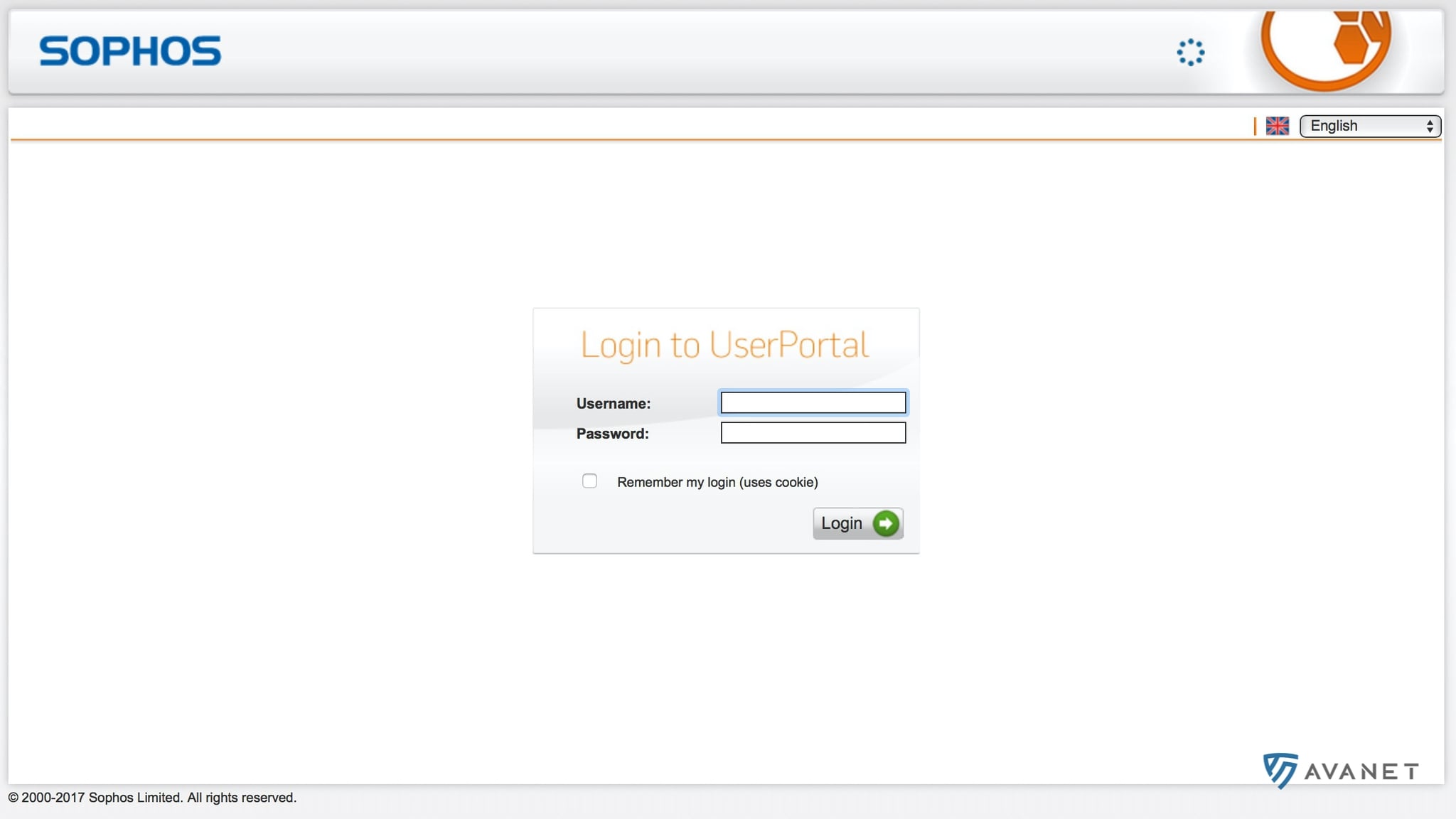
Wskazówka: Jeżeli przeglądarka wyświetli komunikat, że połączenie nie jest zaufane, oznacza to zwykle, że dla zapory nie wystawiono certyfikatu SSL. Wybierz w przeglądarce opcję kontynuowania i otwarcia strony mimo ostrzeżenia.
2. Pobierz Sophos SSL VPN Client
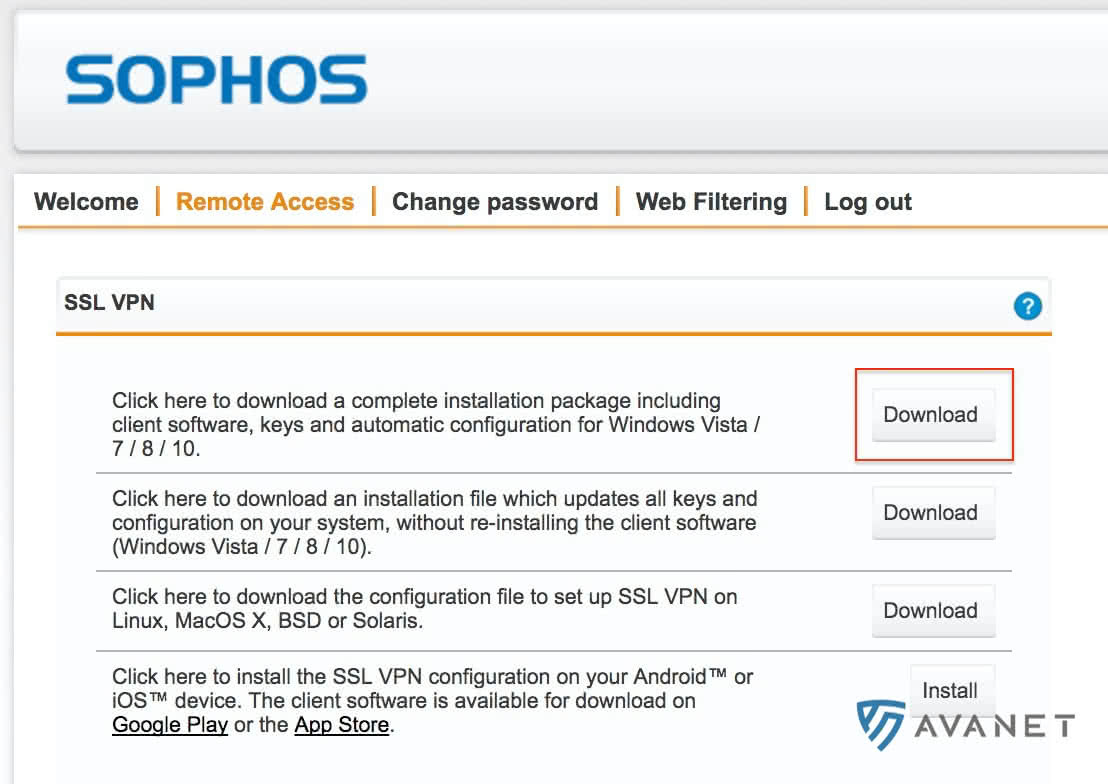
Przejdź w nawigacji do Remote Access. Następnie w sekcji SSL VPN kliknij pierwszy przycisk pobierania i pobierz oprogramowanie.
3. Zainstaluj Sophos SSL VPN Client
Uruchom instalator i wykonaj kroki kreatora.
Wskazówka: Jeżeli podczas instalacji pojawi się pytanie o instalację oprogramowania urządzenia o nazwie TAP-Windows Provider V9 Network Adapter, możesz potwierdzić je przyciskiem Install.
4. Skonfiguruj Sophos SSL VPN Client
Po instalacji klienta w prawym dolnym rogu paska zadań pojawi się mała ikona sygnalizacji świetlnej. Kliknij ją prawym przyciskiem myszy i wybierz Connect. Następnie wpisz nazwę użytkownika oraz hasło i potwierdź przyciskiem ok.
5. Sprawdź połączenie VPN
Po wprowadzeniu poprawnych danych logowania ikona sygnalizacji powinna zmienić kolor na zielony. Oznacza to, że połączenie VPN zostało zestawione pomyślnie. Od tego momentu można uzyskać dostęp do serwera Remote Desktop lub serwera plików firmy.