
Ponowna instalacja Sophos Firewall OS z USB
Reimage instaluje Sophos Firewall OS całkowicie od nowa. Proces jest przeznaczony do sytuacji recovery, systemów laboratoryjnych, zmian modelu lub czystej ponownej instalacji. Przy normalnych zmianach wersji zwykle lepszym wyborem jest aktualizacja firmware przez interfejs WebAdmin.
⚠️ Ważne: Reimage całkowicie nadpisuje firewall. Konfiguracja, lokalne logi, certyfikaty, raporty i zapisane dane kont znikają z urządzenia. Przed rozpoczęciem zapisz poza firewallem backup, jego Encryption password oraz powiązany z nim Secure Storage Master Key (SSMK). Backup utworzony po ustawieniu lub zmianie SSMK można przywrócić tylko za pomocą dokładnie tego klucza, dlatego należy zachować także wcześniejsze klucze.
Reimage, aktualizacja firmware czy Factory Reset?
| Procedura | Cel | Typowe zastosowanie |
|---|---|---|
| Aktualizacja firmware | Zaktualizować SFOS do innej wersji | Normalna konserwacja przez Backup & Firmware > Firmware |
| Rollback | Wrócić do wcześniej zainstalowanej wersji firmware | Błąd po aktualizacji, dopóki poprzedni firmware jest jeszcze dostępny |
| Reset do ustawień fabrycznych | Zresetuj konfigurację | Urządzenie pozostaje w zainstalowanej wersji SFOS, konfiguracja została utracona |
| Reimage | Ponownie zainstalować SFOS z pamięci USB | Uszkodzony system, czysta ponowna instalacja, niezgodna zmiana wersji lub recovery |
Rollback przywraca również poprzednią konfigurację: Sophos Firewall przechowuje aktywny i poprzedni firmware wraz z odpowiadającymi im konfiguracjami w niezależnych partycjach. Ustawienia nie są współdzielone między partycjami. Powrót do poprzedniego firmware przywraca zatem także jego wcześniejszą konfigurację, a nie bieżącą. Należy uwzględnić to przy wyborze ścieżki odzyskiwania; nie oznacza to gwarancji rollbacku przetestowanego w danym środowisku.
Przy normalnej aktualizacji należy najpierw sprawdzić artykuł Sophos Firewall: wykonać aktualizację firmware SFOS. Factory Reset również nie jest tym samym co reimage: resetuje konfigurację, ale nie usuwa wszystkich lokalnych danych tak jak pełna ponowna instalacja. Publiczna pomoc SFOS 22 zawiera sprzeczne informacje o SSMK: dedykowana strona resetu podaje, że klucz pozostaje, a ogólna strona firmware mówi o jego usunięciu. Dlatego przed każdym resetem należy zapisać klucz poza firewallem, a po operacji sprawdzić jego stan. Jeśli firewall naprawdę ma wrócić do czystego stanu domyślnego, włącznie z logami, raportami i lokalnymi danymi operacyjnymi, reimage jest właściwszą drogą. W przypadku XGS Appliances z uszkodzonym firmware Sophos wskazuje procedurę reimage, ponieważ procedura recovery z SFLoader nie jest dostępna na XGS Appliance.
Przywracanie ustawień fabrycznych Sophos Firewall opisuje bezpieczny proces w WebAdmin oraz różne sekwencje sprzętowe modeli XGS Appliance.
Kiedy nie wykonywać reimage
Reimage to wariant twardego odzyskiwania. Jeśli nadal możliwy jest normalny dostęp administracyjny, należy najpierw sprawdzić, czy wystarczy mniej inwazyjny sposób.
| Sytuacja | Lepiej najpierw sprawdź |
|---|---|
| WebAdmin zawiesza się, ale ruch jest kontynuowany | Uruchom ponownie interfejs GUI WebAdmin, konkretnie |
| Pojedyncza usługa nie odpowiada | Bezpiecznie uruchom ponownie usługi Sophos Firewall |
| Oczekująca aktualizacja oprogramowania | Plan aktualizacji i przywracania oprogramowania sprzętowego zamiast ponownego tworzenia obrazu |
| Konfiguracja powinna zostać usunięta | Przywrócenie ustawień fabrycznych może wystarczyć, jeśli sam SFOS jest zdrowy |
| Problemem jest przestrzeń dyskowa lub raporty | Sprawdź miejsce na dysku, raporty i logi |
| Sprawa pomocy technicznej jest nadal w toku | Wcześniej wykonaj kopię zapasową logów, archiwów wsparcia i bieżących błędów |
Reimage jest przydatny, jeśli system operacyjny jest uszkodzony, wymagana jest czysta odbudowa lub wsparcie Sophos lub plan odzyskiwania określa tę ścieżkę. Zwykle jest za wcześnie na normalną konserwację, indywidualne problemy z GUI lub niewyjaśnione problemy z wydajnością.
Jeśli firewall uruchamia się w trybie Failsafe, przed Reboot, Factory Reset lub reimage należy najpierw zapisać wykrytą przyczynę. Diagnostyka Sophos Firewall w trybie Failsafe pokazuje polecenie show failure-reason i bezpieczne kolejne decyzje.
Backup przed reimage
Przed produktywnym reimage należy przygotować następujące punkty:
- Pobierz kopię zapasową bieżącej konfiguracji i przechowuj ją bezpiecznie.
- Udokumentuj klucz główny bezpiecznego magazynu, jeśli kopia zapasowa zawiera zaszyfrowane dane konta.
- Sprawdź status licencji, numer seryjny i powiązanie z Sophos Fusion (dawniej Sophos Central).
- Udokumentuj model, rewizję, aktualną wersję SFOS, build, wersję docelową i wersję backupu.
- Oddzielnie zanotuj dane WAN, VLAN, trasy statyczne, parametry VPN i specjalne informacje HA.
- Zaplanuj okresy konserwacji, ponieważ zapora nie będzie chronić i przetwarzać ruchu podczas ponownego tworzenia obrazu.
- Zapewniony lokalny dostęp do appliance, zasilania, portu USB i portu zarządzania.
- Sprawdź wcześniej proces przywracania, szczególnie w przypadku klastrów HA i krytycznych lokalizacji VPN.
- Utwórz kopię zapasową dzienników lub archiwów wsparcia, jeśli przyczyna wymaga późniejszej analizy.
Odpowiednie podstawy można znaleźć w Sophos Firewall: Tworzenie i przywracanie kopii zapasowej, Sophos Firewall: kontrola aktualizacji SFOS 22 i Sophos Firewall HA klaster: Active-Passive, Active-Active i Auxiliary Appliance.
Jeśli reimage jest częścią scenariusza RMA lub HA, ta dokumentacja staje się jeszcze ważniejsza. Wtedy liczy się nie tylko główna wersja, ale także build. Urządzenie zastępcze powinno pasować do zdrowego firewalla albo zostać świadomie podniesione do wersji docelowej, zanim rozpocznie się backup, transfer licencji i rekonfiguracja HA.
Wcześniej sprawdź zgodność restore
Najważniejszą częścią reimage nie jest przygotowanie pamięci USB, lecz późniejszy udany restore. Backupu nie należy oceniać po raz pierwszy dopiero po ponownej instalacji.
Wyjaśnij wcześniej:
| punkt | Dlaczego ważne |
|---|---|
| Wersja backupu | Backupu nie można dowolnie przywrócić do każdej starszej lub nowszej wersji SFOS. |
| Model docelowy | Liczba portów, nazwy interfejsów i klasa modelu wpływają na przywracanie i mapowanie portów. |
| Secure Storage Master Key | Bez właściwego SSMK po restore zabraknie chronionych danych kont. |
| Licencja i konto | Po zmianie obrazu lub modelu zapora musi zostać poprawnie licencjonowana i ponownie przypisana. |
| Rola HA | W klastrze musi być jasne, czy odbudowywane jest urządzenie Initial Primary, czy Auxiliary. |
| Konfiguracja legacy | Przed restore trzeba znać stare konfiguracje Remote Access IPsec i blokady upgrade’u. |
Podczas wymiany sprzętu, migracji z XG do XGS Appliance lub przywracania do innego modelu, przed ostatecznym przywróceniem należy również sprawdzić, czy asystent przywracania kopii zapasowej jest dostępny i czy przypisanie portów jest prawidłowe. Proces opisano w Tworzenie lub przywracanie kopii zapasowej Sophos Firewall.
Dla HA i RMA obowiązuje praktyczna zasada: przed restore sprawdza się wersję firmware i build zaangażowanych urządzeń. Jeśli potrzebnej starej wersji firmware nie da się już normalnie pobrać, nie należy improwizować, lecz włączyć Sophos Support albo istniejący proces wsparcia.
Wymagania
- Hardware Appliance Sophos. Poniższa procedura USB i LED dotyczy właśnie tego przypadku.
- Pamięć USB o pojemności co najmniej 4 GB.
- Komputer z systemem Windows, macOS lub Linux, aby utworzyć bootowalną pamięć USB.
- Narzędzie do zapisu obrazu ISO, np. balenaEtcher.
- Lokalny dostęp do urządzenia.
- Opcjonalnie: kabel USB do Micro USB lub adapter RJ45 COM do raportowania stanu i rozwiązywania problemów za pośrednictwem konsoli szeregowej.
Ponowna instalacja tej samej wersji firmware nie wymaga subskrypcji wsparcia. Jeśli reimage przenosi firewall na inną wersję, obowiązują warunki licencyjne i wsparcia dotyczące aktualizacji firmware.
Software i Virtual Appliances traktuj oddzielnie
Sophos pozwala również wykonać reimage Software i Virtual Appliance, ale obraz i metoda instalacji są inne. Software Appliance na własnym sprzęcie x86-64 korzysta z ISO SW. Instalacja formatuje i ponownie partycjonuje dysk, usuwając także dotychczasowy system operacyjny. Minimalne wymagania SFOS 22 to Legacy BIOS, 4 GB RAM, HDD lub SSD 32 GB oraz dwie karty sieciowe; Sophos zaleca dysk 64 GB.
Virtual Appliance używa pakietu przeznaczonego dla danego hypervisora, na przykład VI-22.0.2_MR-2.VMW-546.zip dla VMware. Wdróż ją zgodnie z instrukcją platformy i do backupu oraz restore używaj wyłącznie wbudowanej funkcji SFOS; według Sophos snapshoty hypervisora i backupy innych producentów nie są wspieraną alternatywą. Kolejne kroki dotyczące fizycznej pamięci USB i diod XGS Appliance nie dotyczą więc bez zmian systemów wirtualnych.
Przed aktualizacją do SFOS 22.0 lub nowszego: Nieprzypisane jeszcze Software i Virtual Appliances oraz firewalle Azure i AWS BYOL trzeba najpierw przypisać do konta Sophos (Sophos Fusion lub Sophos Central). Jest to warunek wstępny aktualizacji, który należy spełnić przed zmianą wersji; późniejsza rejestracja podczas konfiguracji go nie zastępuje. Nie wynika z tego ogólny obowiązek przypisywania każdego urządzenia sprzętowego przy ponownej instalacji tej samej wersji firmware.
1. Pobierz odpowiedni obraz instalatora SFOS
Obraz instalatora pochodzi z oficjalnej strony pobierania Sophos:
- Pobierz aktualny instalator Sophos Firewall.
- W przypadku urządzeń Sophos wybierz żądaną wersję SFOS w sekcji Hardware Installers.
- Zaakceptuj warunki licencji i pobierz obraz ISO.
W przypadku hardware appliances zwykle używa się obrazu z prefiksem HW. Software i virtual appliances korzystają z innych typów obrazów. Decydujące jest, aby platforma, wersja docelowa i plan restore do siebie pasowały. Zły obraz nie jest drobną kosmetyką, lecz może zatrzymać proces recovery.
Nazwa pliku obrazu instalacyjnego
Przykład dostępny 5 września 2026 r.: HW-22.0.2_MR-2-546.iso
| składnik | Znaczenie |
|---|---|
HW | Instalator urządzeń sprzętowych Sophos |
22.0.2 | Wersja SFOS |
MR-2 | Maintenance Release 2 |
546 | Numer build |
.iso | Obraz ISO dla pamięci USB lub instalacji oprogramowania |
Najważniejsze części nazwy pliku:
Typ platformy lub urządzenia
- HW: obraz ISO dla Sophos Hardware Appliances. Ten wariant jest zwykle wymagany do reimage XGS Appliances.
- SW: obraz ISO dla Sophos Firewall jako Software Appliance.
- VI: pakiet obrazu dla Sophos Firewall jako Virtual Appliance.
- AMI: obraz dla Amazon AWS.
- AZU: obraz dla Microsoft Azure.
Platforma wirtualizacyjna dla plików VI
- HYV: Microsoft Hyper-V.
- KVM: KVM.
- VMW: VMware Hypervisor.
- XEN: Xen.
Typ wydania
- GA: General Availability. To ogólnie dostępna wersja główna lub pośrednia, często z nowymi funkcjami.
- MR: Maintenance Release. MR zawiera przede wszystkim poprawki, ulepszenia stabilności i dostosowania bezpieczeństwa w ramach istniejącej wersji.
Rozszerzenie pliku
- .iso: obraz ISO, który można zapisać na pamięci USB albo wykorzystać dla software appliances.
- .zip: archiwum z plikami obrazów dla Virtual Appliances.
- .sig: podpisany obraz dla określonych modeli appliance lub scenariuszy aktualizacji.
W systemie produkcyjnym wersję docelową należy dobrać według statusu wsparcia, zgodności backupu i planu recovery, a nie tylko najwyższego dostępnego numeru pliku. W przypadku prowadzonym ze wsparciem należy użyć wersji uzgodnionej z Sophos.
Dla reimage XGS Appliances właściwym typem pliku jest na przykład HW-22.0.2_MR-2-546.iso. SW, VI, AMI lub AZU są przeznaczone dla innych platform i nie powinny być używane w urządzeniach sprzętowych.
Sprawdź autentyczność i integralność pobranego pliku
Sam prefiks HW nie potwierdza, że obraz obsługuje konkretne urządzenie. Indeks Hardware Installers zawiera obrazy i buildy według serii sprzętowej lub platformy; użyj go do wyboru planowanej serii lub platformy i docelowego buildu, a nie do wnioskowania, że wymieniono w nim dokładny model appliance. Jeśli zgodność z dokładnym modelem lub buildem jest niepewna, zatrzymaj proces i wyjaśnij ją ze wsparciem Sophos lub w istniejącym kontekście cyklu życia Avanet przed pobraniem lub instalacją.
Kontrolowane pobieranie obejmuje cztery sprawdzenia:
- Pobierz obraz wyłącznie przez podany wyżej link HTTPS w domenie
download.sophos.com, a nie z mirrora, forum ani starego lokalnego archiwum. - Porównaj prefiks, wersję, typ wydania i build w nazwie pliku z planem reimage i restore.
- Zapisz nazwę, rozmiar pliku i lokalnie obliczoną wartość SHA-256 w protokole zmiany lub recovery.
- Jeśli portal lub wsparcie udostępnia sumę kontrolną dokładnie tego pliku, porównaj ją znak po znaku. W razie różnicy usuń plik i pobierz go ponownie.
SHA-256 obliczysz w Windows poleceniem certutil -hashfile HW-22.0.2_MR-2-546.iso SHA256, w macOS poleceniem shasum -a 256 HW-22.0.2_MR-2-546.iso, a w Linux poleceniem sha256sum HW-22.0.2_MR-2-546.iso. Hash obliczony tylko lokalnie wykrywa późniejsze zmiany między pobraniem, przechowywaniem i użyciem, ale bez zaufanej wartości odniesienia nie potwierdza pochodzenia. Autentyczność zależy więc nadal od oficjalnego pobrania HTTPS i, jeśli jest dostępna, osobno podanej sumy kontrolnej producenta.

2. Utwórz bootowalną pamięć USB
Pamięć USB jest formatowana podczas zapisywania obrazu ISO. Wszystkie istniejące dane na pamięci USB zostaną utracone.
- Włóż do komputera pamięć USB o pojemności co najmniej 4 GB.
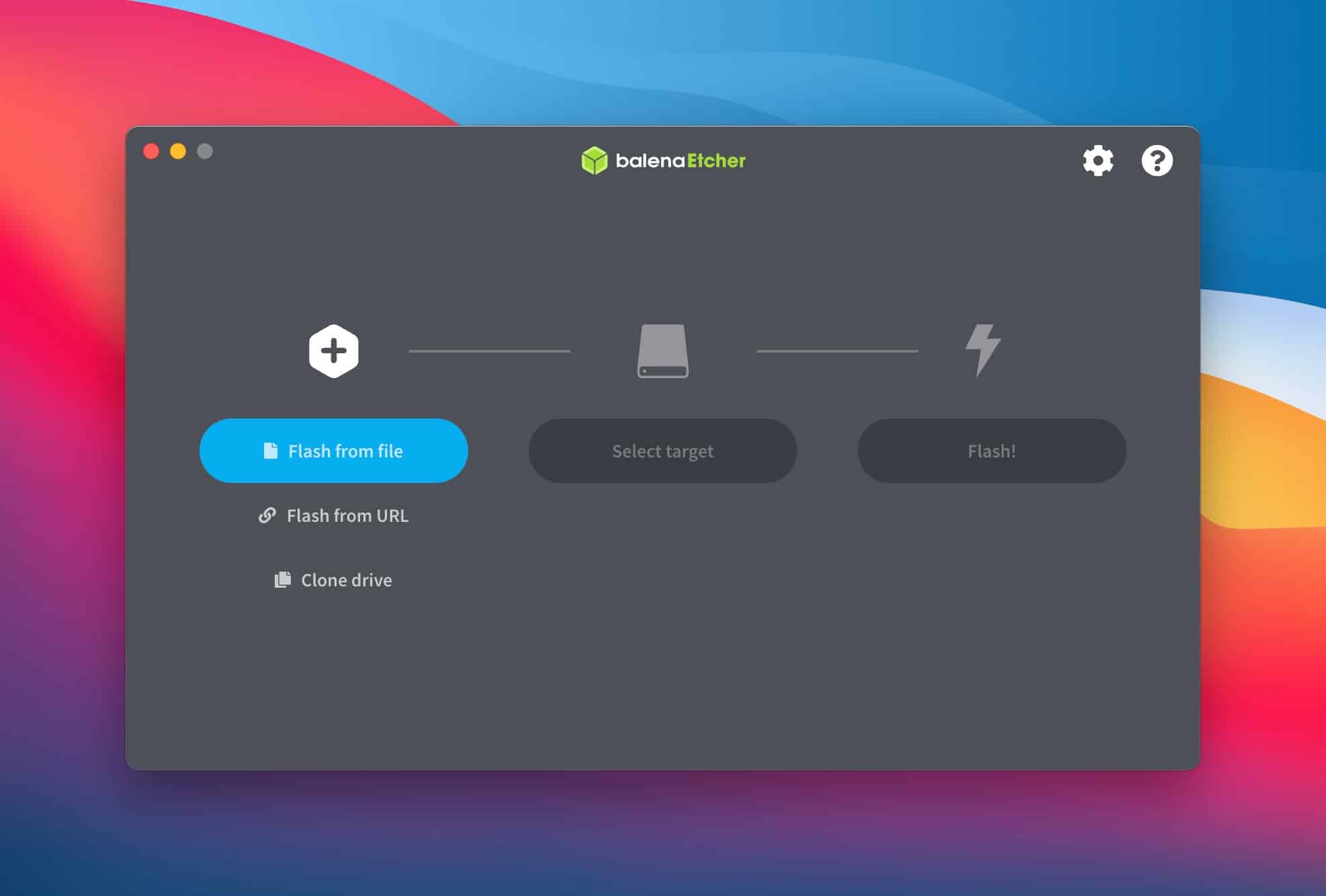
- Pobierz i uruchom balenaEtcher.
- Użyj
Flash from file, aby wybrać pobrany obraz ISO SFOS. - Wybierz odpowiednią pamięć USB w
Select target. - Zapisz obraz ISO na pamięci USB za pomocą
Flash!i poczekaj, aż późniejsza walidacja zakończy się bez błędów. Nie kopiuj ISO na pamięć jak zwykłego pliku.
Po zakończeniu procesu zapisu pamięć USB powinna zostać czysto wyjęta. Jeśli system macOS lub Windows zgłosi pendrive jako nieczytelny, nie musi to oznaczać błędu, ponieważ obraz został zapisany w celu uruchomienia urządzenia.
3. Ponownie zainstaluj SFOS na firewallu
Proces ponownego tworzenia obrazu przebiega bezpośrednio na urządzeniu. W tym czasie nie wolno wyłączać urządzenia.
- Całkowicie wyłącz firewall.
- Opcjonalnie przygotuj monitor, LCD albo konsolę szeregową, jeśli status instalacji ma być obserwowany.
- Włóż przygotowaną pamięć USB do firewalla.
- Włącz firewall.
- Poczekaj, aż Sophos Firmware Installer uruchomi się z pamięci USB.
- Monitoruj status instalacji zależnie od modelu appliance.
- Po pomyślnej instalacji wyjmij pamięć USB.
- Jeśli installer poprosi potem o potwierdzenie, uruchom ponownie z
y.
Stan urządzeń stacjonarnych XGS Appliance
Według Sophos XGS Appliances nie mają złącza monitora. W modelach Desktop stan reimage wskazuje dioda statusu z przodu urządzenia. Więcej szczegółów można uzyskać przez konsolę szeregową podłączoną do portu COM.
| Stan diody | Znaczenie |
|---|---|
| 🔴 Miga na czerwono | Reimage działa |
| 🟢 Trwale zielone | Reimage się udało |
| 🔴 Trwale czerwony | Reimage nie powiódł się |
Reimage jest zakończony dopiero wtedy, gdy dioda świeci stale na zielono. Miganie na czerwono oznacza, że proces nadal trwa.
Stan modeli rack XGS Appliance
Urządzenia regałowe pokazują stan na zintegrowanym wyświetlaczu. Typowe wiadomości to Installation in progress, Installation successful, Installation failed lub Failsafe mode.
Stan poprzez konsolę szeregową
Do dodatkowej diagnostyki można podłączyć konsolę. W aktualnych modelach desktopowych XGS Appliance zwykle nie jest to już klasyczny stary port RS-232 w notebooku, lecz kabel USB-Micro-USB do portu COM Micro USB firewalla. Appliance mimo to udostępnia przez niego konsolę szeregową. Na komputerze administratora pojawia się jako port COM w Windows albo jako urządzenie tty w macOS i Linux.
Jest to szczególnie przydatne, jeśli nie ma połączenia z ekranem, dioda LED pozostaje stale czerwona, ładowanie z pamięci USB jest niejasne lub chcesz bezpośrednio zobaczyć komunikat instalacyjny i komunikaty o błędach. Wiele modeli XGS Appliance posiada także port COM RJ45. Ten port COM RJ45 jest portem konsoli, a nie zwykłym portem sieciowym. Jeśli jednocześnie podłączone są Micro-USB i RJ45-COM, priorytet ma Micro-USB.
Typowe narzędzia:
- Windows: PuTTY lub inny klient terminala szeregowego.
- macOS: Terminal z
screen, na przykładscreen /dev/tty.usbserial-XXXX 38400. - Linux:
screen,minicomlubpicocom.
Ustawienia szeregowe:
| Ustawienie | Wartość |
|---|---|
| Szybkość transmisji | 38400 |
| bity danych | 8 |
| Parytet | Brak |
| Bity stopu | 1 |
4. Dostęp do firewalla po reimage
Po ponownym utworzeniu obrazu zapora sieciowa uruchamia się ze standardową konfiguracją. Pierwszy dostęp odbywa się zazwyczaj przez Port 1:
- IP zarządzania:
https://172.16.16.16:4444 - Połączenie: komputer podłączony bezpośrednio do portu 1 firewalla
- Adres IP komputera: ustaw odpowiedni statyczny adres IP w sieci
172.16.16.0/24, jeśli dostęp nie jest możliwy
Następnie należy przeprowadzić konfigurację podstawową i rejestrację albo przywrócić istniejący backup. Po zakończeniu Setup Assistant rejestruje firewall i aktualizuje go do najnowszego firmware. Jeśli plan restore lub HA wymaga konkretnej wersji i buildu, nie należy kończyć tego kroku bez uwzględnienia aktualizacji. Do restore potrzebne są Encryption password oraz, jeśli backup był nim chroniony, właściwy Secure Storage Master Key.
Restore zastępuje bieżącą konfigurację, usuwa backup zapisany na firewallu i uruchamia urządzenie ponownie. Po tej operacji 172.16.16.16 nie musi już obowiązywać: do następnego połączenia WebAdmin użyj adresu zarządzającego z przywróconej konfiguracji. Oprócz SSMK potrzebne jest także Encryption password backupu. Zobacz instrukcję backupu i restore.
Po przywróceniu należy sprawdzić przynajmniej te punkty:
- Interfejsy, strefy i sieci VLAN.
- Brama domyślna, trasy statyczne i trasy SD-WAN.
- Reguły zapory ogniowej, reguły NAT i ochrona serwera WWW.
- Połączenia VPN i certyfikaty.
- Stan licencji i synchronizacja z Sophos Fusion.
- Stan HA, jeśli zapora jest częścią klastra.
- Logowanie zdarzeń, cele syslog i raportowanie.
W przypadku zapór sieciowych zarządzanych przez Sophos Fusion pomaga również opcja Połącz Sophos Firewall z Sophos Fusion. W przypadku zmiany modelu lub starszych urządzeń, Sophos XG lub XGS Appliance: Wybór odpowiedniego urządzenia jest istotny.
HA i RMA nie traktować jak pojedynczego urządzenia
Przy pojedynczym urządzeniu laboratoryjnym reimage jest zwykle liniowy: zapisać obraz, zainstalować, przywrócić backup, przetestować. Przy HA i RMA proces jest bardziej wrażliwy. Trzeba wcześniej wiedzieć, które urządzenie jest zdrowe, jaką ma rolę, jaką wersję firmware i build uruchamia oraz czy najpierw trzeba uporządkować Sophos Fusion albo transfer licencji.
W środowisku Active-Passive nie należy podłączać urządzenia zastępczego do klastra od razu wszystkimi kablami. Procedura zależy od roli. Przy reimage urządzenia Auxiliary nie przywraca się na nim ręcznie backupu: instaluje się dokładnie tę samą wersję i build firmware, ponownie konfiguruje HA i pozwala na synchronizację z Primary. Oficjalna procedura dla Primary obejmuje natomiast failover, restore na ponownie zainstalowanym urządzeniu, a następnie odbudowę HA. Przed rozpoczęciem trzeba ustalić, które urządzenie jest Initial Primary, bieżącym Primary i Auxiliary.
Publiczna procedura Sophos dotyczy wyłącznie Active-Passive, a nie Active-Active. Wymaga tej samej wersji firmware i tego samego buildu na obu urządzeniach, a kroki zależą od roli urządzenia. Nie przenoś jej zatem na Active-Active ani na nieudokumentowany scenariusz; przed wymazaniem urządzenia uzgodnij plan z Sophos Support. Restore backupu HA na bieżącym Primary powoduje downtime bez failover, a oba firewalle trzeba następnie ponownie zarejestrować w Sophos Fusion. Jeśli natomiast na bieżącym Primary zostanie przywrócony backup samodzielnego urządzenia, HA zostanie wyłączone; po ponownym uruchomieniu sprawdź stan HA i w razie potrzeby świadomie odbuduj klaster.
Test akceptacyjny po ponownym utworzeniu obrazu i przywróceniu
Po udanym logowaniu szybkie spojrzenie na dashboard nie wystarczy. Zapora sieciowa musi ponownie poprawnie obsługiwać najważniejsze ścieżki produkcyjne.
Rozsądna kolejność:
- Sprawdź status licencji, numer seryjny, model i wersję oprogramowania.
- Sprawdź interfejsy, stan łącza, sieci VLAN i strefy.
- Sprawdź bramę WAN, DNS, NTP i połączenie Sophos Fusion.
- Sprawdź reguły zapory sieciowej, reguły NAT i przeglądarkę dzienników za pomocą klienta testowego.
- Przetestuj sieci VPN typu site-to-site i dostęp zdalny na rzeczywistych obiektach testowych.
- Sprawdź status HA i role, jeśli dotyczy to klastra.
- Kontroluj syslog, centralne raportowanie, kopie zapasowe i zaplanowane raporty.
- Usuń stary dostęp tymczasowy, konta administratora lokalnego lub wyjątki odzyskiwania.
Jeśli przywracanie zakończyło się pomyślnie, ale ruch nie jest płynny, nie należy natychmiast wykonywać ponownego tworzenia obrazu. Często ma to wpływ na mapowanie interfejsu, routing, NAT, dostęp do urządzenia, stan licencji lub ścieżkę zwrotną stacji zdalnej. Odpowiednie do analizy są Testowanie reguł zapory ogniowej za pomocą przeglądarki logów, Test zasad i przechwytywanie pakietów, Opis NAT w zaporze Sophos i Rozwiązywanie problemów z VPN zapory Sophos IPsec.
Typowe problemy
Firewall nie uruchamia się z pamięci USB
Najczęściej pamięć USB nie została poprawnie zapisana, wybrano zły obraz albo appliance nie startuje z oczekiwanego portu USB. W takim przypadku należy ponownie zapisać ISO za pomocą balenaEtcher, przetestować inną pamięć USB i obserwować start przez monitor, LCD, diodę statusu albo konsolę szeregową.
Jeśli urządzenie nadal nie wykrywa pamięci, podczas uruchamiania należy nacisnąć Delete, aby otworzyć BIOS. USB Key musi znajdować się na pierwszym miejscu kolejności uruchamiania. W razie potrzeby zaznaczyć wpis klawiszami strzałek i przesunąć go w górę za pomocą +. Następnie wybrać Save and exit; firewall uruchomi się ponownie i powinien załadować Sophos Firmware Installer z pamięci.
Dioda LED pozostaje stale czerwona
Stale czerwona dioda statusu oznacza, że reimage się nie powiódł. Nie należy wtedy ślepo kontynuować pracy produkcyjnej: sprawdź pamięć USB, typ obrazu, model docelowy i komunikat instalacyjny. Przy powtarzającym się błędzie konsola szeregowa i Sophos Support są sensowniejsze niż wiele identycznych prób.
Backup-restore się nie udaje
Typowe przyczyny to niepasująca wersja docelowa, uszkodzony backup, brakujący SSMK albo restore na inny model bez czystego mapowania portów. Najpierw sprawdź wersję backupu, docelową wersję SFOS, build, platformę i SSMK. Potem ustal, czy potrzebny jest Restore Assistant, krok pośredni przez inną wersję SFOS albo support.
WebAdmin po reimage nie jest dostępny
Po reimage znów obowiązuje konfiguracja standardowa. Komputer podłącza się bezpośrednio do Port 1, ustawia pasujący adres IP w sieci 172.16.16.0/24 i otwiera https://172.16.16.16:4444. Jeśli to nie działa, najpierw sprawdza się link status, lokalny adres IP klienta, ostrzeżenie certyfikatu w przeglądarce i ewentualnie status bootowania.
HA po restore nie startuje czysto
Przy HA problemem często nie jest sam reimage, lecz rola, stan firmware, build, Initial Primary, przypisanie Sophos Fusion albo kolejność restore. Dlatego nie aktywuj HA automatycznie ponownie, tylko najpierw udokumentuj stan obu urządzeń i porównaj go z planowanym procesem HA.
Traffic po restore nie płynie
Jeśli konfiguracja została przywrócona, ale traffic nie działa, często zaangażowane są interface mapping, strefy, routing, NAT, Device Access, status licencji albo ścieżki powrotne. Wtedy Log Viewer, Rule ID, NAT ID, Route Lookup i Packet Capture pomagają bardziej niż kolejny reimage.
Brakuje licencji albo połączenia Sophos Fusion
Po reimage, RMA albo zmianie modelu numer seryjny, przypisanie konta, transfer licencji, DNS, gateway i połączenie Sophos Fusion muszą znowu pasować. Dopiero gdy firewall jest czysto online, można z tego wyprowadzać stan produkcyjny.
Lista kontrolna
- Pobrano kopię zapasową.
- Secure Storage Master Key jest dostępny.
- Udokumentowano kopię zapasową i docelową wersję SFOS.
- Sprawdzono build firmware i rewizję modelu, szczególnie przy HA lub RMA.
- Sprawdzono numer seryjny, status licencji i przypisanie Sophos Fusion.
- Wybrano odpowiedni obraz instalatora SFOS.
- Pamięć USB została pomyślnie zapisana.
- Wyjaśniono okna konserwacji i dostęp lokalny.
- Urządzenie nie zostało wyłączone podczas ponownego tworzenia obrazu.
- Dotarto do WebAdmin przez port 1 po ponownym uruchomieniu.
- Przywrócono backup i wprowadzono SSMK.
- Sprawdzono sieć, VPN, licencję, Sophos Fusion i HA.
- Przeprowadzono testy reguł, NAT, routingu i VPN z prawdziwymi klientami.
- Tymczasowy dostęp do odzyskiwania i wyczyszczone notatki.