
Konfiguracja dostępu Avanet Support na Sophos Firewall
Aby Avanet Support mógł bezpiecznie uzyskać dostęp do twojej Sophos Firewall i w razie potrzeby szybko oraz skutecznie pomóc, trzeba przygotować kilka ustawień. Poniższe kroki zapewniają dostęp tylko uprawnionym pracownikom Avanet i jednocześnie zwiększają bezpieczeństwo firewalla.
1. Utworzenie konta użytkownika
Aby utworzyć nowe konto użytkownika dla Avanet Support, wykonaj poniższe kroki:
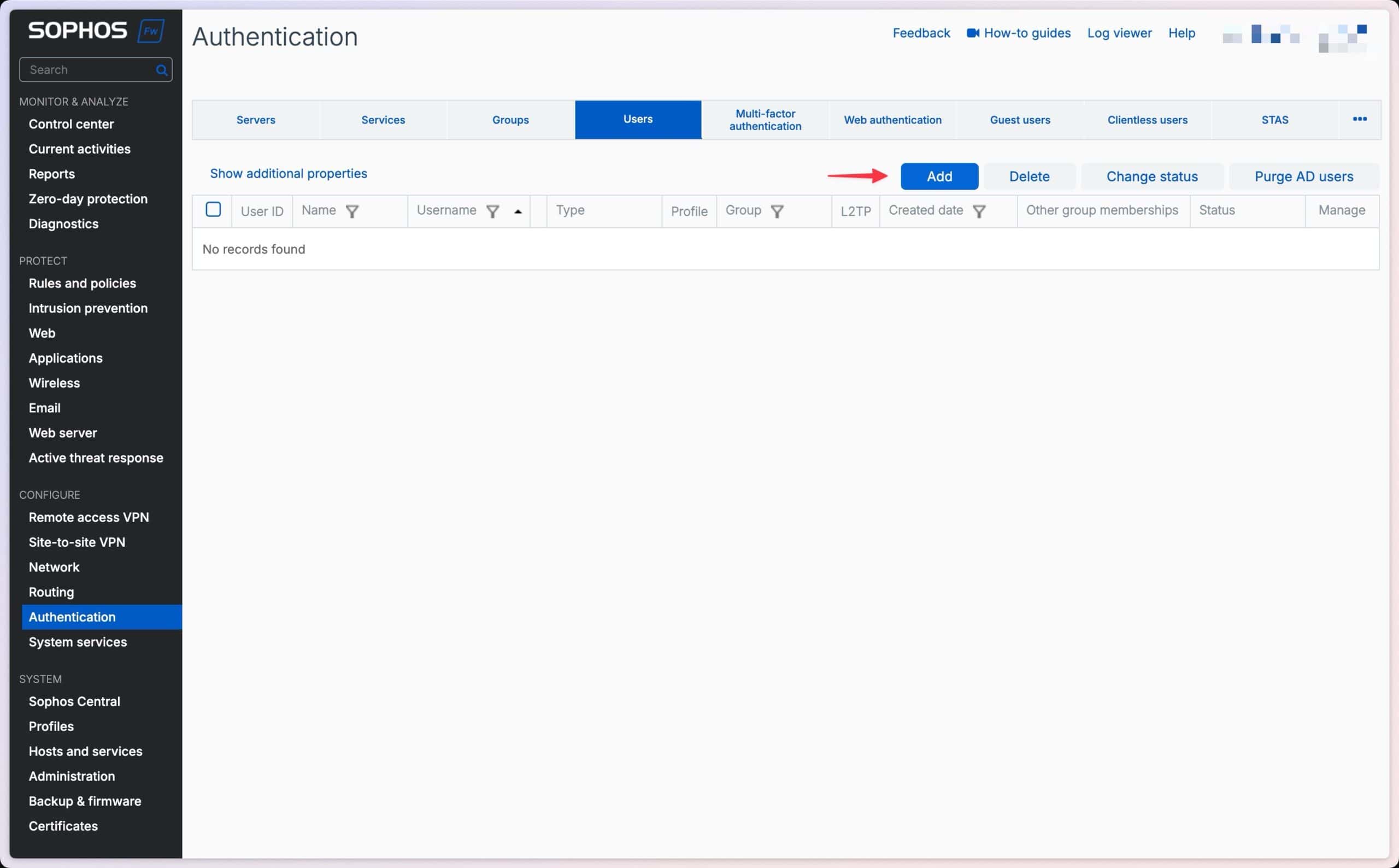
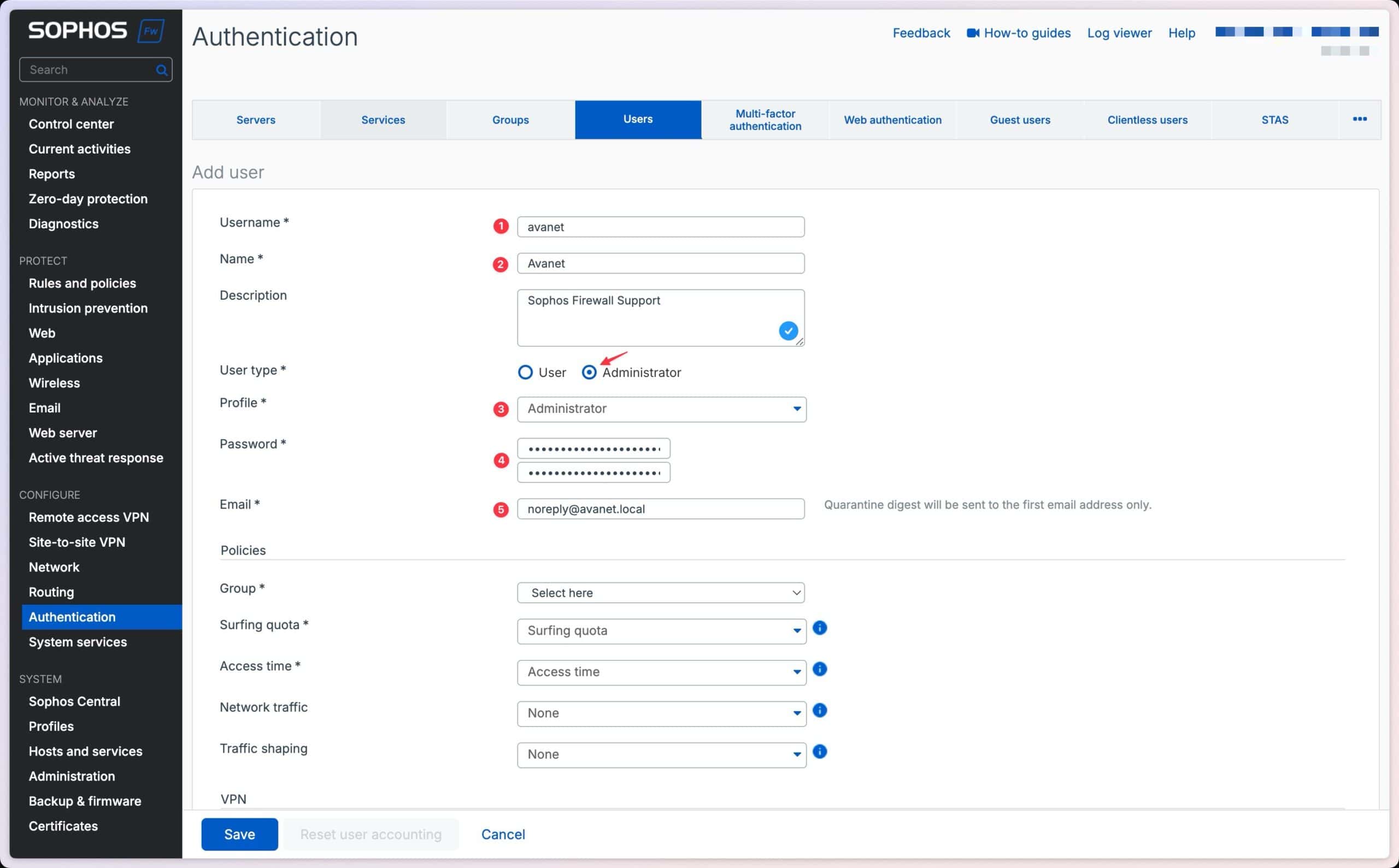
- Zaloguj się do Sophos Firewall.
- Przejdź do Configure -> Authentication -> Users.
- Kliknij Add, aby utworzyć nowego użytkownika.
- Wprowadź następujące dane: Username: avanet
- Name: Avanet
- User type: Administrator
- Profile: Administrator
- Ustaw bezpieczne hasło w polu Password. Technik Avanet i tak zmieni je przy pierwszym logowaniu.
- Email: noreply@avanet.local
Kliknij Save, aby utworzyć użytkownika.
2. Utworzenie hosta FQDN do ograniczenia IP
Aby upewnić się, że dostęp do firewalla mają wyłącznie pracownicy Avanet, tworzony jest host FQDN, który dopuszcza tylko adresy IP Avanet:
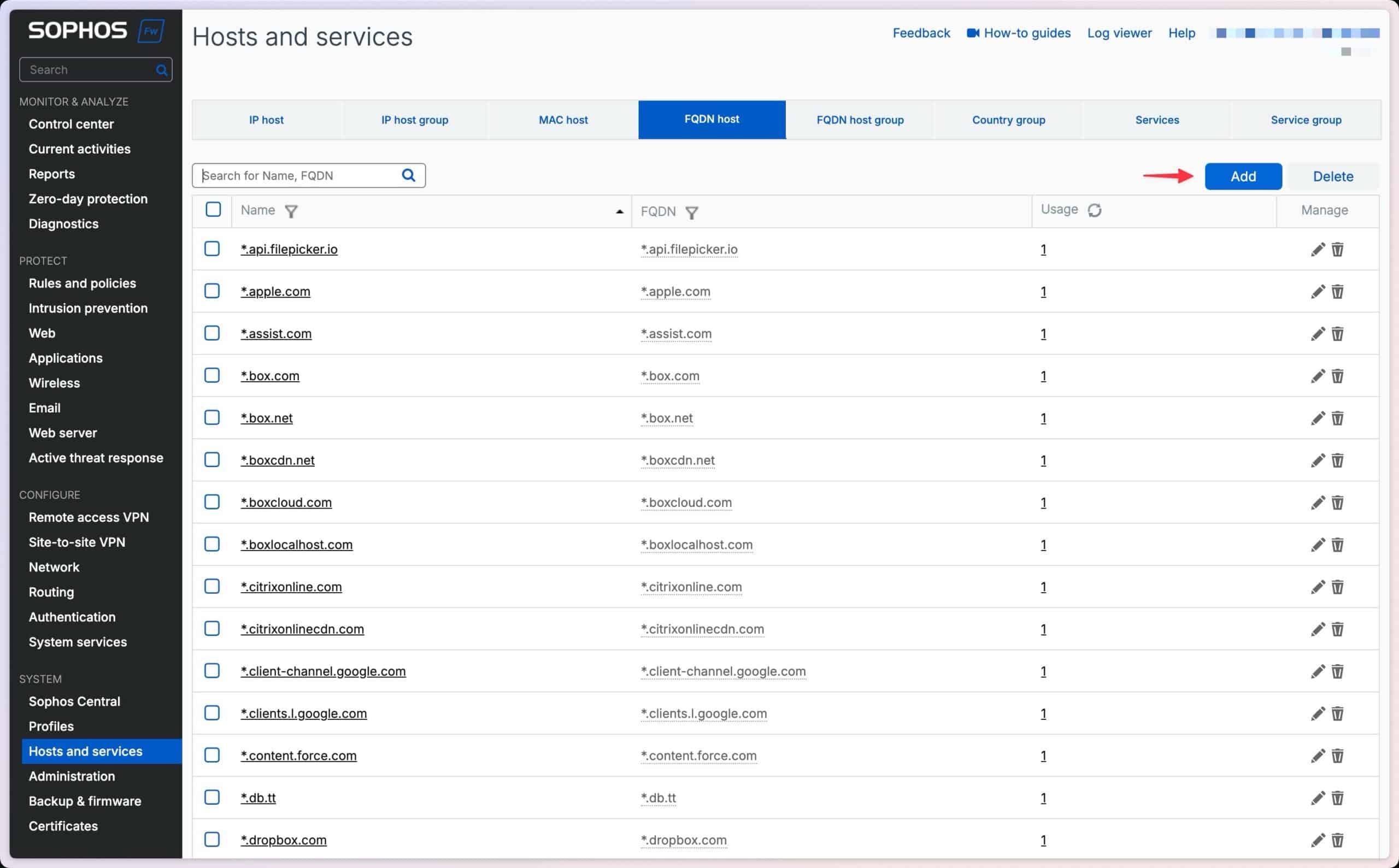
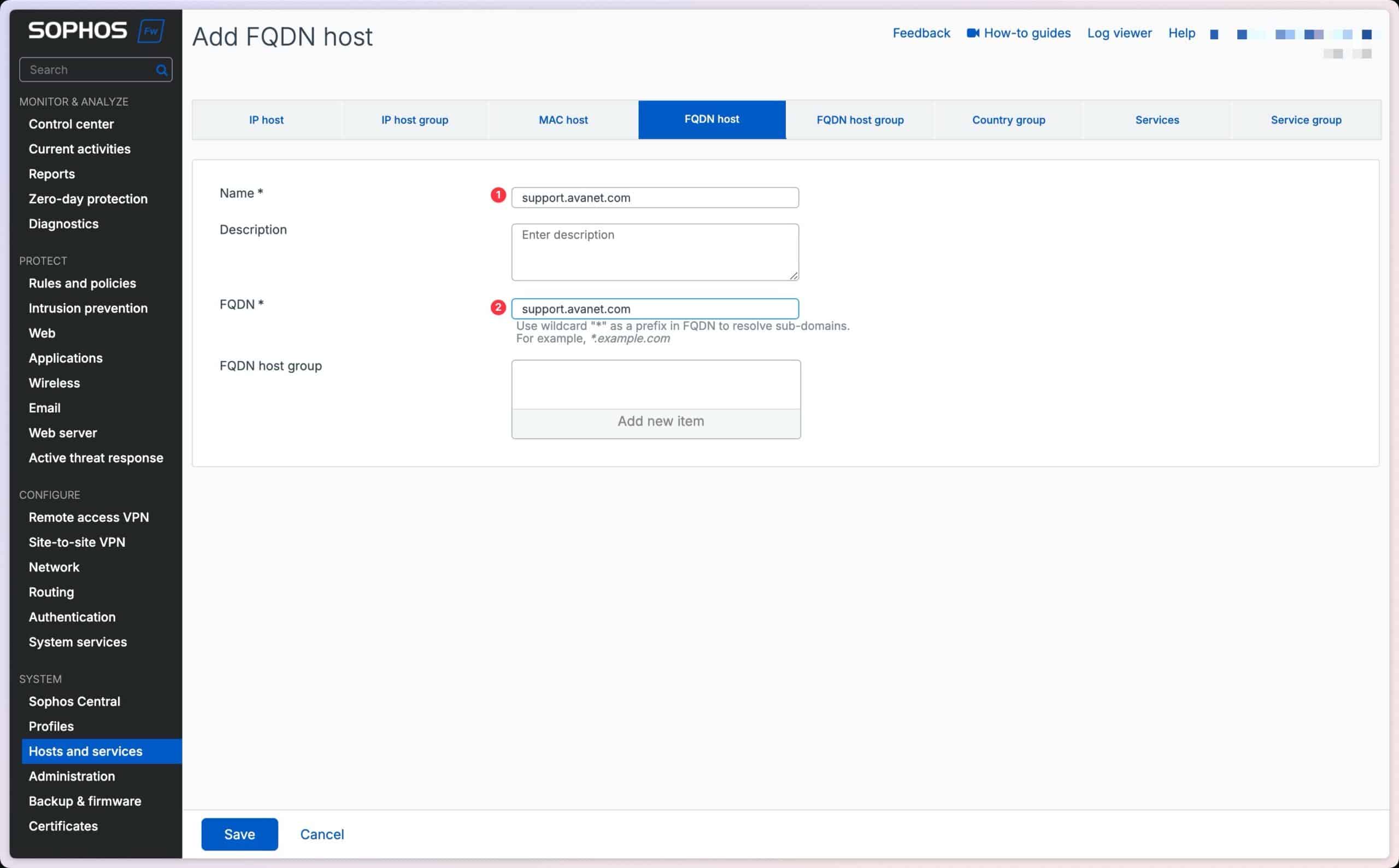
- Przejdź do System -> Hosts and services -> FQDN host.
- Kliknij Add.
- Wprowadź następujące informacje: Name: support.avanet.com
- FQDN: support.avanet.com
Kliknij Save, aby utworzyć host FQDN.
3. Utworzenie reguły ACL dla dostępu
Ta reguła ACL zapewnia, że tylko Avanet ma dostęp do odpowiednich usług na twoim firewallu:
- Przejdź do System -> Administration -> Device access.
- Kliknij Add, aby dodać nową regułę.
- Wprowadź następujące wartości: Rule name: Avanet-Support
- Rule position: Bottom
- IP version: IPv4
- Source zone: Any
- Source Network / Host: support.avanet.com (utworzony wcześniej host FQDN)
- Destination host: Any
- Services: HTTPS, Ping/Ping6, SSH
- Action: Accept
Potwierdź przyciskiem Save, aby utworzyć regułę.
4. Dodanie publicznego klucza SSH dla bezpiecznego dostępu
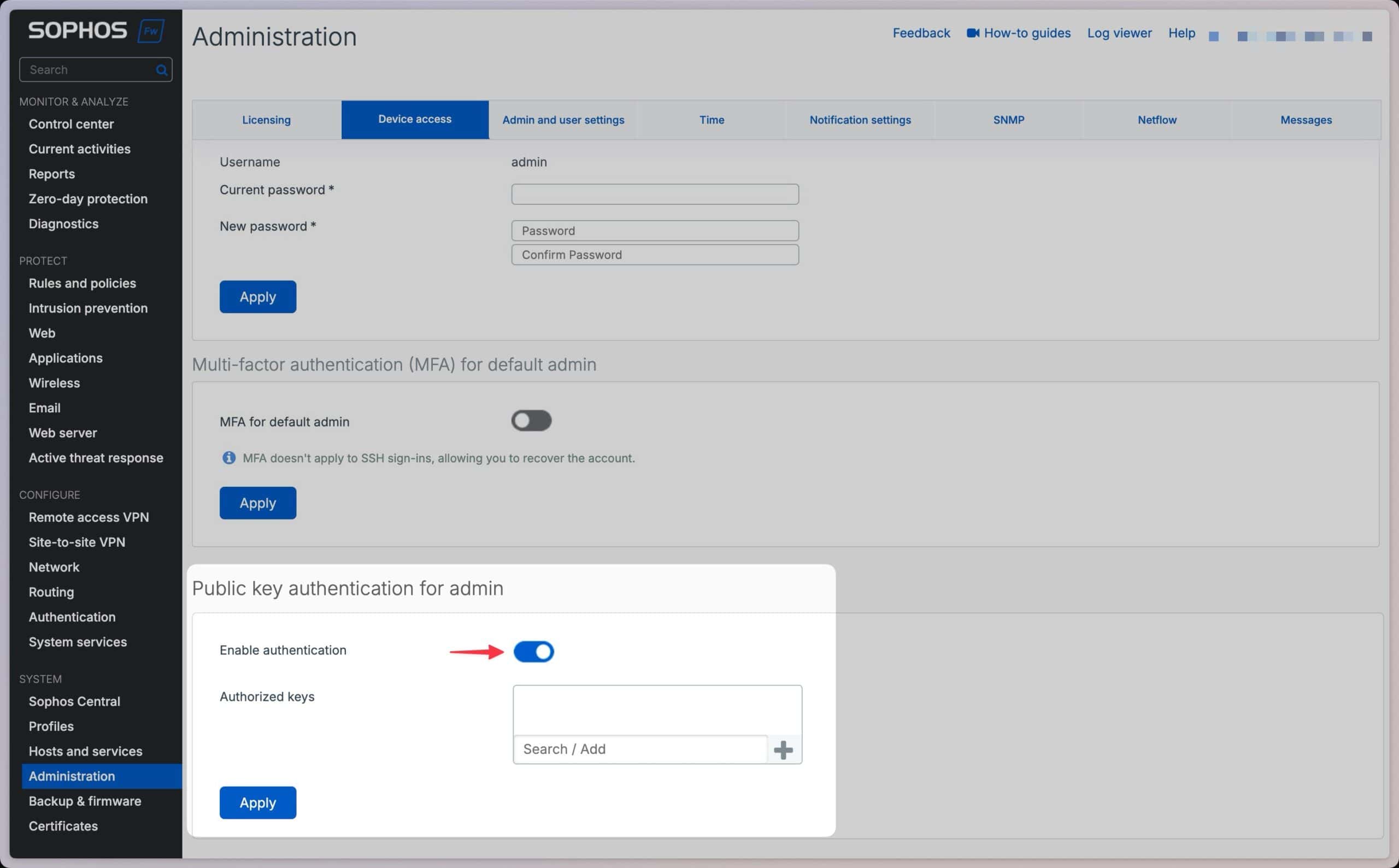
Dostęp SSH z użyciem publicznego klucza dodatkowo zwiększa bezpieczeństwo, ponieważ tylko uprawnione osoby mogą uzyskać dostęp do firewalla. Aby dodać publiczny klucz Avanet, wykonaj poniższe kroki:
- Przejdź do System -> Administration -> Device access.
- Przewiń w dół do sekcji Public key authentication for admin.
- Włącz opcję Enable authentication.
- Kliknij symbol Plus (+) w polu Authorized keys.
- Skopiuj publiczny klucz i wklej go:
ssh-rsa AAAAB3NzaC1yc2EAAAADAQABAAACAQCktco/uC29KdU+Hf7GjcYXFumGJvt11MPxhdpnYA2XVEbnsI9r/XrW9J9K2ugvVGNoOD4IlN/bWZ1z3W6UqFKGgHUYkQu2h+0PFzP5I12Pu9I/3qIWwOhdA2j523FzneGQFptNCHHLQwma/zYJJwcVqsiJo/mg6W8jUbS30jFP6zDJvGRzbA2ATC7XzGNfa/CYr/AKoqdvm87RThOT7uh86w39x9VQTZH7d217K2UVuUrSppvnRaw5NCwukamWDDs8EtsVIFNkkxMl/SdJTC1SOSfO6mw8erXm1RhmNT5+wN/87f+DQioQPuWSrC3EHkgqw9BjoU3aLtYUw9AAItf6jJeUnZBfBCeJ1fJAzYpR8STdbaI8RXP1QMOr4omtmCakfnEH8kZ1BAYXxVzrJBXQ+sDVLZtWNDPqg8jIpdJ6bRNk/m7B+LAwsofHVLH1VSxoOEYdJGQvPfwonqo2JR+vosYhoHG89eh5EL/X9z5amvfVCShf6icstYwmaUmT/9lUTd8tkJZeTxNoezyspHhMryfB93653vb6wPS/n0ITkfu6rSfSrE1A1Y1dD5QtsFF6oEZxPqo8qQajtGhI3vZdHZSx53PqFqInra75xFHc+EjEsoLjt2wQdHr+ttEKvfrjfQmyXaWzqqE6bxmbbcMPtqY+pzMf83nEGwepJka0uw==
- Potwierdź przyciskiem Apply.
Po wykonaniu tych kroków konfiguracja jest zakończona. Avanet Support ma teraz bezpieczny i ograniczony dostęp do twojej Sophos Firewall i może w razie potrzeby skutecznie pomóc. Przekaż jeszcze zespołowi wsparcia swój publiczny adres IP do dostępu.