
Jak prawidłowo testować reguły Sophos Firewall
Regułę zapory należy nie tylko zapisać, ale także celowo przetestować. Zwłaszcza w przypadku filtrowania WWW, inspekcji TLS, NAT, IPS lub dopasowywania użytkowników reguła może wyglądać poprawnie, ale nie działać zgodnie z oczekiwaniami.
Do testowania nadaje się kilka narzędzi:
- Log viewer do rzeczywistych zdarzeń i decyzji dotyczących reguł
- Live Connections do aktualnie zestawionych sesji, interfejsów, Rule ID, NAT ID i bramy
- Policy tester do logiki polityki WWW, zapory i SSL/TLS
- Packet capture do rzeczywistego przepływu pakietów
- tcpdump do dłuższych nagrań, plików PCAP i przypadków wsparcia
Ważna jest właściwa kolejność: najpierw sprawdza się, czy test jest poprawnie zdefiniowany i czy reguła generuje logi. Następnie Log Viewer pokazuje, jaką decyzję zapora faktycznie zarejestrowała. Policy tester pomaga w oczekiwanej logice polityki, ale nie dowodzi rzeczywistego przepływu pakietów. Packet Capture jest najlepszym dowodem, gdy mogą być zaangażowane routing, NAT, VLAN, VPN, dostawca lub system docelowy. Jeśli test musi trwać dłużej, potrzebny jest plik PCAP albo przechwycenie ma zostać przeanalizowane przez pomoc techniczną Sophos, należy użyć tcpdump na Sophos Firewall.
Dobry test reguły odpowiada więc nie tylko na pytanie, czy reguła “działa”. Pokazuje, która Rule ID faktycznie została dopasowana, która NAT ID była zaangażowana, czy zadziałały Security Features i czy ruch w obu kierunkach przebiega oczekiwaną ścieżką.
Prawidłowe używanie Live Connections i Connection List wyjaśnia, jak grupować zestawioną sesję, filtrować pojedynczy przepływ oraz odczytywać pola polityki i ścieżki.
Który artykuł jest odpowiedni?
Ten artykuł jest odpowiednim wprowadzeniem, jeśli ma być przetestowana konkretna próba połączenia z określonymi Source IP, Destination, Service i czasem. W przypadku powiązanych problemów często szybciej jest skorzystać z bardziej szczegółowego artykułu:
- Użytkownika brakuje w Live Users albo pojawia się z niewłaściwą grupą lub źródłowym adresem IP: Systematyczne rozwiązywanie błędów uwierzytelniania na Sophos Firewall.
- Reguła w ogóle nie pasuje lub wygrywa inna reguła: Reguła Sophos Firewall nie działa: sprawdź przyczyny.
- Zaangażowane są DNAT, SNAT, MASQ lub kolejność NAT: Zrozumienie NAT na Sophos Firewall.
- Serwer wewnętrzny jest publikowany z Internetu: Publikowanie serwera za pomocą DNAT.
- Packet Capture pokazuje odrzuty,
Violationlub nieoczekiwane powody odrzutu: Analiza odrzuconych pakietów Sophos Firewall. - Cały Log Viewer nie pokazuje nowych zdarzeń: Ukierunkowane sprawdzanie filtrów, Local reporting i znanego błędu Garner.
- SSL VPN jest połączony, ale wewnętrzne cele nie działają: Konfiguracja zdalnego dostępu SSL VPN na Sophos Firewall.
- Problemy z Site-to-Site-IPsec lub Remote-Access-IPsec: Rozwiązywanie problemów z IPsec VPN na Sophos Firewall.
- Narzędzia WebAdmin nie wystarczają i potrzebne są lokalne logi: Rozwiązywanie problemów z usługami i logami na Sophos Firewall.
- Zgłoszenie do pomocy technicznej wymaga archiwum logów, danych IPsec lub plików PCAP: Zabezpieczanie logów Sophos Firewall do wsparcia i analizy.
To rozróżnienie zapobiega zbyt szerokiemu badaniu specyficznego problemu z NAT, VPN, routingiem lub usługą za pomocą ogólnego testu reguł.
Prawidłowe przyporządkowanie narzędzi
- Log viewer: pokazuje Rule ID, NAT ID, Action, użytkownika i decyzje funkcji bezpieczeństwa. Nie dowodzi obecności pakietów, które w ogóle nie docierają do zapory.
- Policy tester: pokazuje oczekiwaną politykę zapory, WWW i SSL/TLS dla zdefiniowanych danych wejściowych. Nie dowodzi rzeczywistej ścieżki powrotnej, zachowania SD-WAN, utraty pakietów ani problemu po stronie dostawcy.
- Packet capture: pokazuje, czy pakiety docierają, są przekazywane i czy odpowiedzi wracają. Nie wyjaśnia automatycznie intencji stojącej za regułą lub polityką WWW.
- tcpdump: służy do dłuższych przechwyceń, bardzo dokładnych filtrów BPF, plików PCAP i analizy w Wireshark. Rule ID, NAT ID ani decyzje polityki WWW nie są z nim widoczne bezpośrednio w WebAdmin.
- Central Reporting lub Syslog: pomaga w analizie historii, raportach, korelacji SIEM i późniejszej ocenie. Nie pokazuje wiarygodnie przepływu pakietów na żywo ani lokalnych szczegółów usług; do tego zwykle szybsze są narzędzia lokalne.
Jeśli reguła rzekomo “nie działa”, nie należy od razu zmieniać samej reguły. Często przyczyna leży w NAT, routingu, nadrzędnej regule, braku logowania lub funkcji bezpieczeństwa. Do systematycznego rozwiązywania problemów pasuje dodatkowo Reguła Sophos Firewall nie działa: sprawdź przyczyny.
Do live troubleshooting lokalny Log Viewer pozostaje zwykle szybszy niż Central Reporting albo SIEM. Logi centralne są ważne, gdy zdarzenia trzeba później odtworzyć, skorelować albo przechowywać przez dłuższy czas. Do konfiguracji pasują Central Firewall Reporting oraz Syslog do SIEM.
Krótki przebieg testu reguły
Dla większości przypadków wsparcia wystarczy jasny przebieg:
- Określ przypadek testowy z Source IP, Destination, Service, użytkownikiem i czasem.
- Włącz Log firewall traffic w dotkniętej regule.
- W System services > Log settings sprawdź, czy odpowiedni typ logu jest aktywny dla Local reporting, Central reporting lub Syslog.
- Sprawdź pozycję reguły i licznik przesłanych danych.
- Dokładnie raz odtwórz test.
- Filtruj Log Viewer według Source IP, Destination IP i Service.
- Zanotuj Rule ID i NAT ID z rzeczywistego wpisu logu.
- Użyj Policy tester tylko do logiki polityki.
- Uruchom Packet Capture, jeśli Log Viewer i Policy tester nie pasują do siebie.
- Udokumentuj wynik, zanim reguła zostanie przesunięta lub zmieniona.
Ważne jest, aby w jednym przebiegu zmieniać tylko jeden przypadek testowy. Jeśli jednocześnie zmienia się pozycję reguły, NAT, DNS, routing i klienta, późniejszego sukcesu nie da się już czysto przypisać.
Ten przebieg zapobiega niepotrzebnym zmianom działającej reguły, gdy rzeczywisty problem leży w NAT, routingu, DNS, inspekcji TLS lub systemie docelowym.
Przed testem
Najpierw należy dokładnie zanotować, co ma być testowane:
- Source IP:
172.16.10.25 - Użytkownik:
user@domain.local - Source zone:
LAN - Destination:
https://www.example.com - Service:
HTTPS - Oczekiwana reguła:
LAN_to_WAN_Clients - Oczekiwana akcja: dozwolona, zablokowana, odszyfrowana, nieodszyfrowana
Następnie w testowanej regule zapory włącz Log firewall traffic. Bez logowania Log Viewer jest pomocny tylko w ograniczonym stopniu.

Logowanie ma tutaj dwa poziomy. Po pierwsze, sama dotknięta reguła musi logować, na przykład przez Log firewall traffic. Po drugie, odpowiednie typy logów w System services > Log settings muszą być aktywne dla wybranego celu: Local reporting dla Log Viewer, Central reporting dla Sophos Fusion (dawniej Sophos Central) oraz skonfigurowane cele Syslog dla zewnętrznych serwerów logów. Jeśli opcja w regule jest włączona, ale odpowiedni typ logu nie jest zapisywany lokalnie ani zewnętrznie, analiza błędów szybko staje się sprzeczna.
Do krótkich testów na żywo wystarcza Log Viewer. Jeśli test ma być później odtwarzalny, należy wcześniej sprawdzić, czy Central Reporting lub Syslog również otrzymuje odpowiedni typ logu. W przeciwnym razie dowód po rotacji logów lub restarcie może już nie być dostępny.
Krok 1: Sprawdzenie pozycji reguły
Otwórz Rules and policies > Firewall rules i sprawdź:
- Czy reguła znajduje się powyżej bardziej ogólnych reguł?
- Czy jest aktywna?
- Czy wybrano właściwy widok IPv4 lub IPv6?
- Czy znajduje się w sensownej grupie reguł?
- Czy są wykluczenia?
- Czy powyżej znajduje się automatycznie utworzona reguła?
Aby uzyskać czytelne porównanie, otwórz More options przy regule i wybierz Reset data transfer count. Resetuje to licznik przesłanych danych, a nie osobny licznik dopasowań. Nowa wartość po teście pokazuje, że dane przeszły przez regułę; Rule ID i Action nadal należy potwierdzić w Log Viewer.
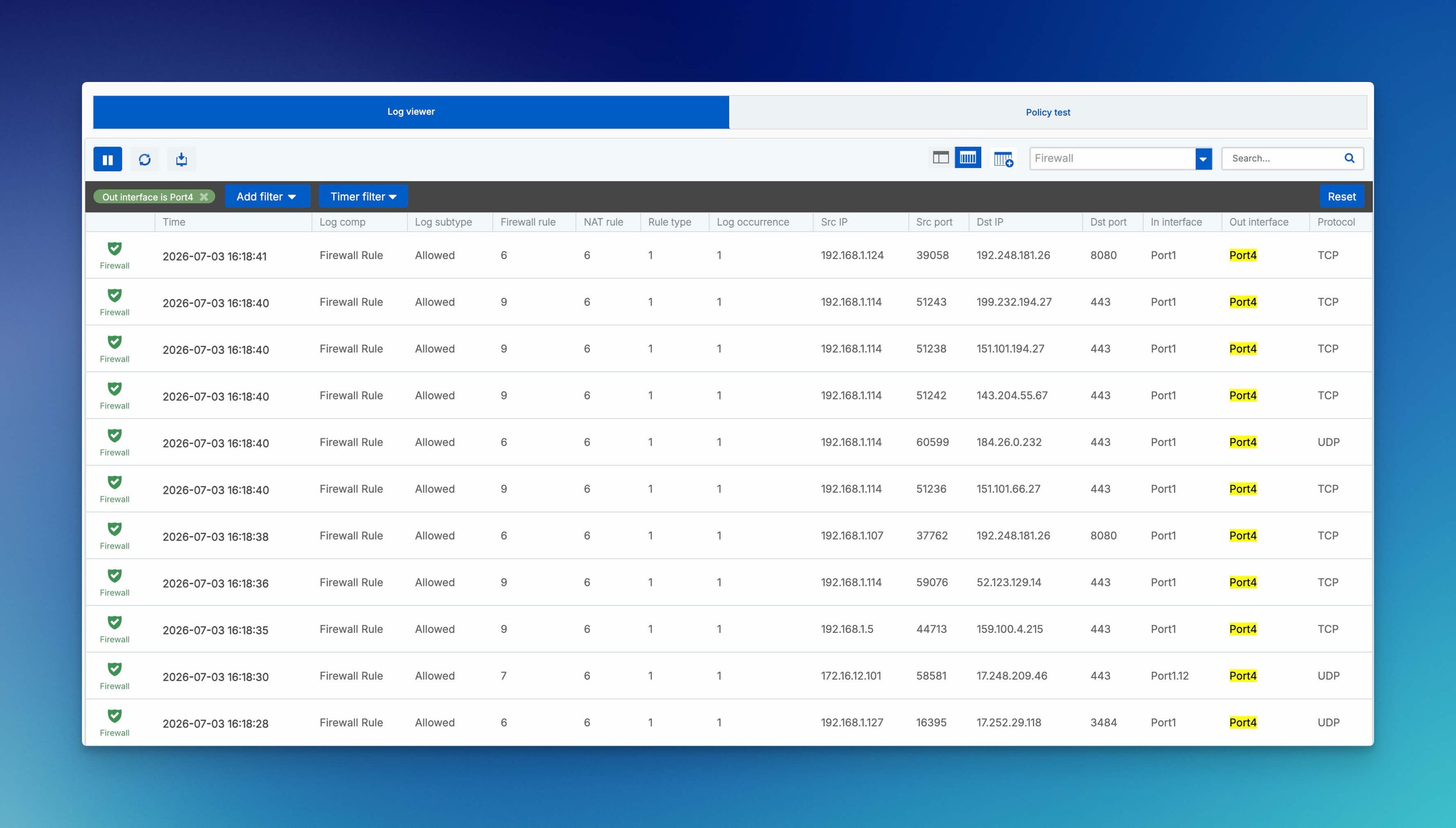
Krok 2: Otwórz Log Viewer
Otwórz Log viewer w prawym górnym rogu konsoli WebAdmin.
Pełną obsługę modułów, filtrów czasu i pól, Detailed view, src_trans_ip, Log occurrence oraz eksportu CSV opisuje artykuł Prawidłowe korzystanie z Log Viewer na Sophos Firewall.
Przydatne filtry:
- Moduł:
Firewall - Source IP
- Destination IP
- Destination port
- Rule ID
- Rule name
- Action
- User
Dla ruchu sieciowego dodatkowo sprawdź:
Web filterSSL/TLS inspectionApplication filterIPS
Log Viewer aktualizuje się automatycznie. Dla spokojnej analizy można wstrzymać widok na żywo, filtrować, a następnie wznowić.
Sesje firewalla nie zawsze pojawiają się natychmiast: Sophos Firewall zwykle zapisuje log sesji dopiero po otrzymaniu zdarzenia Destroy i zamknięciu połączenia. Jeśli połączenie kończy się bez takiego zdarzenia, na przykład po utracie dostępu do internetu, wpisu może zabraknąć. Połączenia SSL/TLS są logowane po zakończeniu handshake’u i przy zamknięciu. W krótkim teście celowo zamknij więc połączenie i odśwież Log Viewer; nadal otwartą sesję sprawdź w Current activities > Live connections.
Krok 3: Odtwórz test
Test powinien być wykonany z zdefiniowanego klienta:
- Otwórz stronę internetową
- Wyślij ping
- Przetestuj port
- Uruchom aplikację
- Nawiąż połączenie VPN
- Pobierz plik
Jeśli to możliwe, zawsze powinien być uruchomiony tylko jeden test na raz. W przeciwnym razie logi i liczniki reguł mogą się mieszać.
Następnie sprawdź:
- Czy licznik przesłanych danych rośnie?
- Czy widzisz log w Log Viewer?
- Jaki Rule ID jest wyświetlany?
- Jaki NAT Rule ID jest wyświetlany?
- Czy ruch jest dozwolony czy zablokowany?
- Czy działa funkcja bezpieczeństwa?
Dla długotrwałego połączenia otwórz Current activities > Live connections, pogrupuj według Source IP address lub Username i wybierz liczbę w Total. Czas rozpoczęcia, interfejsy wejściowy i wyjściowy, źródło, cel, porty, Firewall Rule ID i NAT Rule ID powinny odpowiadać przypadkowi testowemu. Jeśli połączenia nie ma podczas jego zestawiania, użyj Packet Capture; zamkniętego połączenia szukaj w Log Viewer.
Jeśli Log Viewer pozostaje pusty, nie jest to jeszcze dowód przeciwko regule. Najpierw należy sprawdzić logging, filtr czasu, filtr modułu i rzeczywisty przepływ pakietów. Często ruch w ogóle nie dociera do firewalla, reguła nie loguje, wyłączony jest niewłaściwy typ logu albo test używa innego docelowego IP niż oczekiwano.
Krok 4: Użyj Policy tester
Policy tester jest pomocny, gdy chcesz sprawdzić, która reguła zapory, reguła inspekcji SSL/TLS lub polityka WWW teoretycznie pasowałaby do ruchu WWW.
Ścieżka menu:
SFOS 23: W nagłówku WebAdmin otwórz Logs and policy test i wybierz kartę Policy test. Sekcja o nagłówku SFOS 23 dokumentuje ten dostęp do testowania, która reguła firewalla i polityka WWW mają zastosowanie do ruchu. Jest to punkt dostępu właściwy dla tej wersji, nie dowód rzeczywistego przepływu pakietów; logi i w razie potrzeby Packet Capture nadal są rozstrzygające.
SFOS 22: Dotychczasowa ścieżka Diagnostics i poniższe instrukcje dotyczące wyskakującego okna pozostają zachowane. Nowy dostęp w nagłówku SFOS 23 nie dowodzi, że ta ścieżka została usunięta:
Diagnostics > Tools > Policy tester
W Diagnostics > Tools, w sekcji Pop-out tools, kliknij Policy tester. Narzędzie otworzy się w wyskakującym oknie. Aby przeprowadzić test z kontekstem użytkownika, najpierw wybierz Authenticated user, a następnie użytkownika, którego ma dotyczyć test.
Typowe dane wejściowe:
- URL
- Użytkownik
- Czas i dzień
- Source IP
- Source zone
- Metoda testu
Jako metodę testu wybierz na przykład Firewall, SSL/TLS, and web, jeśli chcesz sprawdzić kombinację reguły zapory, reguły inspekcji SSL/TLS i polityki WWW.
W przypadku Firewall, SSL/TLS, and web reguła zapory i reguła inspekcji SSL/TLS są określane na podstawie usługi wskazanej w URL i podanego Source IP. Ochrona WWW jest uwzględniana, jeśli została skonfigurowana w regule zapory. Metoda łączona może testować ruch do dowolnego portu docelowego; nie ogranicza się do HTTP i HTTPS. Szczegóły ochrony WWW, w tym dopasowana polityka WWW, pojawiają się jednak tylko wtedy, gdy reguła zapory stosuje politykę WWW, a test wykorzystuje HTTP lub HTTPS.
W polu Source zone opcja Auto-detection może wyznaczyć strefę na podstawie Source IP. Wybierz strefę ręcznie, jeśli narzędzie wykrywa niewłaściwą lub test ma być ograniczony do konkretnej strefy. URL określa protokół i domyślny port: https://www.example.com testuje HTTPS na porcie 443; bez protokołu tester używa HTTP. Inny port docelowy podaj w URL, na przykład testexample.com:21.
Po określeniu URL, kontekstu użytkownika, czasu i dnia, Test method, Source IP oraz Source zone kliknij Test.

Policy tester pokazuje nie tylko Accepted lub Blocked, ale także dopasowaną regułę zapory, rozpoznaną Destination, Source zone i w zależności od metody testu dodatkowe informacje o WWW lub SSL/TLS. Dzięki temu szybko widać, czy ruch zasadniczo trafia do oczekiwanej reguły.
Kliknięcie nazwy dopasowanej reguły zapory lub reguły inspekcji SSL/TLS otwiera odpowiednią tabelę reguł z filtrem ustawionym na tę regułę. Kliknięcie Reset filter przywraca wyświetlanie wszystkich reguł. Dopasowaną politykę WWW otwiera się natomiast za pomocą przycisku edycji obok jej nazwy. Po zmianie uruchom ponownie ten sam test bez zmiany danych wejściowych. Przy Web policy only reguły firewalla nie są stosowane; ta metoda testuje wyłącznie HTTP i HTTPS względem wybranej polityki WWW.

Ważne:
⚠️ Policy tester nie zastępuje prawdziwego testu przepływu pakietów. Wyniki testu polityki nie odzwierciedlają wiarygodnie tras SD-WAN. Rzeczywiste zachowanie może się różnić, jeśli zaangażowane są SD-WAN, routing lub bramy.
Test ruchu WWW wykorzystuje model Transparent Mode. Nie odwzorowuje on w pełni połączenia Direct Web Proxy z jawnie skonfigurowanym serwerem proxy. Nie można też dopasować reguł zawierających adresy MAC w Source networks and devices. W takich przypadkach rozstrzygające są rzeczywisty test z klienta, Log Viewer i Packet Capture.
Błąd w SFOS 22.0 GA poprawiony w MR1
Znany problem NC-177587 dotyczył SFOS 22.0.0 GA-Respin Build 411 i został rozwiązany w SFOS 22.0.1 MR1 Build 490. W wersji GA Policy Test i Policy Route Test mogły błędnie pokazywać ruch jako zablokowany lub przypisywać go do niewłaściwej reguły, mimo że ruch produkcyjny był przetwarzany prawidłowo.
Niezależnie od tego poprawionego błędu nadal trzeba porównywać rzeczywiste logi i pakiety, ponieważ Policy tester nie odzwierciedla pełnego przepływu pakietów.
Dla administratorów ważna jest konsekwencja: jeśli Policy tester pokazuje nieoczekiwany wynik, ale Log Viewer, licznik przesłanych danych i Packet Capture potwierdzają rzeczywisty przepływ pakietów, nie należy od razu przebudowywać reguł zapory lub NAT. Najpierw należy sprawdzić, czy dotyczy to tylko wyświetlania diagnostycznego.
Praktyczny przebieg przy sprzecznych wynikach:
- Dokładnie udokumentuj test z Source IP, Destination, Service i użytkownikiem.
- Filtruj Log Viewer według Source IP, Destination IP i Service.
- Sprawdź Rule ID i NAT Rule ID z rzeczywistego wpisu logu.
- Uruchom Packet Capture z wąskim filtrem.
- Porównaj ruch przychodzący, przekazywany i powrotny.
- Traktuj wynik Policy tester jako wskazówkę, a nie jako jedyny dowód.
- Sprawdź wersję SFOS i znane problemy Sophos, zanim zmienisz reguły produkcyjne.
Ta ostrożność jest szczególnie ważna w oknach konserwacyjnych. Błędny wynik diagnostyczny nie powinien prowadzić do ponownego sortowania działających reguł produkcyjnych albo modyfikowania reguł NAT bez dowodu.
Policy tester jest szczególnie dobry dla:
- Polityki WWW
- Kategoryzacji URL
- Kontekstu użytkownika
- Harmonogramu
- Reguły inspekcji SSL/TLS
- Dopasowywania reguł zapory dla ruchu WWW
Jest mniej dobry dla:
- rzeczywistych decyzji routingu
- powrotu NAT
- reguł z adresami MAC w Source networks and devices
- utraty pakietów
- problemów z dostawcą lub przełącznikiem
- aplikacji z wieloma połączeniami i portami
Krok 5: Użyj Packet Capture
Jeśli Log Viewer i Policy tester nie wystarczają, użyj Diagnostics > Packet capture.
Filtr powinien być ustawiony wąsko, na przykład:
- Source IP klienta
- Destination IP serwera
- Destination port
- Protokół
Następnie:
- Uruchom Packet Capture.
- Odtwórz test.
- Zatrzymaj Packet Capture.
- Porównaj zdarzenia przychodzące i przekazywane.
- Porównaj Rule ID i NAT ID z Log Viewer.
Przed rozpoczęciem otwórz Configure. Number of bytes to capture (per packet) ogranicza liczbę bajtów zapisywanych z każdego pakietu, a Enter BPF string przyjmuje wąski filtr przechwytywania. Bufor ma 2048 KB. Bez Wrap capture buffer once full przechwytywanie zatrzymuje się automatycznie po zapełnieniu; z tą opcją najstarsze dane są nadpisywane. W powtarzalnym teście reguły łatwiejsze do analizy jest zwykle krótkie przechwycenie bez nadpisywania.
Packet Capture nie pokazuje tylko pojedynczych pakietów na interfejsie. W wyniku WebAdmin, zależnie od pakietu, mogą być też widoczne szczegóły przetwarzania, na przykład Firewall Rule ID, NAT ID, użytkownik, kontekst filtra Web lub Application oraz informacja, czy pakiet został przekazany, skonsumowany, wygenerowany czy odrzucony. Właśnie dlatego Packet Capture jest tak mocny, gdy reguła rzekomo nie działa: lepiej łączy przepływ pakietów i widok policy niż proste narzędzie ping lub test portu.
Interpretacja:
- Żaden pakiet nie dociera: sprawdź klienta, VLAN, przełącznik, bramę, dostawcę lub grupę bezpieczeństwa w chmurze.
- Pakiet dociera, ale nie wychodzi: sprawdź regułę zapory, NAT, routing lub funkcję bezpieczeństwa.
- Pakiet wychodzi, ale brak odpowiedzi: sprawdź trasę powrotną, system docelowy, NAT lub zewnętrzną zaporę.
- Pakiet ma status
Violation: sprawdź politykę, IPS, Web filter lub Application Control. - NAT ID jest nieoczekiwany: sprawdź kolejność NAT i ogólne reguły NAT.
Więcej informacji: Używanie narzędzia Packet Capture w WebAdmin. Jeśli pakiety są odrzucane, dodatkowo pomocne jest Analiza odrzuconych pakietów Sophos Firewall.
Wspólne czytanie Log Viewer i Packet Capture
Log Viewer pokazuje decyzję, Packet Capture pokazuje przepływ pakietów. W praktyce często potrzebne są oba widoki.
- Log Viewer pokazuje oczekiwaną Rule ID, Packet Capture pokazuje
Forwarded: test reguły jest z perspektywy firewalla wiarygodny. Drogę powrotną i system docelowy trzeba sprawdzić osobno. - Log Viewer pokazuje oczekiwaną Rule ID, Packet Capture nie pokazuje odpowiedzi: sprawdzić system docelowy, trasę powrotną, NAT albo zewnętrzny firewall.
- Packet Capture pokazuje
Incoming, ale brak pasującego logu: sprawdzić logging, filtr modułu, regułę domyślną, Device Access albo analizę Drop. - Packet Capture pokazuje
Consumed: ruch kończy się na samym firewallu. Sprawdzić Device Access i Local Service ACL. - Packet Capture pokazuje
Violation: porównać Reason, Rule ID, NAT ID i moduł bezpieczeństwa z Log Viewer.
Jeśli oba narzędzia wydają się sprzeczne, najpierw należy zawęzić przypadek testowy. Jeden klient, jeden cel, jeden port i krótki czas testu są lepsze niż szerokie nagranie z dużą ilością ruchu w tle.
Szczególny przypadek: ruch WWW na portach 80 i 443
Log firewalla z wartością Allowed nie dowodzi automatycznie, że przeglądarka uzyskała dostęp. Gdy reguła z Action Drop pasuje do ruchu na porcie 80 lub 443, firewall może wewnętrznie przekazać pakiet do Web Proxy. Moduł Firewall pokazuje wtedy Allowed, natomiast Web filter zapisuje Blocked i zwraca stronę blokady. Przy Reject log firewalla pozostaje Rejected.
Dla HTTP i HTTPS sprawdzaj więc co najmniej moduły Firewall i Web filter w tym samym czasie. Sophos podaje również, że Web Exceptions mogą obowiązywać mimo Action Drop. Jeśli dostęp niespodziewanie działa, sprawdź odpowiednie wpisy w Web > Exceptions, zamiast uznawać sam Rule ID za dowód.
Używaj wąskich filtrów Packet Capture
Packet Capture jest pomocny tylko wtedy, gdy filtr jest wystarczająco wąski. Zbyt szerokie przechwycenie szybko pokazuje zbyt wiele ruchu w tle, zwłaszcza na produkcyjnych zaporach z ruchem WWW, DNS, VPN lub serwerowym. Filtr powinien być zatem oparty na zdefiniowanym przypadku testowym.
Praktyczne przykłady BPF:
- Pojedynczy klient do jednego celu:
host 172.16.10.25 and host 203.0.113.10, gdy znane są Source i Destination. - Klient do celu HTTPS:
host 172.16.10.25 and port 443, gdy cel może się zmieniać przez DNS lub CDN. - Tylko ruch wychodzący klienta:
src host 172.16.10.25, gdy najpierw sprawdza się, czy klient w ogóle wysyła. - Tylko ruch odpowiedzi do klienta:
dst host 172.16.10.25, gdy brakuje trasy powrotnej lub pakietów odpowiedzi. - Test DNS:
host 172.16.10.25 and port 53, gdy rozdziela się rozwiązywanie nazw i test reguły. - Test ICMP:
icmp and host 172.16.10.25, gdy ping służy jako prosty test dostępności.
W przypadku testów DNAT lub VPN należy zwrócić szczególną uwagę na perspektywę przechwytywania. Filtr na wewnętrzny adres IP serwera niekoniecznie pokazuje pierwotny dostęp do publicznego adresu IP. Odwrotnie, filtr na publiczny adres IP nie pokazuje automatycznie, czy ruch po NAT dociera do wewnętrznego serwera. W takich przypadkach często lepsze są dwa krótkie przechwycenia: najpierw po stronie publicznego adresu, potem na wewnętrznym celu.
Po teście należy natychmiast zatrzymać przechwytywanie. Długie przechwycenia zwiększają ryzyko zarejestrowania niepotrzebnych danych użytkowych, wewnętrznych nazw hostów lub niezwiązanych połączeń.
Kiedy przejść na tcpdump
WebAdmin Packet Capture jest idealny do szybkich testów. Nie wystarcza jednak w każdym przypadku. Na tcpdump należy przejść, gdy spełniony jest jeden z tych punktów:
- Nagranie ma być ocenione jako plik PCAP w Wireshark lub przez wsparcie.
- Test trwa dłużej niż krótki ręczny test reprodukcji.
- Potrzebne są bardzo dokładne filtry BPF, na przykład dla VoIP, VPN, DNS lub wielu hostów.
- Bufor WebAdmin się zapełnia lub pokazuje tylko fragment.
- Istotny ruch musi być obserwowany na określonym interfejsie przez dłuższy czas.
Również w przypadku tcpdump obowiązuje: ustaw wąskie filtry, zanotuj czas testu, trzymaj nagranie krótko i usuń plik po przesłaniu. Praktyczny przewodnik CLI znajduje się w Sophos Firewall tcpdump: Nagrywanie pakietów za pomocą CLI.
Krok 6: Walidacja funkcji bezpieczeństwa
Jeśli właściwa reguła pasuje, ale ruch nie działa, należy sprawdzić aktywowane funkcje pojedynczo.
- Polityka WWW: sprawdź kategorię, użytkownika, harmonogram i kolejność polityk.
- Scan HTTP and decrypted HTTPS: HTTPS jest skanowane tylko wtedy, gdy zostało już odszyfrowane.
- Inspekcja SSL/TLS: sprawdź odpowiednią regułę, profil odszyfrowania i certyfikat CA na klientach.
- IPS: sprawdź sygnaturę, politykę i możliwy fałszywy alarm.
- Application Control: sprawdź rozpoznaną aplikację, kategorię i wykrywanie aplikacji w chmurze.
- Security Heartbeat: sprawdź, czy endpoint wysyła Heartbeat oraz czy status jest zielony, żółty lub czerwony.
- Traffic Shaping: sprawdź, czy polityka jest aktywna i pasuje do właściwej aplikacji lub reguły.
- NAT: sprawdź właściwą regułę SNAT, DNAT lub PAT oraz kolejność reguł.
Dla HTTPS obowiązuje: reguła zapory z filtrowaniem WWW nie wystarcza do sprawdzenia treści HTTPS. Potrzebna jest dodatkowo odpowiednia SSL/TLS inspection rule z odszyfrowaniem i rozprowadzonym certyfikatem CA.
Więcej informacji: Stopniowe wdrażanie inspekcji TLS na Sophos Firewall. W przypadku błędów NAT pasuje Zrozumienie NAT na Sophos Firewall, ponieważ reguła NAT nie pozwala na ruch, a jedynie tłumaczy adresy lub porty.
Krok 7: Sprawdzenie plików logów
Jeśli narzędzia WebAdmin nie wystarczają, należy sprawdzić odpowiednie pliki logów.
Typowe pliki:
- Reguła zapory:
firewall_rule.log - NAT:
nat_rule.log - Połączenia zapory:
fwlog.log - IPS i DPI:
ips.log - Web Proxy:
awarrenhttp.log - IPsec:
strongswan.log,charon.log - SSL VPN:
sslvpn.log - DNS:
dnsd.log,dnsgrabber.log - DHCP:
dhcpd.log
Szczegółowy przegląd można znaleźć tutaj: Rozwiązywanie problemów z usługami i logami na Sophos Firewall.
W zgłoszeniach do pomocy technicznej archiwum logów albo CTR są naprawdę pomocne tylko wtedy, gdy udokumentowano czas testu i oczekiwane identyfikatory. Duży pakiet logów bez Source, Destination, Port, użytkownika, Rule ID i NAT ID często prowadzi tylko do dodatkowych pytań.
Bezpieczne wycofanie zmian
Pierwszy test wykonaj bez zmiany polityki. Jeśli później trzeba zmienić pozycję reguły, filtr lub tymczasową regułę testową, najpierw zapisz wartość początkową i zmieniaj tylko jeden element na przebieg. Po teście przywróć pierwotną wartość lub pozycję i powtórz ten sam test klienta. Log Viewer powinien znów pokazać pierwotne Rule ID i Action; następnie wyłącz lub usuń tymczasową regułę. Zatrzymaj Packet Capture i wyczyść widok, aby w buforze nie pozostały zbędne dane pakietów.
Przykład: Testowanie reguły WWW z LAN do WAN
- Utwórz regułę zapory
LAN_to_WAN_Clients. - Włącz logowanie.
- Ustaw usługi na
HTTPiHTTPS. - Wybierz politykę WWW.
- Pozostaw włączoną opcję
Block QUIC protocol. - Włącz
Scan HTTP and decrypted HTTPS. - Utwórz regułę inspekcji SSL/TLS dla grupy testowej.
- Zainstaluj certyfikat CA na kliencie testowym.
- Wybierz Reset data transfer count.
- Otwórz stronę internetową.
- Filtruj Log Viewer według Source IP.
- Uruchom Policy tester dla tego samego URL.
- W przypadku rozbieżności uruchom Packet Capture.
W ten sposób można zobaczyć, czy reguła pasuje, czy HTTPS jest rzeczywiście odszyfrowany i czy filtr sieciowy, IPS lub kontrola aplikacji działają.
Dokumentowanie wyniku testu
Po teście reguły wynik powinien być krótko udokumentowany. Jest to szczególnie ważne, jeśli z tego wynika przypadek wsparcia, okno konserwacyjne lub późniejsze czyszczenie reguł.
Warto uwzględnić:
- Data i godzina testu
- Source IP, użytkownik, Destination, Service i testowany URL lub aplikacja
- aktywne cele logowania, na przykład Log Viewer, Sophos Fusion lub Syslog
- oczekiwany i faktycznie dopasowany Firewall Rule ID
- NAT Rule ID, jeśli NAT jest zaangażowany
- Akcja w Log Viewer
- Zrzut ekranu lub eksport z Packet Capture, jeśli przepływ pakietów był istotny
- zmieniona reguła, polityka WWW, reguła inspekcji SSL/TLS lub reguła NAT
- otwarty punkt, jeśli zachowanie nie jest jeszcze w pełni wyjaśnione
W przypadku zmian produkcyjnych warto dodatkowo zanotować, czy reguła jest przeznaczona tylko na pilotaż, na stałe czy jako tymczasowe obejście. Tymczasowe reguły testowe powinny mieć datę wygaśnięcia lub wyraźnego właściciela, aby nie pozostały jako przestarzałe w zestawie reguł.
Jeśli z testu reguły powstaje zgłoszenie do pomocy technicznej, należy dodatkowo udokumentować archiwum logów, Packet Capture albo PCAP z tcpdump, okres, którego dotyczy problem, oraz już wykluczone przyczyny. Do tego pasuje Zabezpieczanie logów Sophos Firewall do wsparcia i analizy.
FAQ
Jak prawidłowo przetestować regułę Sophos Firewall?
Kiedy Log Viewer wystarcza do testu reguły?
Dlaczego Log Viewer nic nie pokazuje, mimo że test został wykonany?
Kiedy należy użyć Packet Capture zamiast Policy tester?
Jaki filtr Packet Capture należy użyć?
Dlaczego Policy tester może różnić się od rzeczywistego ruchu?
NC-177587, który rozwiązano w SFOS 22.0.1 MR1 Build 490. Sprzeczne wyniki nadal należy sprawdzać za pomocą Log Viewer, licznika przesłanych danych i Packet Capture.Kiedy potrzebny jest tcpdump na Sophos Firewall?
tcpdump jest przydatny, gdy potrzebne jest dłuższe nagranie, plik PCAP, bardzo dokładny filtr BPF lub przypadek wsparcia. Do krótkich testów w WebAdmin Packet Capture jest zazwyczaj szybsze.