
Sincronizar o Microsoft Entra ID com o Sophos Fusion
Com a sincronização do Microsoft Entra ID, o Sophos Fusion (anteriormente Sophos Central) importa utilizadores e grupos do próprio tenant. Estes objetos ficam depois disponíveis para os produtos do Fusion e as atribuições de Policies previstos para esse efeito. Os dispositivos do Entra ID estão excluídos por predefinição. Podem ser selecionados separadamente para sincronização através de Enable devices; a importação de utilizadores e grupos não ativa automaticamente a sincronização de dispositivos.
A sincronização do diretório não é o mesmo que Single Sign-on. Disponibiliza utilizadores e grupos no Sophos Fusion, mas não ativa o login com Entra no portal do Sophos Fusion. O login dos administradores e a respetiva configuração do Identity Provider são configurados independentemente da sincronização do diretório.
⚠️ Com
Directory.Read.All, a aplicação Entra recebe acesso de leitura alargado ao diretório. Por esse motivo, deve ser utilizada exclusivamente para esta sincronização. O Client Secret nunca deve ser incluído em tickets, capturas de ecrã, chats ou no repositório. A Application ID e o domínio do tenant não são palavras-passe, mas ainda assim são anonimizados em imagens públicas.
Algumas das capturas de ecrã existentes ainda apresentam a designação anterior Azure AD e uma interface mais antiga do portal. Os passos continuam a ser reconhecíveis; para nomes de menus e permissões, o texto atual é determinante.
Pré-requisitos
Antes da configuração, devem estar esclarecidos os seguintes pontos:
- uma função de administrador do Sophos Fusion adequada
- Microsoft Entra ID e permissão para registar uma aplicação Single Tenant
- uma função Entra autorizada a conceder o Admin Consent do Microsoft Graph em todo o tenant
- o domínio principal do tenant em
Microsoft Entra ID > Custom domain names - endereços de e-mail para os utilizadores que o Sophos Fusion deve importar
- um Owner e uma data para a futura renovação do Client Secret
Os utilizadores do mesmo domínio não podem ser sincronizados simultaneamente através do Active Directory local e do Microsoft Entra ID. No entanto, o AD pode continuar a fornecer dispositivos e grupos de dispositivos, enquanto o Entra ID disponibiliza os utilizadores e grupos de utilizadores do mesmo domínio. Para esta divisão, Enable devices permanece desativado na origem Entra. A opção adicional de dispositivos Entra não comprova que os mesmos dispositivos possam ser sincronizados em segurança a partir de ambas as origens. O Office 365 GCC High não é compatível com esta sincronização do Entra ID.
Só é possível ligar uma origem Entra ID por domínio. Além disso, os utilizadores e endereços de e-mail não podem ser sincronizados simultaneamente com várias contas do Sophos Fusion.
Uma conta Sophos Fusion suporta no máximo 25 origens de diretório; para mais origens, a Sophos remete para o Sophos Central Enterprise. As licenças de avaliação também limitam o número de objetos de diretório disponíveis. Se os utilizadores precisarem do Self Service Portal para a autogestão de e-mail, configure User access antes da sincronização para que utilizadores novos e existentes recebam a notificação e o acesso previstos.
A seleção opcional de dispositivos não altera o limite separado relativo aos detalhes de delegação de utilizadores, grupos ou Shared Mailboxes: estes detalhes não são sincronizados. Os objetos de Shared Mailbox podem ser importados, mas os delegados atribuídos não são reconstruídos no Fusion a partir do Entra. Este limite é especialmente relevante antes de uma migração do AD local para o Entra ID.
Ligar o Microsoft Entra ID ao Sophos Fusion
1. Preparar a origem do diretório no Sophos Fusion
Em Sophos Fusion, abrir o ícone Global Settings e aceder à seguinte área:
Platform > Directory service > Add Microsoft Entra ID
Introduzir um nome inequívoco, uma descrição breve e o domínio principal do tenant. Depois de Next, o Fusion solicita os dados da aplicação Entra criada nos passos seguintes.


2. Registar uma aplicação Entra dedicada
No Microsoft Entra Admin Center, executar os seguintes passos:
- Abrir
Enterprise applications > New application. - Selecionar Create your own application.
- Introduzir um nome inequívoco, como
Sophos Microsoft Entra ID Sync. - Selecionar Register an application to integrate with Microsoft Entra ID e criar a aplicação.
- Como tipo de conta, selecionar Accounts in this organizational directory only (Single tenant).
- Como Redirect URI, introduzir o tipo Web e o valor
https://central.sophos.com. - Registar a aplicação.
central.sophos.com é mantido aqui como Redirect URI técnico compatível com sistemas legados. Para o login atual no portal, utilizar Sophos Fusion.
Single Tenant limita a aplicação ao próprio diretório. Além disso, a aplicação dedicada separa a sincronização do diretório do login dos administradores e de outras integrações que necessitem de permissões ou Redirect URIs adicionais.


3. Registar a Client ID e o Client Secret
Abrir a nova aplicação em Microsoft Entra ID > App registrations. Em Overview, anotar a Application (client) ID. A Object ID não é a Client ID pretendida.
Em seguida, criar em Certificates & secrets > Client secrets > New client secret um Secret com uma data de expiração adequada à operação. Imediatamente após a criação, são apresentadas duas informações diferentes:
- Value: este valor é introduzido no Sophos Fusion como Client Secret.
- Secret ID: este identificador não é utilizado para esse efeito.
O valor do Secret só é visível uma vez. É imediatamente guardado num gestor de palavras-passe autorizado; adicionalmente, documentam-se o Owner e a data de expiração.


4. Conceder acesso de leitura ao Microsoft Graph
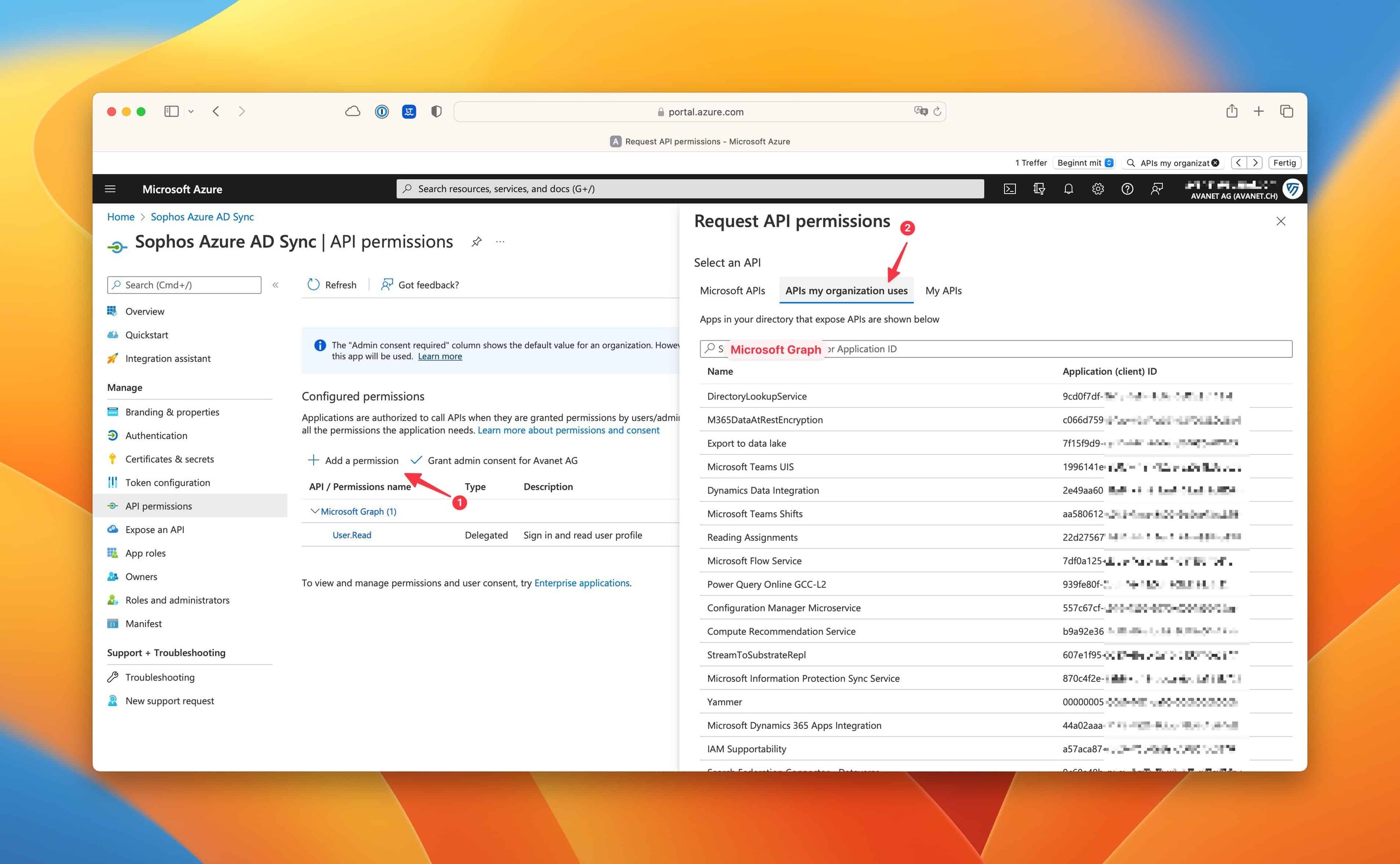
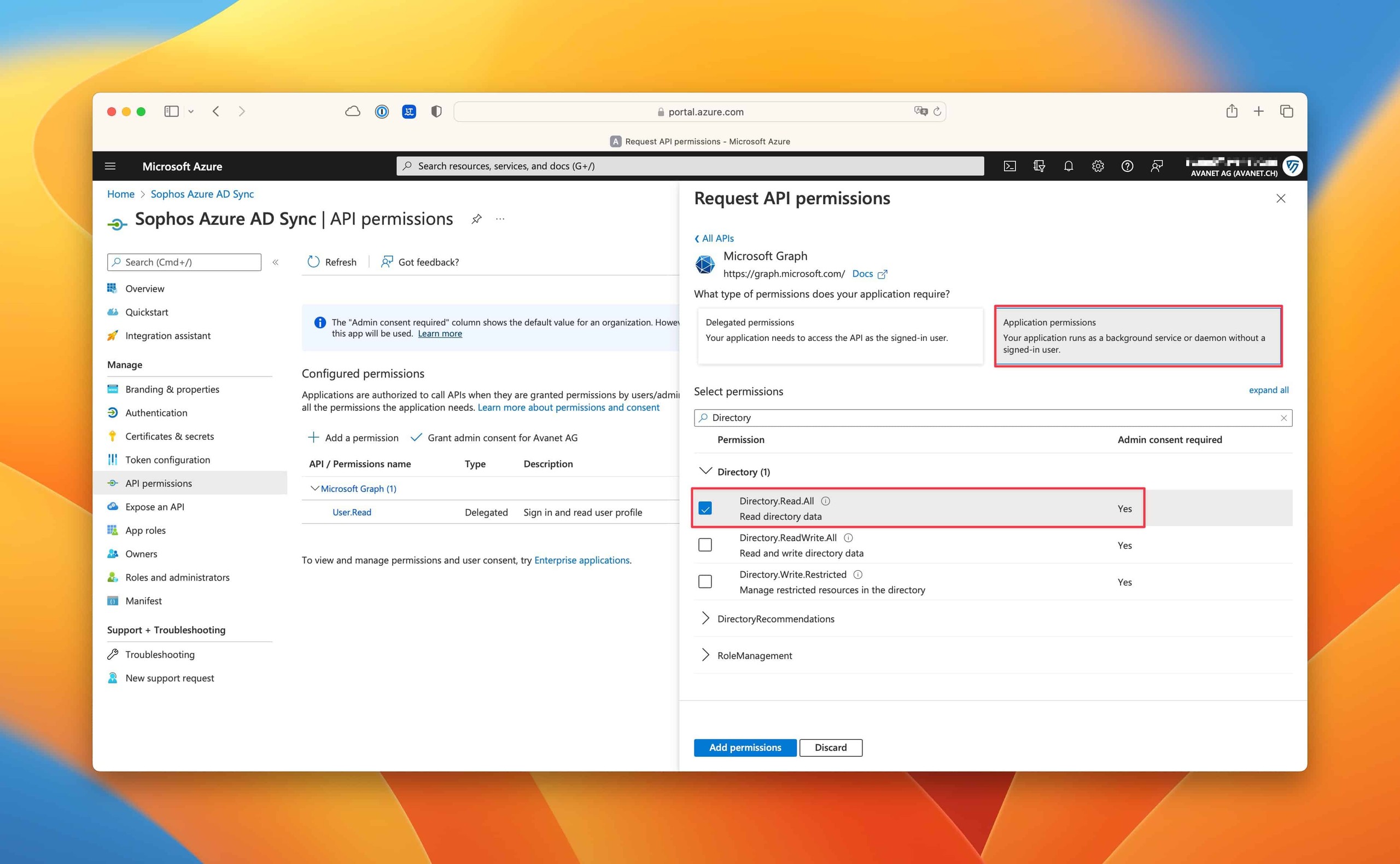
No registo da aplicação, abrir API permissions > Add a permission > Microsoft Graph e adicionar exatamente a seguinte permissão:
Application permissions > Directory.Read.All
Em seguida, executar Grant admin consent for [Tenant]. O estado tem depois de apresentar Granted for [Tenant].
Directory.Read.All é uma Application Permission porque o Sophos Fusion executa a sincronização em segundo plano sem um utilizador Entra com sessão iniciada. As Delegated Permissions adicionais, como openid, profile, User.Read.All ou Group.Read.All, não são necessárias para esta sincronização do diretório. Também não se atribui aqui Directory.ReadWrite.All: a sincronização necessita de acesso de leitura, não de direitos de escrita no tenant.


5. Guardar e testar a ligação no Sophos Fusion
Regressar à origem de diretório preparada no Sophos Fusion e introduzir os seguintes valores:
- Client ID: Application (client) ID da aplicação Entra
- Domain: domínio principal de
Custom domain names, não a Tenant ID - Client secret: Value anteriormente guardado, não a Secret ID
- Client secret expiration: data de expiração do Secret
Em seguida, executar Test connection, guardar as definições com Save e repetir o teste da ligação com os dados guardados. Só dois testes bem-sucedidos confirmam que o Fusion consegue utilizar os valores registados.

Selecionar utilizadores e verificar a primeira sincronização
Escolher os filtros conscientemente
O Sophos Fusion pode importar todos os utilizadores e grupos, grupos selecionados através da Object ID ou objetos com base em filtros de grupos ou utilizadores. Se já existirem utilizadores no Fusion, All users and groups é frequentemente a variante mais segura para a primeira correspondência, pois permite ao Fusion obter o maior conjunto de correspondências possíveis. Numa hierarquia de grupos complexa, porém, pode ser útil um conjunto piloto definido previamente através de Add users by group filter ou Add users by user filter. É necessária uma função Admin para configurar ou alterar os filtros.
Um filtro de grupos ou de utilizadores pode conter, no máximo, dez condições binárias e três níveis de grupos E/OU aninhados. Estes limites são tidos em conta antes de se criarem filtros complexos; a vista dos filtros não consegue antecipar totalmente os efeitos sobre objetos já existentes no Fusion.
Foi anunciada uma nova predefinição para origens Entra recém-criadas: os utilizadores Guest não serão sincronizados. As origens existentes mantêm a configuração atual dos filtros; não há, por isso, motivo para alterar preventivamente um filtro que funciona. Antes de uma nova sincronização, decidir explicitamente se os convidados são necessários. Se tiverem de ser incluídos, configurar deliberadamente o filtro de utilizadores disponível com User Type e o valor real do Entra para convidados, verificando-o com contas de convidados conhecidas. Numa origem nova, All users and groups por si só não comprova de forma fiável a inclusão de convidados. Esta predefinição faz parte de uma implementação faseada; o que conta é a seleção guardada e o resultado verificado no próprio tenant, não um suposto interruptor separado para convidados.
Se um objeto do diretório corresponder a um objeto idêntico do Fusion que até então era gerido manualmente, a sincronização poderá adotá-lo como objeto do diretório. Antes da primeira execução, as correspondências esperadas, as funções e as atribuições importantes de Policies devem, por isso, constar da documentação da alteração. Um Purge posterior dos dados sincronizados é irreversível e pode remover dados associados.
⚠️ Uma alteração posterior do filtro ajusta o conjunto sincronizado. Os utilizadores e grupos que deixem de ser abrangidos pelo novo filtro são removidos do Sophos Fusion na sincronização seguinte. Os objetos geridos manualmente não são afetados.
A variante selecionada e os respetivos critérios são guardados com Save. Só depois se configuram o plano e a execução em produção.
Atualmente, a documentação da Sophos não descreve a pré-visualização de forma uniforme e a função ainda não está disponível em todos os tenants. Se o tenant disponibilizar Preview depois de concluída a configuração, a origem é desativada para esse efeito. A pré-visualização mostra o conjunto de dados selecionado, mas não todas as consequências para os objetos já existentes no Fusion. É válida durante sete dias ou até à sincronização seguinte; com mais de 20'000 registos, o resultado só está disponível como exportação JSON. Se a função não existir, a primeira execução é realizada com um conjunto piloto claramente definido e uma lista do estado pretendido documentada.
Sincronizar todos os utilizadores e grupos
Para a correspondência mais abrangente, abre-se Global Settings > Platform > Directory service e seleciona-se Microsoft Entra ID sync. Em Select users and groups to include in the synchronization, seleciona-se All users and groups. Em seguida, a origem é ativada com Turn on, executada com Synchronize e o resultado é comparado com a lista do estado pretendido em My Environment > Users & Groups.
Esta variante é frequentemente indicada para a primeira sincronização quando o Fusion já contém utilizadores e grupos, pois o maior conjunto possível na origem também pode fazer corresponder o maior número de objetos existentes. Não é automaticamente adequada para o funcionamento permanente; as contas de serviço e os grupos desnecessários são excluídos por um filtro mais restrito após a primeira correspondência controlada.
Selecionar grupos através da Object ID
A opção Group Object ID importa grupos selecionados juntamente com os respetivos utilizadores. Para isso, abre-se cada grupo no Microsoft Entra, copia-se a respetiva Object ID e adiciona-se no Fusion através de Group Object ID > Add group à Group ID list. Podem colar-se várias Object IDs de uma vez, separadas por vírgulas ou com uma ID por linha. O Fusion valida cada ID ao adicioná-la e avisa se for inválida, não corresponder a um grupo existente ou já constar da Group ID list. Perante um aviso, compara-se a ID com o grupo Entra selecionado e corrige-se a entrada incorreta ou duplicada. Antes de Turn on, verificam-se todas as entradas; um grupo desnecessário pode ser removido da lista através da sua ID.
O número máximo de Group IDs não está atualmente documentado de forma inequívoca: o mesmo guia indica dez num ponto e quinze na secção Group Object ID. Não é possível deduzir daí um máximo confirmado. Antes de uma alteração que dependa deste limite, é necessário esclarecer o número permitido para o próprio tenant através da validação do portal ou com a Sophos. Uma lista aceite pelo portal não substitui a verificação do resultado real da sincronização.
A mudança para Object IDs substitui os filtros anteriormente configurados e pode, assim, alterar o conjunto de objetos no Fusion. Depois de Synchronize, verificam-se em My Environment > Users & Groups cada grupo selecionado, membros representativos e eliminações inesperadas.
Selecionar utilizadores através de um filtro de grupos
Em Select users and groups to include in the sync > Add users by group filter, define-se primeiro se têm de se verificar any ou all as condições e grupos. Seguem-se a condição principal, o operador adequado e o valor de comparação. Os operadores disponíveis dependem do atributo. Para Last Dir Sync Time, estão previstos Equal, Not equal, Greater than or Equal, Less than or Equal, Greater than e Less than. Permitem distinguir um instante exato de valores anteriores ou posteriores a uma data de referência.
Para Display Name, Mail e Mail Nickname, além de Equal, Not equal, Starts with e Ends with, estão disponíveis In e Not in. Object ID suporta Equal, Not equal, In e Not in. Já Any proxy address só permite comparações de igualdade, desigualdade, prefixo e sufixo; os campos booleanos de Directory Sync e Security Enabled apenas igualdade e desigualdade. Por isso, verifica-se sempre o operador no campo selecionado, sem o transpor de outro filtro.
Com Add condition, restringem-se ainda mais os resultados. Add group cria um subconjunto aninhado dentro dos utilizadores já encontrados. Desta forma, um filtro pode, por exemplo, combinar utilizadores cuja última Directory Sync tenha ocorrido antes de uma data de referência, que tenham um endereço proxy e cujo nome de apresentação comece por Admin. No total, o Fusion permite, no máximo, dez condições binárias e três níveis de aninhamento lógico.
Depois de Turn on e Synchronize, o resultado é verificado em My Environment > Users & Groups. Um exemplo com uma data histórica não é copiado sem verificação; são determinantes uma data de referência atual e um conjunto pretendido conhecido.
Selecionar utilizadores através de um filtro de utilizadores
Add users by user filter trabalha diretamente com atributos de utilizador. Mais uma vez, seleciona-se primeiro any ou all, seguindo-se uma condição principal, o respetivo operador permitido e o valor de comparação. Para utilizadores da Alemanha, a condição pode ser, por exemplo, Country is Germany; para Country, estão também previstos Not equal, Starts with, Ends with, In e Not in.
In compara um campo com vários valores numa única condição; Not in exclui esses valores. Por exemplo, Department In, com os valores HR, Finance e Operations efetivamente utilizados no tenant, pode selecionar três departamentos sem criar uma condição para cada um. O que conta são os valores dos atributos guardados no Entra, não os nomes de apresentação traduzidos. Os valores múltiplos são introduzidos no campo previsto para esse efeito; não se assume que a sintaxe de vírgulas ou quebras de linha dos Group Object IDs se aplica a outros campos de filtro.
Estes operadores de valores múltiplos estão previstos no filtro de utilizadores para City, Country, Department, Display Name, Employee ID, Given Name, Immutable ID, Mail, Mail Nickname, State, Surname, Usage Location e User Principal Name. Object ID oferece Equal, Not equal, In e Not in, mas não pesquisa por prefixo ou sufixo. Other Mails e Any proxy address permitem igualdade, desigualdade, prefixo e sufixo, mas não In ou Not in. Account Enabled, Creation Type, o campo booleano de Directory Sync e User Type oferecem apenas igualdade e desigualdade; Any sign in name value e Any user identities issuer apenas igualdade. Para Last Dir Sync Time, aplicam-se os mesmos seis operadores de data do filtro de grupos.
Outros blocos Add condition e Add group aperfeiçoam a seleção, por exemplo limitando-a a utilizadores alemães cujo nome de apresentação comece por Admin. Também aqui se aplicam dez condições binárias e três níveis de aninhamento. O filtro só entra em produção com Turn on, é depois executado com Synchronize e validado em My Environment > Users & Groups face aos utilizadores e grupos esperados.
Incluir opcionalmente dispositivos Entra na sincronização
Os dispositivos Entra estão excluídos da sincronização do diretório por predefinição. Se forem necessários apenas utilizadores e grupos, ou se os dispositivos continuarem a vir do AD, deixa-se Enable devices desativado. All users and groups não é uma seleção de dispositivos.
A documentação do fabricante continua contraditória neste ponto: o guia de configuração do Entra exclui genericamente a sincronização de alterações de dispositivos, enquanto o guia detalhado dos filtros descreve expressamente Enable devices. Esta opção documentada não garante, portanto, todas as funções de dispositivos conhecidas do AD. O guia dos filtros refere dispositivos Entra, não grupos de dispositivos Entra; não permite deduzir a correspondência do AD, as estruturas OU nem os efeitos sobre políticas ou eliminações.
Antes da ativação, documenta-se que dispositivos devem vir de cada origem. A opção de dispositivos seleciona objetos para a sincronização do diretório; não é uma instrução para instalar um agente Sophos nem para registar um dispositivo no Entra ID. A seleção, por si só, não comprova que um Endpoint esteja protegido ou que a atribuição de Policies tenha sido bem-sucedida. Mantém-se a configuração existente da aplicação com Directory.Read.All como Application permissions e Admin Consent; não se atribuem permissões adicionais com base em suposições.
Para uma origem já configurada, segue-se o processo de alteração descrito abaixo, com Turn off, configuração guardada e posterior ativação deliberada:
- Abrir Global Settings > Platform > Directory service e selecionar o diretório Microsoft Entra ID pretendido.
- Em Microsoft Entra ID Config, expandir Select devices to include in the synchronization.
- Ativar Enable devices.
- Selecionar All devices para sincronizar todos os dispositivos Entra, ou Filter devices para importar apenas os que correspondem aos critérios de filtro definidos.
- Guardar a seleção com Save. Antes de Turn on e do próximo Synchronize, voltar a abrir a seleção de dispositivos guardada e compará-la com o âmbito previsto.
Os atributos disponíveis em Filter devices, o local onde aparecem os dispositivos importados, a correspondência com os objetos existentes e as consequências de uma exclusão posterior ainda não estão suficientemente esclarecidos para este processo. Os operadores de utilizadores e grupos acima não constituem, por isso, uma lista confirmada para filtros de dispositivos. Também não se podem transpor para dispositivos os efeitos de eliminação e reversão descritos para utilizadores e grupos. Antes de sincronizar dispositivos em produção, é necessário esclarecer estes pontos na interface do portal do próprio tenant e, se necessário, com a Sophos; até lá, a opção permanece desativada.
Após uma execução piloto aprovada, verificam-se o estado da origem, a hora da última sincronização e os dispositivos previamente definidos face à lista esperada. Test connection confirma apenas o acesso da aplicação, não a correspondência dos dispositivos, o estado de proteção ou o efeito do filtro. Desativar Enable devices não é tratado como uma restauração dos objetos de dispositivos já alterados.
Definir o plano e iniciar a primeira execução
Em Synchronization schedule, escolher uma agenda horária, diária, semanal ou mensal. Em Hourly, definir o intervalo e a hora de início local. Se o próprio tenant já disponibilizar a nova seleção, também é possível um intervalo de 30 minutos. A função ainda não está disponível para todos os clientes; as origens existentes mantêm a agenda inalterada. Se a opção não existir, continuar a usar a agenda atual em vez de recriar a origem. Em Daily, escolher a hora local; em Weekly, os dias da semana e a hora. Monthly suporta até dois dias do mês; Add another day acrescenta o segundo. None significa que cada execução tem de ser iniciada manualmente. Save guarda a agenda.
Para as melhorias anunciadas, está prevista uma sincronização completa ao ativar uma origem e em cada Synchronize manual. As execuções agendadas podem ser completas ou incrementais, conforme o número de objetos e a agenda; está prevista pelo menos uma sincronização completa no prazo de 24 horas. Isto descreve o anúncio, não uma duração medida no próprio tenant nem um prazo garantido de incorporação das alterações. Antes de aumentar a frequência, verificar a dimensão do diretório, a duração das execuções e a utilização da API Microsoft Graph do tenant. O aviso do fabricante sobre possíveis custos não significa que cada execução adicional seja faturada separadamente.
Em seguida:
- Ativar Turn on.
- Iniciar Synchronize.
- Em
My Environment > Users & Groups, verificar um utilizador esperado, um grupo esperado e a respetiva associação. - Verificar na origem do diretório o estado, a hora da última sincronização e o número de utilizadores e grupos importados.
- Em caso de avisos, abrir adicionalmente
AlertseReports > Logs > General Logs > Events.
Depois de Turn on > Synchronize, o Fusion atualiza o estado da sincronização. Os links Users e Groups conduzem diretamente aos conjuntos importados, que também são verificados em My Environment > Users & Groups.
Um teste de ligação bem-sucedido apenas prova que o Fusion pode utilizar a aplicação Entra. Só o controlo do conjunto de utilizadores e grupos confirma que os filtros e a sincronização produzem o resultado pretendido.
Foram anunciadas notificações adicionais de diretórios na cloud para Entra ID e Google Directory relativas a execuções bem-sucedidas, avisos, erros, sincronizações sobredimensionadas e desativações. Quando disponíveis no tenant, analisá-las em Alerts juntamente com o estado da origem e os eventos em Reports > Logs > General Logs > Events. Não se pressupõe um nome específico de tipo de alerta nem uma disponibilização já generalizada. Na ausência de uma notificação, continuam a ser necessários os controlos da hora da última sincronização e do inventário real de objetos; a ausência de alertas não comprova o sucesso de uma execução.
Criar uma pré-visualização da sincronização
Uma pré-visualização só está disponível depois de a configuração estar totalmente concluída. Se a origem já estiver em execução, abre-se em Global Settings > Platform > Directory service e interrompe-se com Turn off. Só depois de concluída a alteração do estado aparecem Preview e o separador Preview.
Preview inicia o cálculo. Durante o processo, o Fusion apresenta um banner; depois de este desaparecer, o resultado é verificado no separador Preview. O resultado mantém-se válido durante sete dias ou até à próxima sincronização em produção. Pode ser exportado em JSON. Com mais de 20'000 registos, o Fusion deixa de apresentar uma vista de tabela completa; nesse caso, a exportação JSON é obrigatória.
A pré-visualização descreve o conjunto selecionado na origem, mas não substitui a verificação das consequências para Policies, mailboxes e eliminações. Antes de Turn on, comparam-se especialmente os utilizadores e grupos que deixem de estar abrangidos com o último conjunto em produção.
Migrar do Active Directory local para o Entra ID
Numa migração, o Entra ID substitui a origem AD para utilizadores e grupos de utilizadores de um domínio. O AD pode continuar a fornecer dispositivos e grupos de dispositivos do mesmo domínio. Os dois processos seguintes tratam esta mudança de utilizadores com Enable devices desativado no Entra ID; não são uma instrução para migrar dispositivos AD para a sincronização opcional de dispositivos Entra. No entanto, as pastas públicas de e-mail só podem ser geridas por AD, que nesse caso também tem de sincronizar utilizadores e grupos de utilizadores do domínio. Verifique esta dependência antes da mudança.
Sincronize o AD imediatamente antes da transição e o Entra ID logo depois de adicionar a nova origem; depois, compare os objetos das duas origens. Os utilizadores AD sem correspondência são removidos do Fusion e as mailboxes associadas também podem ser eliminadas. O Fusion deixa de atualizar as Shared Mailboxes existentes a partir do AD e deixa de apresentar os seus utilizadores delegados. A comparação deve, por isso, incluir utilizadores, grupos, Shared Mailboxes, dispositivos, grupos de dispositivos e pastas públicas, não apenas a contagem de utilizadores.
Utilizar apenas o Entra ID para o domínio
- Sincronize a origem AD e verifique utilizadores, grupos, mailboxes e eventuais dispositivos.
- Abra a origem AD em Global Settings > Platform > Directory service e selecione Turn off.
- Selecione Add Microsoft Entra ID, configure a origem Entra como descrito acima e sincronize-a.
- No Fusion, verifique que utilizadores e grupos foram atualizados, criados ou removidos. Os dispositivos, grupos de dispositivos e pastas públicas existentes permanecem, mas deixam de ser atualizados sem o AD.
- Desinstale Active Directory Synchronization Setup apenas depois de o inventário Entra ser aprovado e de já não ser necessário atualizar objetos AD.
Manter o Entra ID para utilizadores e o AD para dispositivos
- Sincronize a origem AD e verifique o inventário atual.
- Altere os filtros AD para sincronizar apenas dispositivos e grupos de dispositivos e, depois, desative a origem AD.
- Adicione e ative a origem Entra e verifique utilizadores, grupos de utilizadores e Shared Mailboxes.
- Volte a ativar a origem AD, sincronize-a e verifique dispositivos e grupos de dispositivos.
Após a migração, o Entra ID atualiza utilizadores e grupos correspondentes e cria novos objetos. Os utilizadores AD sem correspondência são eliminados, enquanto os grupos AD sem correspondência são mantidos, mas deixam de ser atualizados. As Shared Mailboxes do AD mantêm o último estado do AD, mas perdem as associações visíveis a utilizadores; novas Shared Mailboxes do Entra também aparecem em Users e Mailboxes. Estes efeitos distintos justificam uma lista própria de objetos esperados para a migração.
Renovar o Client Secret antes da expiração
Um Secret expirado interrompe as sincronizações posteriores. Por isso, a rotação não deve começar apenas na data de expiração:
- Criar um novo Client Secret no registo existente da aplicação e guardar em segurança o respetivo Value e a data de expiração.
- Parar a origem do Entra ID no Sophos Fusion com Turn off.
- Introduzir o novo valor do Secret e a nova data de expiração.
- Executar Test connection, Save e novamente Test connection.
- Ativar a origem com Turn on, iniciar uma sincronização e verificar os utilizadores e grupos.
- Só depois da verificação bem-sucedida, remover o Secret antigo do Entra ID.
Até à reativação, uma alteração de configuração ainda não ativada pode ser anulada no Fusion com Revert. Depois de Turn on, a nova configuração entra em vigor na execução seguinte.
Alterar, fazer Purge ou eliminar a origem
O nome, a descrição, os filtros e o plano só são alterados com a origem desativada. A nova configuração só entra em vigor com Turn on e, depois disso, já não pode ser reposta para o estado anterior através de Revert. Por esse motivo, antes de cada alteração do filtro, documenta-se a definição atual e cria-se uma lista dos utilizadores e grupos esperados.
Purge data remove de forma irreversível os dados sincronizados por esta origem. O processo não é um teste normal da ligação nem o primeiro passo quando um Secret expira. Antes do Purge, verificam-se as funções, as atribuições de dispositivos, as mailboxes, os grupos e as associações a Policies. Se a origem também tiver de ser removida, esta é desativada, sujeita a Purge e só depois eliminada através de Delete directory source. Uma origem eliminada e os respetivos dados não podem ser recuperados.
Alterar a configuração da origem Entra
Consoante o tenant, a função poderá ainda não estar disponível. Para efetuar uma alteração, abre-se Global Settings > Platform > Directory service, seleciona-se o nome da origem e interrompe-se a sincronização com Turn off. Em seguida, podem editar-se o nome, a descrição, a configuração do Azure, os filtros e o plano.
Se a Client ID, o Domain ou o Client Secret tiverem sido alterados, executa-se Test connection. Save guarda a nova configuração. Enquanto a origem continuar desativada, Revert repõe o estado que estava ativo quando foi desativada. Com Turn on, a alteração torna-se vinculativa; a partir daí, já não pode ser anulada através de Revert e entra em vigor na sincronização seguinte. Esta execução é verificada em relação aos valores esperados de utilizadores, grupos e erros.
Fazer Purge dos dados Entra sincronizados
Para remover todos os dados sincronizados, abre-se a origem Entra em Global Settings > Platform > Directory service e interrompe-se com Turn off. Em seguida, selecionam-se More > Purge data, a confirmação explícita da irreversibilidade e novamente Purge data. O estado da origem é observado até indicar que o Purge foi concluído.
Um Purge elimina os dados importados desta origem, e não apenas uma cache. Por esse motivo, os utilizadores, grupos, mailboxes, funções e atribuições de Policies afetados são documentados previamente. Sem esta aprovação, a ação é cancelada.
Eliminar completamente a origem Entra
Uma origem só pode ser removida depois de um Purge dos dados sincronizados. Em Global Settings > Platform > Directory service, abre-se a origem, interrompe-se com Turn off e elimina-se através de More > Delete. Se ainda existirem dados sincronizados, o Fusion solicita primeiro Purge now, a confirmação da irreversibilidade e Purge data.
Depois de concluído o Purge, selecionam-se novamente Delete e Delete directory source. Tanto a origem como os dados eliminados são irrecuperáveis. A aplicação Entra e o respetivo Secret são depois verificados separadamente e, se tiverem sido utilizados exclusivamente para esta origem, são removidos do Microsoft Entra após o desmantelamento documentado.
Diagnosticar de forma direcionada os problemas típicos
Verification failed due to invalid client ID
Na maioria dos casos, foi copiada a Object ID em vez da Application (client) ID ou o Sign-in da Enterprise Application associada está desativado. Verificar ambos os pontos no Entra ID e depois repetir o teste da ligação.
AADSTS7000215: Invalid client secret
O Fusion necessita do Value do Secret, apresentado uma única vez. A Secret ID de aspeto semelhante não funciona. Se o valor já não estiver disponível, é criado e introduzido de forma controlada um novo Secret.
AADSTS7000222: Client secret expired
O Secret expirou. Criar um novo valor, registá-lo no Fusion juntamente com a nova data de expiração e executar o processo completo de rotação.
A ligação funciona, mas faltam utilizadores ou grupos
Primeiro, verificar se a origem está ativada, se foi executada uma sincronização e se o plano esperado está ativo. Depois, verificar os filtros, o endereço de e-mail do utilizador, a associação a grupos e o domínio principal. Nas API Permissions, Directory.Read.All tem de constar como permissão Application com Admin Consent concedido.
Os utilizadores aparecem em duplicado
O Sophos Fusion não consegue associar com segurança um utilizador Entra e um utilizador já criado por um login num Endpoint se o UPN, o endereço de e-mail e o login forem diferentes. Antes de uma limpeza manual, documentam-se primeiro ambas as identidades, os dispositivos afetados e as atribuições de Policies.
Para a associação controlada, remove-se e guarda-se o login do utilizador criado pelo dispositivo em Logins > Edit. Em seguida, atribui-se o mesmo login ao utilizador Entra sincronizado. Só quando os dispositivos, o Health e as Policies aparecerem corretamente no objeto Entra se elimina o utilizador criado pelo dispositivo que está agora vazio. Se este tiver tido uma função administrativa, esta é primeiro removida e depois atribuída conscientemente ao utilizador Entra.
A associação automática só funciona se o login comunicado pelo Endpoint corresponder ao UPN do Entra. Separadores diferentes, subdomínios adicionais ou outro login local geram objetos separados. Por esse motivo, antes de um rollout alargado, verifica-se num dispositivo piloto qual é o UPN efetivamente comunicado pelo Sophos Fusion.
Os utilizadores desaparecem depois de uma alteração do filtro
Frequentemente, não se trata de um erro de transmissão. O novo filtro determina o conjunto sincronizado seguinte e pode remover objetos anteriormente importados. Voltar a desativar ou corrigir o filtro, documentar o âmbito esperado e só depois sincronizar novamente.
Depois de cada alteração do filtro, o Fusion exige novamente Test connection. Só depois se pode guardar a configuração com Save ou Save & Sync. Por isso, a mensagem The connection must be verified before saving the configuration é um comportamento de proteção esperado e não um erro de autenticação.
Perguntas frequentes
O Entra ID também sincroniza dispositivos?
Porque é que o Client Secret não funciona?
Directory.Read.All têm de estar corretos.