
Ativar uma chave de licença do Sophos Firewall
Se o Sophos License Schedule incluir um Subscription Key, este é ativado no SFOS 22 em Administration > Licensing > Activate subscription. Em seguida, verificar a chave com Verify key, confirmar a Subscription apresentada e ativar com Confirm.
Os Renewals são frequentemente atribuídos de forma automática ao número de série indicado na encomenda e não incluem uma nova chave. Nesse caso, não reutilizar uma chave antiga, mas clicar em Synchronize em Administration > Licensing.
⚠️ Importante: Uma chave de licença só pode ser utilizada uma vez e está associada a um modelo de firewall específico. A ativação não altera regras de firewall, configurações de VPN nem o registo de Central Management.
Verificar antes da ativação
- Foi efetuado o Claim do firewall na conta correta do Sophos Fusion (anteriormente Sophos Central).
- Em Administration > Licensing, a Base License apresenta o estado
Subscribed, nãoEvaluating. - O modelo e o número de série do Sophos Firewall correspondem ao License Schedule.
- O Subscription Key ainda não foi utilizado noutro firewall. Uma License ID no Sophos Fusion não é a chave de licença.
- Existe acesso à Internet para a ativação e sincronização online.
- Num dispositivo Hardware as a Service (HWaaS), o bundle é atribuído automaticamente; não é possível aplicar Subscriptions próprias.
Para uma appliance de hardware isolada aplica-se, em alternativa, o procedimento separado de licenciamento Air Gap e atualizações de padrões. Se o License Schedule não incluir uma chave, a Subscription pode já ter sido ativada automaticamente.
Adiar o registo durante a configuração inicial
Durante a instalação inicial, é possível adiar o registo do firewall. A appliance pode então ser utilizada durante 30 dias. O registo da licença é apresentado em cada início de sessão, mas pode ser ignorado durante esse período.
Após os 30 dias, o registo torna-se obrigatório antes de um administrador poder voltar a iniciar sessão na WebAdmin Console. Ao mesmo tempo, expiram todas as licenças exceto a Base Firewall. Por esse motivo, este período transitório não constitui um modelo operacional para sistemas de produção. O registo, o Claim na conta correta do Sophos Fusion e o estado da licença devem ser concluídos e documentados logo durante a colocação em funcionamento.
Ativar a chave de licença no firewall
- Iniciar sessão na WebAdmin Console do Sophos Firewall.
- Abrir Administration > Licensing. A página atual Licensing info do SFOS 22 apresenta este caminho completo, enquanto o guia de configuração o abrevia para Administration. A ativação, o estado e a sincronização encontram-se na área de licenciamento. Em versões mais antigas da interface, a mesma área de produto está acessível através do menu de utilizador e de About product.

- Clicar em Activate subscription.
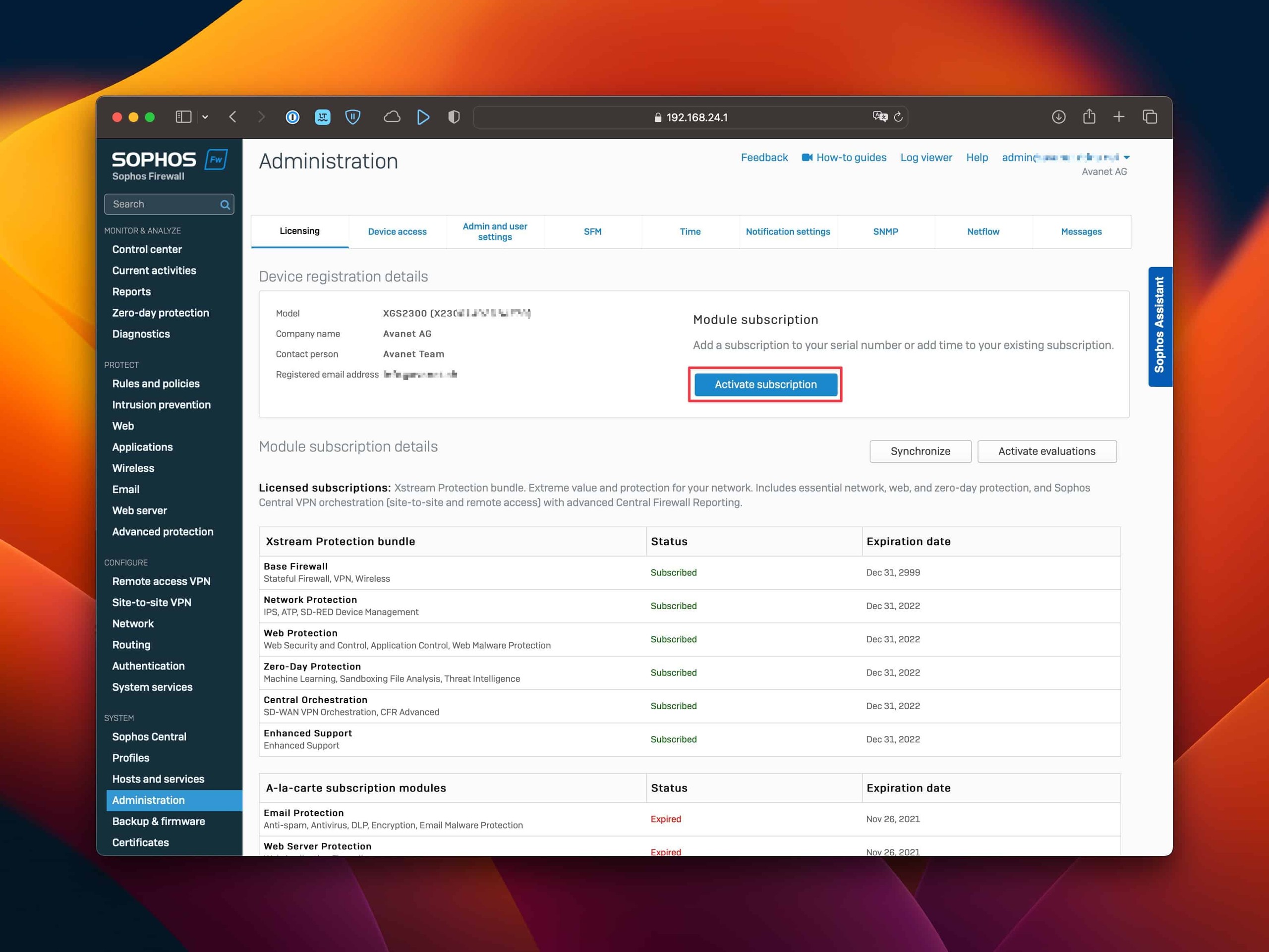
- Introduzir o Subscription Key do License Schedule. Não introduzir uma License ID, um número de série nem uma chave já utilizada.
- Clicar em Verify key e verificar o modelo, a Subscription e o período de validade.

- Ativar com Confirm. Em seguida, a nova Subscription deve aparecer como
Subscribedem Module subscription details.
As novas Subscriptions começam quando a encomenda é processada; introduzir a chave mais tarde não altera as datas de início e de expiração.
Ativar alternativamente no Sophos Fusion
- Iniciar sessão no Sophos Fusion em fusion.sophos.com e abrir o ícone do perfil.
- Selecionar Licensing e, em seguida, o separador Firewall licenses.
- Procurar o firewall pelo número de série e expandir os respetivos detalhes.
- Clicar em Apply subscriptions.
- Introduzir o Subscription Key e selecionar Preview subscription.
- Verificar a atribuição e o período de validade e confirmar com Apply subscription.
- No firewall, clicar em Synchronize em Administration > Licensing.
As páginas atuais da Sophos indicam dois caminhos para o mesmo inventário do Sophos Fusion: o guia de licenciamento do Sophos Fusion usa Ícone do perfil > Licensing > Firewall licenses, enquanto o guia de configuração do SFOS 22 usa My Products > Firewall Management > Firewall licenses. O caminho visível pode depender da navegação apresentada no Sophos Fusion. A vista correta inclui pesquisa por nome, número de série e modelo, bem como Apply subscriptions.
O Claim, a atribuição de licenças e o Central Management são processos distintos. Se o firewall estiver na conta errada do Sophos Fusion, consultar Transferir o Sophos Firewall para outra conta do Sophos Fusion; o registo de Central Management deve ser alterado separadamente, se necessário.
Gerir licenças de firewall no Sophos Fusion
A vista de inventário central encontra-se em Ícone do perfil > Licensing > Firewall licenses. É possível procurar firewalls por nome, número de série e modelo, bem como filtrá-los por período de Claim, período de expiração e estado da Subscription. Os dispositivos ocultos só aparecem depois de ativar Show hidden. O nome a apresentar pode ser alterado diretamente através do nome existente, mas o número de série continua a ser determinante para as decisões de licenciamento e transferência.
Na mesma vista, é possível efetuar o Claim de firewalls, aplicar Subscriptions ou transferi-las entre dispositivos, mover firewalls para outra conta do Sophos Fusion, iniciar Evaluations, criar licenças Air Gap e obter ficheiros de firmware através de Other Downloads. Estes botões não representam o mesmo processo: um Claim associa um número de série à conta, Apply subscriptions resgata uma chave de licença e Transfer subscriptions transfere um direito existente para outro firewall.
Aplicam-se restrições específicas a Hardware as a Service (HWaaS). Nesta vista, não é possível aplicar Subscriptions próprias a esses dispositivos, transferir Subscriptions entre firewalls, ativar Evaluations nem mover firewalls entre contas do Sophos Fusion.
Avaliar um Subscription Bundle
Para um firewall cujo Claim já tenha sido efetuado, o Sophos Fusion pode disponibilizar funções individuais durante 30 dias em Activate evaluations. Depois de as selecionar com Evaluate selected, as licenças de avaliação aparecem nos detalhes do firewall. Uma Evaluation expirada pode ser iniciada novamente no Sophos Fusion se tiver expirado há, pelo menos, 90 dias. Antes desse prazo, o Sophos Fusion não apresenta Activate evaluations para este novo período de avaliação. Em contraste, a página Licensing info do SFOS 22 indica a versão principal seguinte como critério para repetir uma avaliação no firewall. Assim, a Sophos documenta critérios diferentes para os dois caminhos; este artigo não aplica a regra de 90 dias do Sophos Fusion à ativação direta no SFOS.
Uma Evaluation deve ser documentada como uma Subscription de produção e verificada tecnicamente antes de expirar. Não substitui um Renewal nem um contrato de suporte e não deve tornar-se, sem que tal seja detetado, um requisito para um caminho de dados de produção.
Porque pode um novo período ser mais curto
Se for ativado Enhanced Support ou um bundle com Enhanced Support num firewall cuja Warranty ou direito de suporte anterior já tenha expirado, a Sophos pode reduzir o novo período. Desta forma, a lacuna de suporte é coberta retroativamente segundo um cálculo de Fair Value. A dedução está limitada a um máximo de seis meses.
No caso de uma Subscription apenas de Enhanced Support, a redução corresponde, em princípio, à lacuna de suporte. Se, por exemplo, o direito anterior tiver expirado há dois meses, são deduzidos dois meses ao novo período. No caso de um bundle, a Sophos converte a proporção do valor do Enhanced Support, com base no preço de tabela em USD, num número correspondente de dias.
Por esse motivo, um período inesperadamente curto não é corrigido introduzindo novamente a mesma chave. A data de expiração do direito anterior, a data de ativação, o período encomendado e o License Schedule devem ser verificados em conjunto e qualquer discrepância deve ser esclarecida com o partner ou a Sophos.
Renewal, Mid-term Upgrade e alteração do modelo de licença
Um Renewal é sempre encomendado com o número de série do firewall efetivamente licenciado. Duas páginas atuais da Sophos contradizem-se quanto à chave: a FAQ de ativação afirma que todos os Renewals são ativados automaticamente, sem chave, após o processamento da encomenda; a FAQ de renovação afirma que, consoante o país, o License Schedule apresenta uma chave ou confirma a ativação automática. Por isso, deve seguir-se o License Schedule recebido: ativar uma nova chave que nele conste; sem chave, sincronizar e verificar o estado. Nos pacotes de licenças XG antigos, o conjunto de funções anterior pode corresponder atualmente a vários produtos. Por exemplo, um antigo TotalProtect Plus não é substituído apenas por Xstream Protection se continuarem a ser necessárias Email Protection e Web Server Protection.
O novo período começa normalmente no dia seguinte ao fim da Subscription existente. Se a Subscription anterior já tiver expirado no momento da ativação, o Renewal começa, em regra, na data de ativação e, em alguns casos, pode ser retrodatado. Por isso, após cada prolongamento, verificar em conjunto a data de expiração anterior, a nova data de início e o estado real da proteção.
Ampliar a licença durante o período em curso
Um Mid-term Upgrade é processado através de uma proposta do partner. O valor residual das Subscriptions em curso é creditado na nova encomenda. No entanto, assim que a alteração é ativada, a nova Subscription começa imediatamente e a parte restante da Subscription anterior termina, salvo se tiver sido expressamente acordada uma data de início futura.
Não é possível efetuar um Downgrade durante o período contratual em curso. Antes da ativação, o novo conjunto de funções, o crédito, a data de início e o período restante devem, por isso, ser definidos por escrito. Um Upgrade aparentemente mais económico não constitui uma vantagem se começar imediatamente sem essa intenção e substituir um período que ainda é necessário.
Verificar Subscriptions sobrepostas
O Sophos Fusion pode aplicar uma nova Subscription mesmo que seja idêntica a uma Subscription existente ou que partilhe funções com ela. Em caso de sobreposição paga, Apply subscription apresenta um aviso antes de o novo direito ser aplicado. Depois, o Sophos Fusion apresenta a Subscription combinada e a nova data de expiração.
Este aviso não deve ser confirmado sem análise. Documentar primeiro os módulos afetados, os períodos anterior e novo e a configuração final esperada. O mesmo se aplica à transferência de uma Subscription para um firewall que já possui uma licença sobreposta.
Converter uma licença Term em MSP Monthly
Uma licença Term ativa ou expirada pode ser convertida numa licença MSP mensal através do Sophos Fusion Partner. No caso de uma licença expirada, selecionar a nova Subscription nos detalhes do firewall e verificar depois a nova data de expiração.
No caso de uma licença Term ainda ativa, a conversão pode destruir o valor residual pago. Se, por exemplo, um Xstream Protection Bundle mensal substituir uma licença Term de Central Orchestration ainda em vigor, o Sophos Fusion avisa expressamente sobre a perda do valor da licença Term. Por esse motivo, a conversão só deve ser efetuada após aprovação comercial e confirmação documentada das funções e dos valores residuais que serão substituídos.
Nos firewalls virtuais, é também necessário ter em conta a dimensão licenciada. Uma licença Term normal associa a dimensão do firewall virtual à Base License, que não pode ser ajustada durante o período em curso. A exceção indicada pela Sophos é uma MSP termed license. Por isso, a dimensão de CPU, o modelo de licença e a alteração pretendida devem ser verificados em conjunto antes de um redimensionamento.
Verificar o estado da licença
Após a ativação, verificar em Administration > Licensing:
- número de série e modelo de appliance corretos
- estado
Subscribed - Subscription esperada e módulos incluídos
- data de expiração e estado do Support
- mesma atribuição no Sophos Fusion
Uma nova licença disponibiliza o direito, mas não configura Policies. As funções recém-licenciadas devem, por isso, ser configuradas, testadas e monitorizadas separadamente. As diferenças entre Base License, Support e Security Subscriptions são explicadas em Compreender a Base License do Sophos Firewall.
Em Active-Passive HA, o Initial Primary detém as licenças e o Auxiliary recebe uma cópia. Em Active-Active, ambos os dispositivos necessitam de licenças próprias e do mesmo tipo, embora as datas de expiração possam ser diferentes. As funções e os requisitos de licenciamento estão descritos em Variantes de cluster HA do Sophos Firewall.
Após a ativação, verificar ambos os números de série, as funções HA e o estado de licença apresentado. Em Active-Active, a licença tem de ser adequada em ambos os dispositivos.
Os firewalls online sincronizam normalmente as licenças a cada 24 horas e apresentam um aviso a partir de 70 dias sem uma sincronização bem-sucedida. Após 90 dias, as Security Subscriptions são desativadas. Os utilizadores ainda podem iniciar sessão e o tráfego pode continuar a fluir, mas sem as funções de proteção desativadas. Uma sincronização de licença bem-sucedida reinicia este período de Incommunicado. Sem sincronização manual imediata, uma Subscription acabada de aplicar no Sophos Fusion pode demorar até 24 horas a aparecer através da sincronização automática.
Em hardware, a Base Firewall e o Enhanced Support permanecem ativos; em appliances virtuais ou de software com Active-Passive HA, a Base License também pode ser desativada e o HA desligado. Para Air Gap aplica-se um período separado de 180 dias.
Se a ativação ou sincronização falhar
- Sem chave no License Schedule: verificar se a Sophos ou o partner já ativou automaticamente o Renewal. Em seguida, executar Synchronize no firewall.
- A chave é rejeitada: verificar primeiro se existem espaços ou erros de transcrição. A chave pode já ter sido utilizada, pertencer ao modelo errado ou ter sido substituída devido a uma correção da encomenda. Além disso, o Claim do firewall deve estar concluído e a Base License deve apresentar o estado
Subscribed. As chaves pagas não podem ser utilizadas em licenças Home nem em licenças gratuitas de 30 dias. - A Subscription aparece no Sophos Fusion, mas não no firewall: clicar em Synchronize em Administration > Licensing. Se falhar, verificar a ligação à Internet e analisar DNS, Routing e a hora do sistema como possíveis causas.
- Firewall ou conta incorretos: não testar a chave noutros dispositivos. Guardar os números de série e o License Schedule e esclarecer a transferência de Subscription ou de conta adequada. Para um dispositivo de substituição utiliza-se o procedimento separado Transferir uma licença Sophos Firewall.
Quando é apresentada a mensagem Synchronization with server failed, é possível acompanhar o log de licenciamento em tempo real na Advanced Shell:
tail -f /log/licensing.log
Em seguida, executar Synchronize no WebAdmin e verificar as novas linhas do log quanto a erros de ligação, certificado ou atribuição. Terminar a saída com Ctrl+C. O comando apenas lê o log; o procedimento para abrir a Advanced Shell em segurança está descrito em Ligar ao Sophos Firewall por SSH.