
Instalar Sophos SSL VPN Client (Windows) - UTM
Neste guia mostramos como descarregar e instalar o SSL VPN Client a partir do User Portal da sua Sophos Firewall.
Info: este guia foi criado para uma Sophos Firewall com o sistema operativo UTM. Quem usa uma XG Firewall com SFOS encontra aqui o guia SSL VPN para uma firewall com sistema operativo SFOS. Existem também guias para configurar VPN em macOS ou iOS. Estes pressupõem, contudo, uma XG Firewall com sistema operativo SFOS.
Instalar SSL VPN Client
1. Iniciar sessão na Sophos
Abra no browser o URL do User Portal da sua Sophos e inicie sessão com o seu username e password.
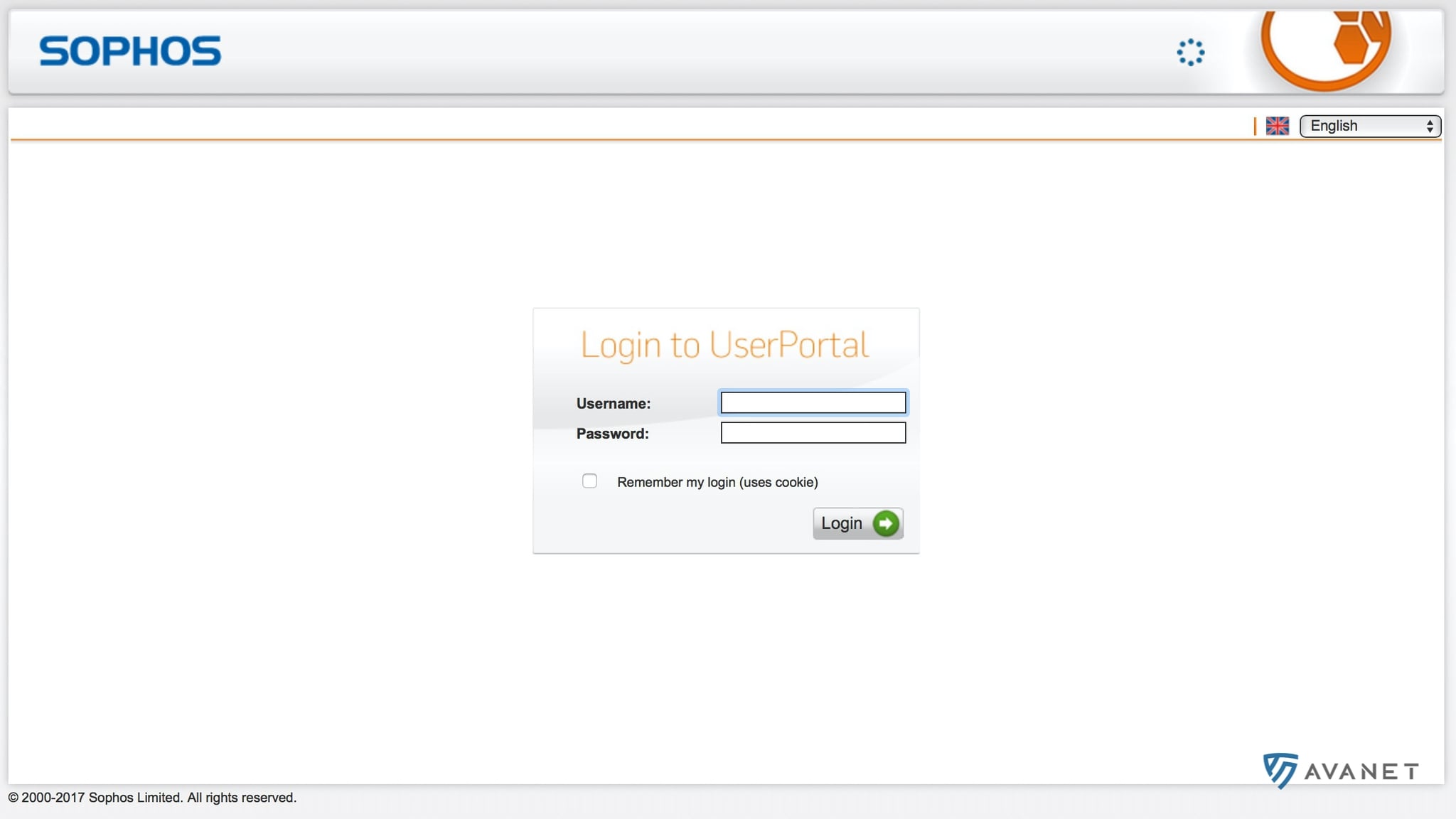
Nota: se o browser apresentar uma mensagem de que a ligação não é fiável, isso acontece porque não foi emitido um certificado SSL para a firewall. Procure a opção para abrir a página na mesma (difere conforme o browser).
2. Descarregar Sophos SSL VPN Client
Na navegação, aceda a Remote Access. Em seguida, em SSL VPN, clique no primeiro botão de download e descarregue o software.
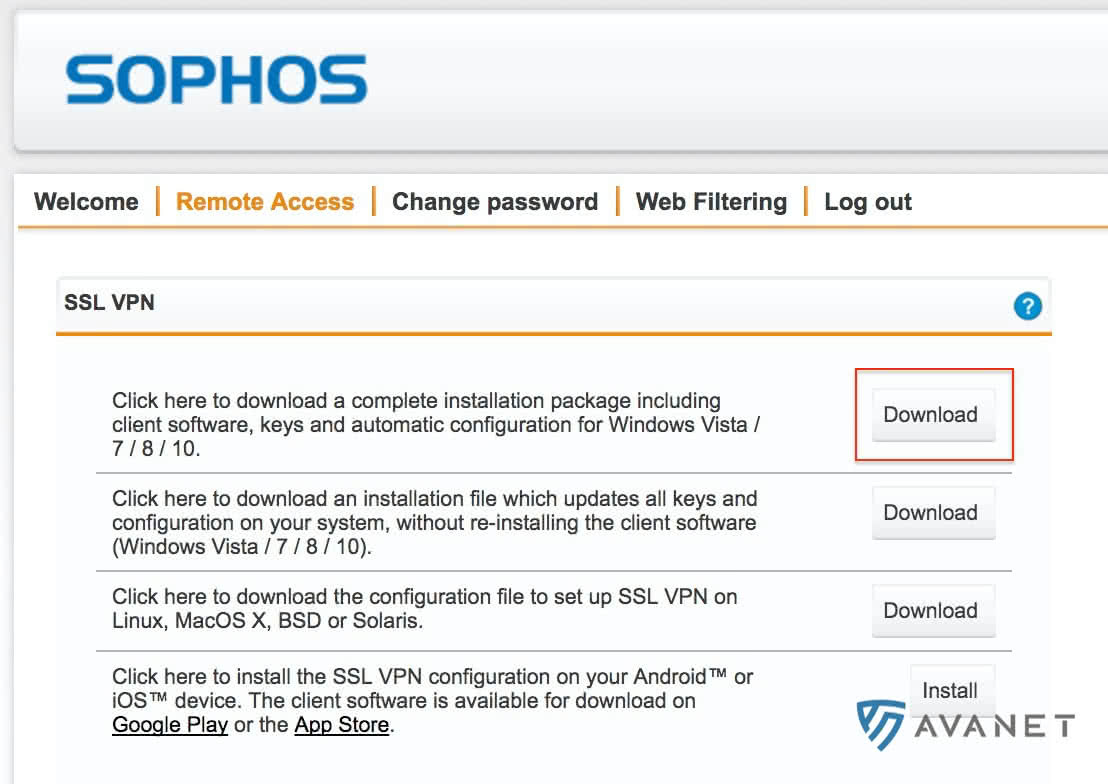
3. Instalar Sophos SSL VPN Client
Execute o setup e siga os passos do wizard.
Nota: se durante a instalação lhe for pedido para instalar software de dispositivo com o nome TAP-Windows Provider V9 Network Adapter, pode confirmar com Instalar.
4. Configurar Sophos SSL VPN Client
Depois da instalação, aparece no canto inferior direito da taskbar um pequeno ícone tipo semáforo. Clique com o botão direito nesse ícone e selecione Connect. Depois introduza o seu username e password e confirme com ok.
5. Verificar ligação VPN
Com dados de login corretos, o semáforo deve ficar verde. Isto indica que a ligação VPN foi estabelecida com sucesso. Agora pode aceder ao Remote Desktop Server ou ao fileserver da empresa.