
Aktivera en licensnyckel för Sophos Firewall
Om Sophos License Schedule innehåller en Subscription Key aktiveras den i SFOS 22 under Administration > Licensing > Activate subscription. Kontrollera sedan Key med Verify key, granska den subscription som visas och aktivera med Confirm.
Renewal tilldelas ofta automatiskt till det serienummer som angavs vid beställningen och innehåller ingen ny Key. Använd då inte en gammal Key på nytt, utan klicka på Synchronize under Administration > Licensing.
⚠️ Viktigt: En licensnyckel kan bara användas en gång och är bunden till en viss brandväggsmodell. Aktiveringen ändrar inte brandväggsregler, VPN-konfigurationer eller registreringen i Central Management.
Kontrollera före aktiveringen
- Brandväggen är claimad till rätt konto i Sophos Fusion (tidigare Sophos Central).
- Under Administration > Licensing har Base License statusen
Subscribed, inteEvaluating. - Modell och serienummer för Sophos Firewall stämmer överens med License Schedule.
- Subscription Key har inte redan använts på en annan brandvägg. En License ID i Sophos Fusion är inte licensnyckeln.
- Internetåtkomst finns för aktivering och synkronisering online.
- För en Hardware as a Service (HWaaS)-enhet tilldelas bundle automatiskt; egna subscriptions kan inte användas.
För en isolerad maskinvaruenhet gäller i stället den separata processen för Air Gap-licensiering och Pattern Updates. Om License Schedule inte innehåller någon Key kan subscription redan ha aktiverats automatiskt.
Skjuta upp registrering vid den första installationen
Under den första installationen kan registreringen av firewallen skjutas upp. Appliance-enheten kan då användas i 30 dagar. Licensregistreringen visas vid varje inloggning men kan hoppas över inom detta tidsfönster.
När de 30 dagarna har gått är registrering obligatorisk innan en administratör kan logga in på WebAdmin Console igen. Samtidigt löper alla licenser ut förutom Base Firewall. Övergångsperioden är därför ingen driftmodell för produktionssystem. Registrering, claim i rätt Sophos Fusion-konto och licensstatus bör vara slutförda och dokumenterade redan vid driftsättningen.
Aktivera licensnyckeln på brandväggen
- Logga in på Sophos Firewall WebAdmin Console.
- Öppna Administration > Licensing. Den aktuella SFOS 22-sidan Licensing info anger den fullständiga sökvägen, medan installationsguiden förkortar den till Administration. Aktivering, status och synkronisering finns i licensområdet. I äldre UI-varianter nås samma produktområde via användarmenyn och About product.

- Klicka på Activate subscription.
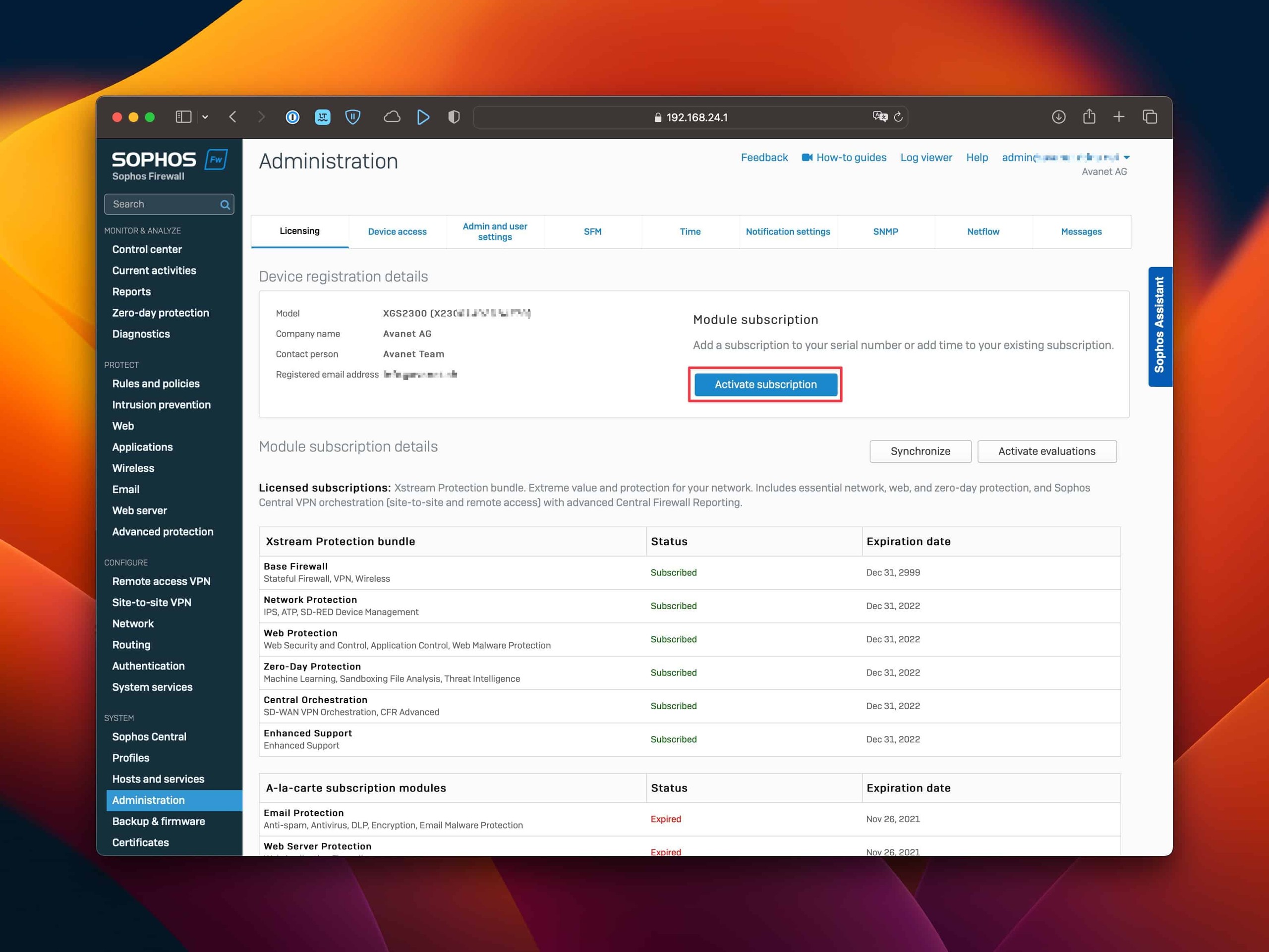
- Ange Subscription Key från License Schedule. Ange inte License ID, serienummer eller en Key som redan har använts.
- Klicka på Verify key och kontrollera modell, subscription och giltighetstid.

- Aktivera med Confirm. Under Module subscription details måste den nya subscription sedan visas som
Subscribed.
Nya subscriptions börjar gälla när beställningen fullgörs. Ett senare införande av Key flyttar inte start- eller slutdatumet.
Alternativ aktivering i Sophos Fusion
- Logga in i Sophos Fusion via fusion.sophos.com och öppna profilikonen.
- Välj Licensing och sedan fliken Firewall licenses.
- Sök efter brandväggen med hjälp av serienumret och expandera dess information.
- Klicka på Apply subscriptions.
- Ange Subscription Key och välj Preview subscription.
- Kontrollera tilldelning och giltighetstid och bekräfta med Apply subscription.
- Klicka på Synchronize under Administration > Licensing på brandväggen.
Aktuella Sophos-sidor anger två vägar till samma inventering i Sophos Fusion: licensguiden för Sophos Fusion använder Profilikon > Licensing > Firewall licenses, medan installationsguiden för SFOS 22 använder My Products > Firewall Management > Firewall licenses. Vilken väg som visas kan bero på navigeringen i Sophos Fusion. Rätt vy innehåller sökning efter brandväggsnamn, serienummer och modell samt Apply subscriptions.
Claim, licenstilldelning och Central Management är separata åtgärder. Om brandväggen finns på fel Sophos Fusion-konto hjälper Överför Sophos Firewall till ett annat Sophos Fusion-konto; registreringen i Central Management måste vid behov ändras separat.
Hantera firewall-licenser i Sophos Fusion
Under Profilikon > Licensing > Firewall licenses finns den centrala inventarievyn. Där kan firewalls sökas efter namn, serienummer och modell samt filtreras efter claimperiod, utgångsperiod och subscriptionstatus. Dolda enheter visas först när Show hidden har aktiverats. Visningsnamnet kan ändras direkt via det befintliga namnet, men serienumret är fortsatt avgörande för licens- och transferbeslut.
Från samma vy kan man claima firewalls, tillämpa eller överföra subscriptions mellan enheter, flytta firewalls till ett annat Sophos Fusion-konto, starta utvärderingar, skapa Air-Gap-licenser och hämta firmwarefiler via Other Downloads. Knapparna gäller inte samma åtgärd: ett claim kopplar ett serienummer till kontot, Apply subscriptions löser in en licensnyckel och Transfer subscriptions flyttar en befintlig behörighet till en annan firewall.
För Hardware as a Service (HWaaS) gäller fasta begränsningar. I den här vyn går det inte att använda egna subscriptions på sådana enheter, överföra subscriptions mellan firewalls, aktivera utvärderingar eller flytta firewalls mellan Sophos Fusion-konton.
Utvärdera Subscription Bundle
För en redan claimad firewall kan Sophos Fusion under Activate evaluations aktivera enskilda funktioner i 30 dagar. Efter valet med Evaluate selected visas testlicenserna i firewall-detaljerna. En utgången utvärdering kan startas igen i Sophos Fusion om det har gått minst 90 dagar sedan den löpte ut. Dessförinnan visar Sophos Fusion inte Activate evaluations för denna nya testperiod. SFOS 22-sidan Licensing info anger däremot nästa huvudversion som kriterium för en ny utvärdering på brandväggen. Sophos dokumenterar alltså olika kriterier för de två vägarna. Den här artikeln tillämpar inte 90-dagarsregeln för Sophos Fusion på direkt aktivering i SFOS.
En utvärdering dokumenteras som en produktiv Subscription och kontrolleras tekniskt före utgången. Den ersätter varken ett renewal eller ett supportavtal och bör inte obemärkt bli en förutsättning för en trafikväg i produktion.
Varför en ny löptid kan bli kortare
Om Enhanced Support eller ett bundle med Enhanced Support aktiveras på en firewall vars Warranty eller tidigare supportbehörighet redan har löpt ut kan Sophos förkorta den nya löptiden. Därmed täcks supportluckan retroaktivt enligt en Fair Value-beräkning. Avräkningen är begränsad till högst sex månader.
För en ren Enhanced Support Subscription motsvarar förkortningen i princip supportluckan. Om den tidigare behörigheten exempelvis löpte ut för två månader sedan dras två månader från den nya löptiden. För ett bundle räknar Sophos om Enhanced Supports värdeandel enligt USD-listpriset till motsvarande antal dagar.
En oväntat kort löptid korrigeras därför inte genom att samma Key anges igen. Utgångsdatum för den gamla behörigheten, aktiveringsdatum, beställd löptid och License Schedule kontrolleras tillsammans och en avvikelse klarläggs med partnern eller Sophos.
Renewal, Mid-term Upgrade och byte av licensmodell
Ett renewal beställs alltid med serienumret för den firewall som faktiskt licensieras. Två aktuella Sophos-sidor motsäger varandra om Key: aktiverings-FAQ:n säger att alla Renewal aktiveras automatiskt och utan Key när beställningen behandlas, medan Renewal-FAQ:n säger att License Schedule beroende på land innehåller en Key eller bekräftar automatisk aktivering. Följ därför det License Schedule som faktiskt levereras: aktivera en ny Key som anges där; om Key saknas synkroniserar du och kontrollerar statusen. För äldre XG-licenspaket kan den tidigare funktionsuppsättningen numera bestå av flera produkter. Ett tidigare TotalProtect Plus ersätts exempelvis inte enbart av Xstream Protection om Email Protection och Web Server Protection fortfarande behövs.
Den nya löptiden börjar normalt dagen efter att befintlig Subscription upphör. Om den gamla Subscription redan hade löpt ut vid aktiveringen börjar renewal vanligtvis på aktiveringsdagen och kan i vissa fall bakdateras. Därför kontrolleras gammalt utgångsdatum, nytt startdatum och faktisk skyddsstatus tillsammans efter varje förlängning.
Utöka licensen under löptiden
En Mid-term Upgrade hanteras via en offert från partnern. Restvärdet av löpande subscriptions räknas av mot den nya beställningen. När ändringen aktiveras börjar den nya Subscription dock omedelbart och den återstående delen av den tidigare Subscription avslutas, om inte ett framtida startdatum uttryckligen har avtalats.
En downgrade är inte möjlig under en pågående avtalsperiod. Före aktiveringen måste därför ny funktionsuppsättning, avräkning, startdatum och återstående löptid fastställas skriftligt. En synbart billigare upgrade är ingen fördel om den oavsiktligt börjar omedelbart och ersätter en löptid som fortfarande behövs.
Kontrollera överlappande subscriptions
Sophos Fusion kan tillämpa en ny Subscription trots att den är identisk med eller delar funktioner med en befintlig Subscription. Vid en betald överlappning varnar Apply subscription innan den nya behörigheten tas över. Därefter visar Sophos Fusion den sammanslagna Subscription och dess nya utgångsdatum.
En sådan varning bekräftas inte utan kontroll. Dokumentera först berörda moduler, tidigare och ny löptid samt förväntad slutkonfiguration. Detsamma gäller vid en subscriptionöverföring till en firewall som redan har en överlappande licens.
Konvertera Term-licens till MSP Monthly
En aktiv eller utgången Term-licens kan konverteras till en månatlig MSP-licens via Sophos Fusion Partner. För en utgången licens väljs den nya Subscription i firewall-detaljerna, varefter det nya utgångsdatumet kontrolleras.
För en Term-licens som fortfarande är aktiv kan konverteringen förstöra betalt restvärde. Om exempelvis ett månatligt Xstream Protection Bundle ersätter en fortfarande löpande Central Orchestration Term-licens varnar Sophos Fusion uttryckligen för att Term-licensvärdet går förlorat. Konverteringen genomförs därför endast efter ekonomiskt godkännande och dokumenterad bekräftelse på vilka funktioner och restvärden som ersätts.
För virtuella firewalls måste dessutom den licensierade storleken beaktas. En normal Term-licens binder storleken på den virtuella firewallen till Base License; den kan inte anpassas under löptiden. Det undantag Sophos anger är en MSP termed license. CPU-storlek, licensmodell och önskad ändring kontrolleras därför tillsammans före skalning.
Kontrollera licensstatusen
Kontrollera följande under Administration > Licensing efter aktiveringen:
- rätt serienummer och rätt appliance-modell
- statusen
Subscribed - förväntad subscription och de moduler som ingår
- slutdatum och supportstatus
- samma tilldelning i Sophos Fusion
En ny licens aktiverar behörigheten men konfigurerar inga policies. Nya licensierade funktioner måste därför konfigureras, testas och övervakas separat. Förstå Sophos Firewall Base License förklarar skillnaderna mellan Base License, support och Security Subscriptions.
I Active-Passive HA innehas licenserna av Initial Primary och Auxiliary får en kopia. I Active-Active behöver båda enheterna egna licenser av samma typ, men utgångsdatumen får skilja sig åt. Roller och licenskrav beskrivs i Varianter av Sophos Firewall HA-kluster.
Kontrollera båda serienumren, HA-rollerna och den synliga licensstatusen efter aktiveringen. I Active-Active måste licensen stämma på båda enheterna.
Brandväggar online synkroniserar normalt licenserna var 24:e timme och varnar efter 70 dagar utan lyckad synkronisering. Efter 90 dagar inaktiveras Security Subscriptions. Användare kan fortfarande logga in och trafiken kan fortsätta flöda, men utan de inaktiverade skyddsfunktionerna. En lyckad licenssynkronisering återställer denna incommunicado-period. Utan omedelbar manuell synkronisering kan en Subscription som just tillämpats i Sophos Fusion dröja upp till 24 timmar innan den visas genom automatisk synkronisering.
På maskinvara förblir Base Firewall och Enhanced Support aktiva. På Virtual- eller Software-appliances i Active-Passive HA kan däremot även Base License inaktiveras och HA stängas av. För Air Gap gäller ett separat intervall på 180 dagar.
Om aktiveringen eller synkroniseringen misslyckas
- Ingen Key i License Schedule: kontrollera om Sophos eller partnern redan har aktiverat Renewal automatiskt. Kör därefter Synchronize på brandväggen.
- Key avvisas: kontrollera först om det finns mellanslag eller överföringsfel. Key kan redan ha använts, tillhöra fel modell eller ha ersatts av en korrigerad beställning. Dessutom måste brandväggen vara claimad och Base License ha statusen
Subscribed. Betalda Key kan inte användas på Home-licenser eller kostnadsfria 30-dagarslicenser. - Subscription finns i Sophos Fusion men inte på brandväggen: klicka på Synchronize under Administration > Licensing. Om det misslyckas kontrollerar du internetanslutningen och avgränsar DNS, routing och systemtid som möjliga orsaker.
- Fel brandvägg eller fel konto: testa inte Key på fler enheter. Säkra serienummer och License Schedule och klargör rätt subscription- eller kontoöverföring. För en ersättningsenhet används det separata arbetsflödet Överför en Sophos Firewall-licens.
Vid meddelandet Synchronization with server failed kan licensloggen följas live i Advanced Shell:
tail -f /log/licensing.log
Starta sedan Synchronize i WebAdmin och kontrollera de nya loggraderna efter anslutnings-, certifikat- eller tilldelningsfel. Avsluta utmatningen med Ctrl+C. Kommandot läser endast loggen. Anslut till Sophos Firewall via SSH beskriver hur Advanced Shell öppnas på ett säkert sätt.