
Installera Sophos SSL VPN Client på Windows - UTM
I den här guiden visar vi hur du laddar ned och installerar SSL VPN Client från User Portal på din Sophos Firewall.
Info: Den här guiden är gjord för en Sophos Firewall med UTM-operativsystemet. Om du använder en XG Firewall med SFOS hittar du SSL VPN-guiden för en firewall med SFOS-operativsystemet här. Det finns även guider för att konfigurera VPN på macOS och iOS. Dessa kräver dock en XG Firewall med SFOS-operativsystemet.
Installera SSL VPN Client
1. Logga in på Sophos
Öppna URL:en till User Portal för din Sophos Firewall i webbläsaren och logga sedan in med användarnamn och lösenord.
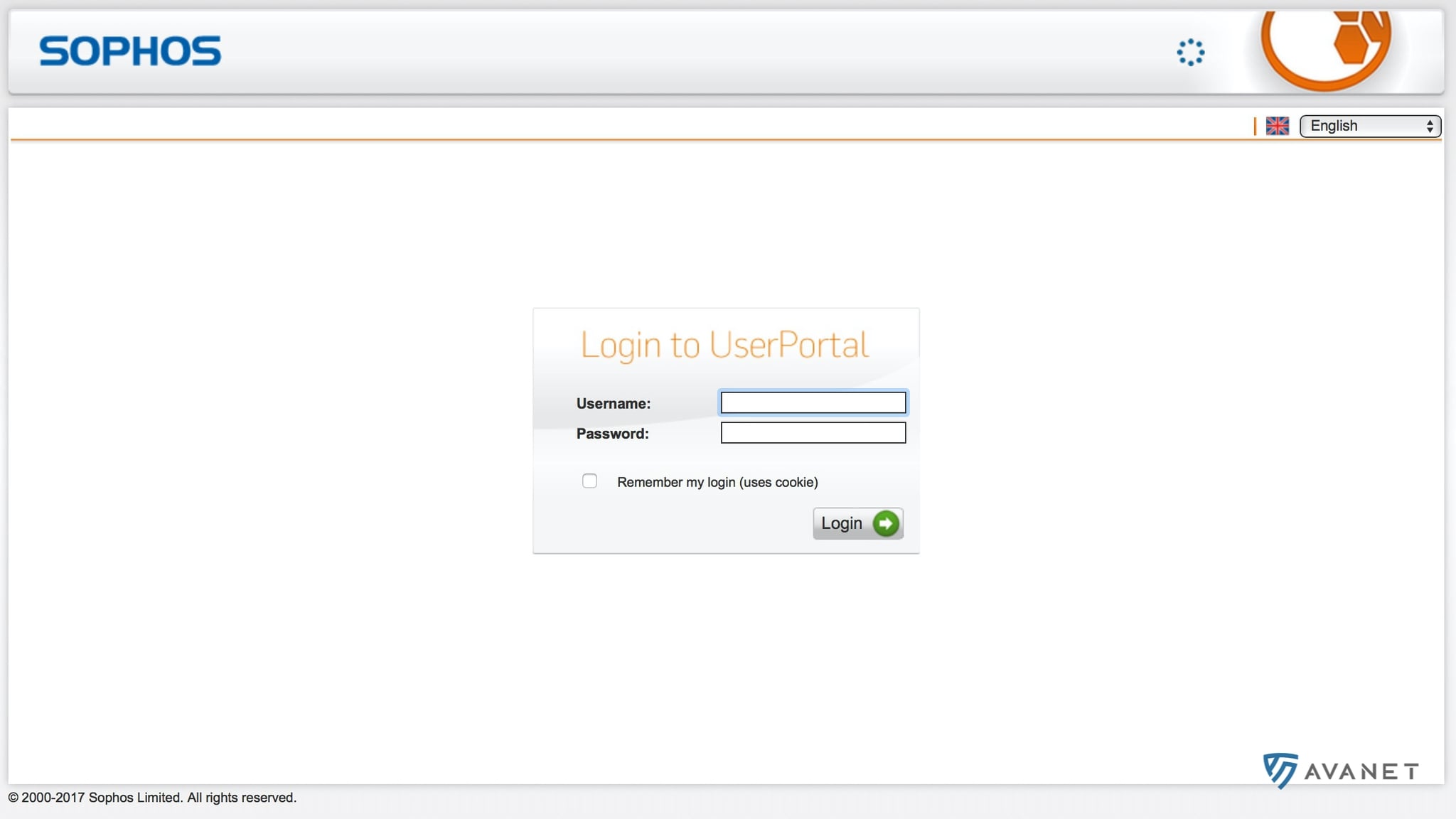
Obs: Om webbläsaren visar ett meddelande om att anslutningen inte är betrodd beror det på att inget SSL-certifikat har utfärdats för firewallen. Leta därför efter alternativet för att ändå öppna sidan. Det ser olika ut beroende på webbläsare.
2. Ladda ned Sophos SSL VPN Client
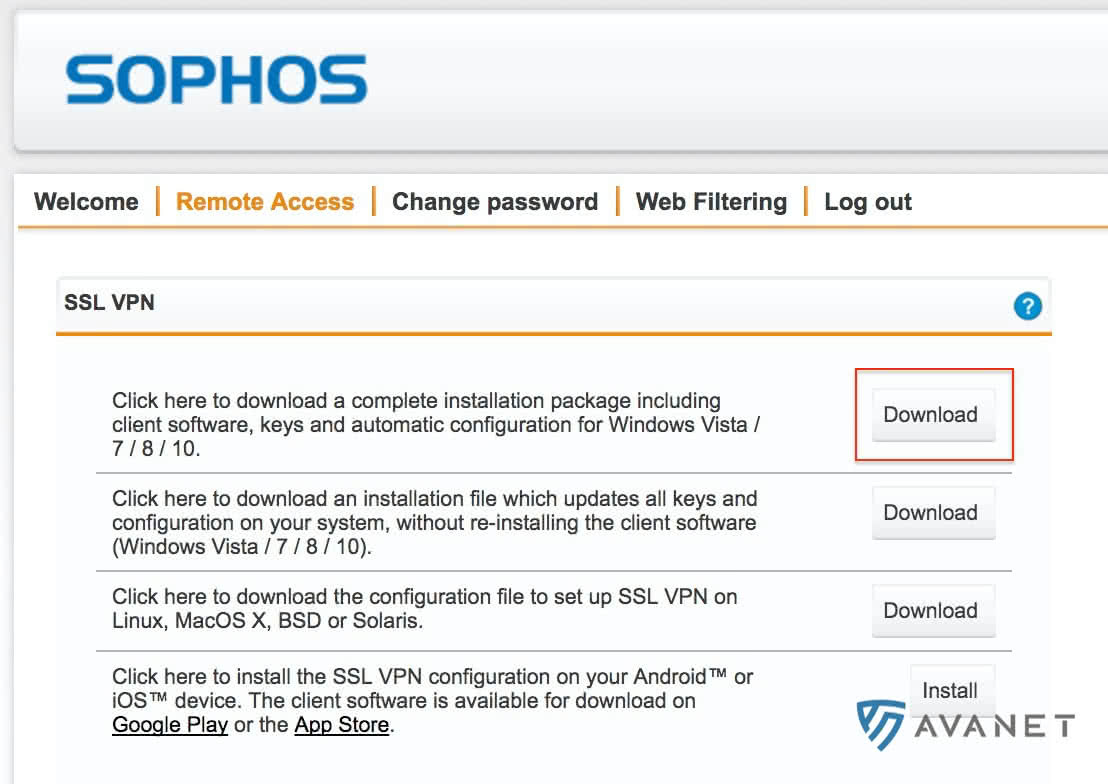
Gå i navigeringen till Remote Access. Klicka sedan under SSL VPN på den första nedladdningsknappen och ladda ned programvaran.
3. Installera Sophos SSL VPN Client
Kör setup-filen och följ stegen i guiden.
Obs: Om du under installationen blir ombedd att installera en enhetsdrivrutin med namnet TAP-Windows Provider V9 Network Adapter kan du bekräfta med Installera.
4. Konfigurera Sophos SSL VPN Client
Efter installationen visas en liten trafikljusikon nere till höger i aktivitetsfältet. Högerklicka på trafikljusikonen och välj Connect. Ange sedan ditt användarnamn och lösenord och bekräfta med ok.
5. Kontrollera VPN-anslutningen
Med korrekta inloggningsuppgifter ska trafikljuset därefter slå om till grönt. Det visar att VPN-anslutningen har byggts upp korrekt. Nu kan du komma åt företagets Remote Desktop Server eller fileserver.