
Konfigurera Avanet Support-åtkomst på Sophos Firewall
För att Avanet Support ska kunna ansluta säkert till din Sophos Firewall och hjälpa dig snabbt och effektivt vid behov krävs några förberedelser. Dessa steg säkerställer att endast auktoriserade medarbetare från Avanet får åtkomst och ökar samtidigt säkerheten på din firewall.
1. Skapa användarkonto
Gör så här för att skapa ett nytt användarkonto för Avanet Support:
- Logga in på Sophos Firewall.
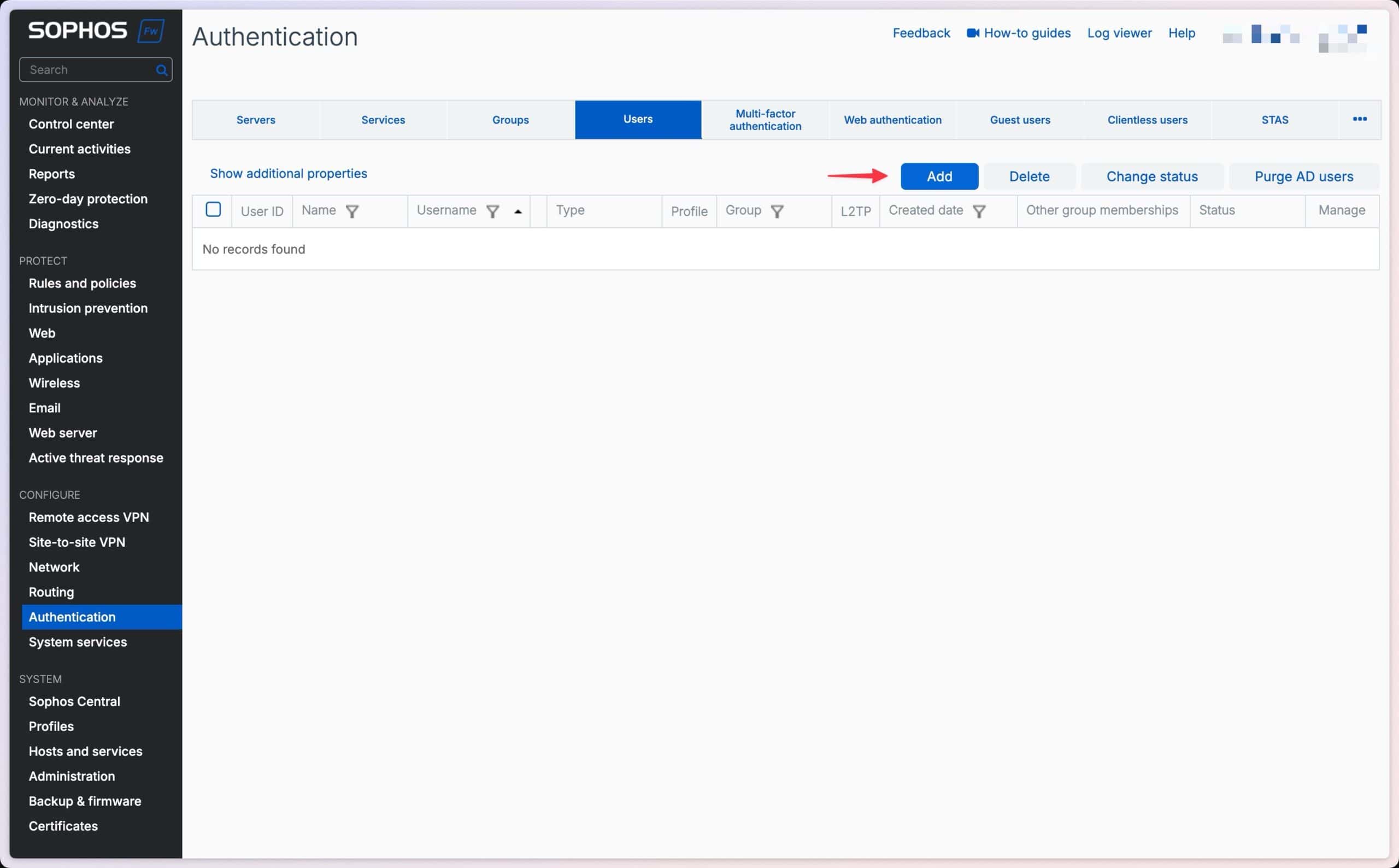
- Navigera till Configure → Authentication → Users.
- Klicka på Add för att skapa en ny användare.
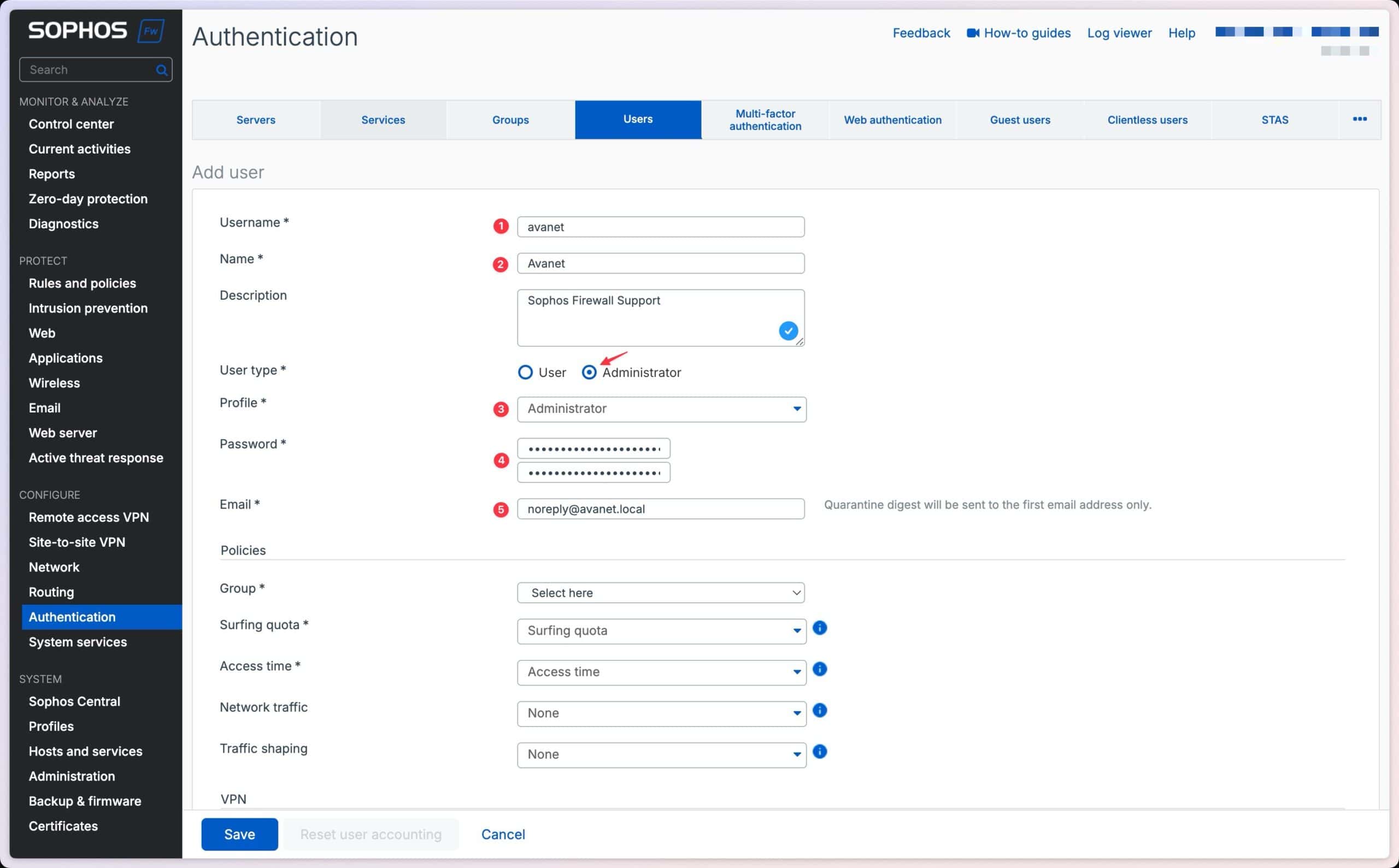
- Ange följande uppgifter: Username: avanet
- Name: Avanet
- User type: Administrator
- Profile: Administrator
- Ange ett säkert lösenord i fältet Password (en tekniker från Avanet byter ändå detta lösenord vid första inloggningen).
- Email: noreply@avanet.local
Klicka på Save för att skapa användaren.
2. Skapa FQDN Host för IP-begränsning
För att säkerställa att endast Avanet-medarbetare får åtkomst till din firewall skapas en FQDN Host som bara tillåter Avanets IP-adresser:
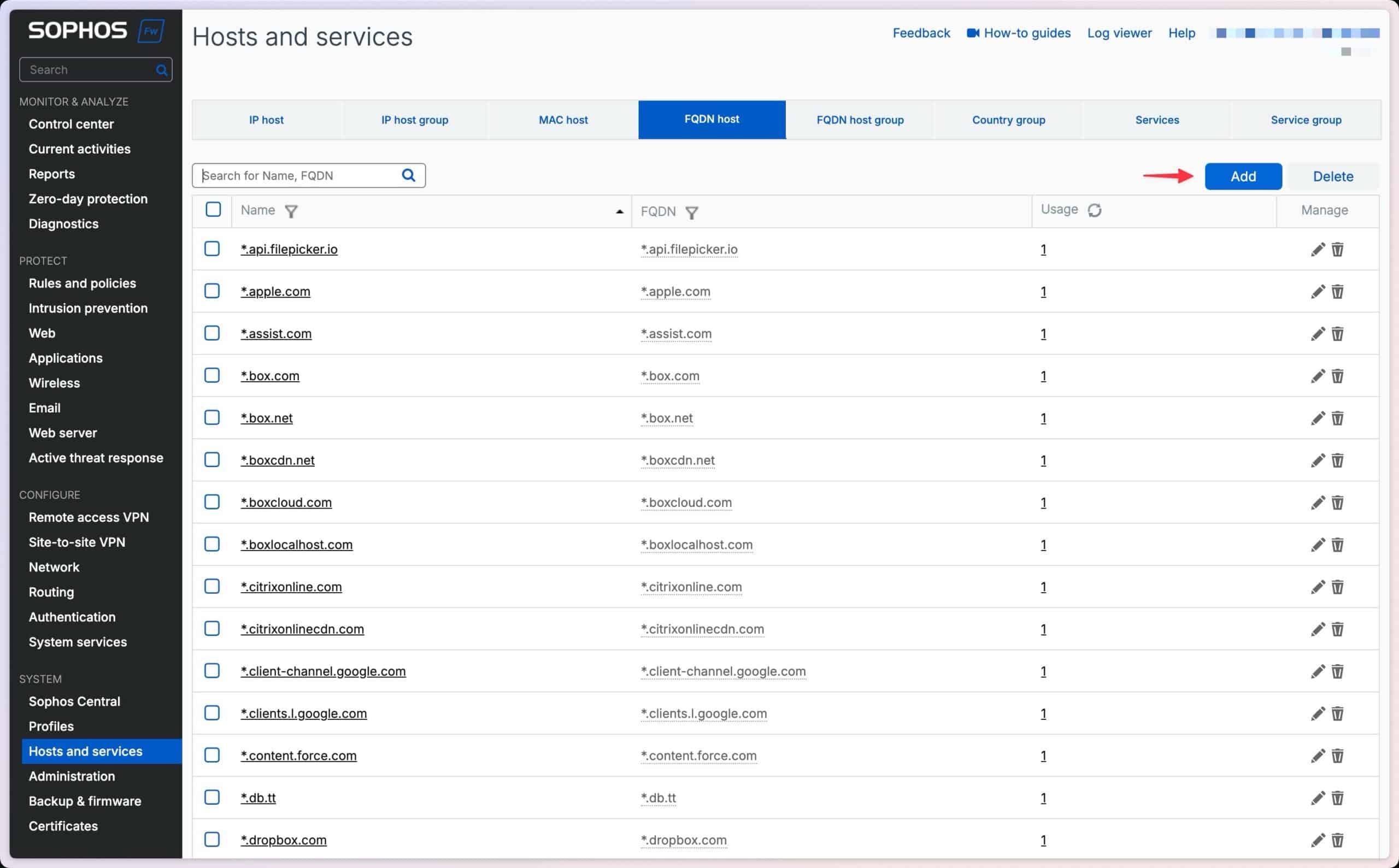
- Navigera till System → Hosts and services → FQDN host.
- Klicka på Add.
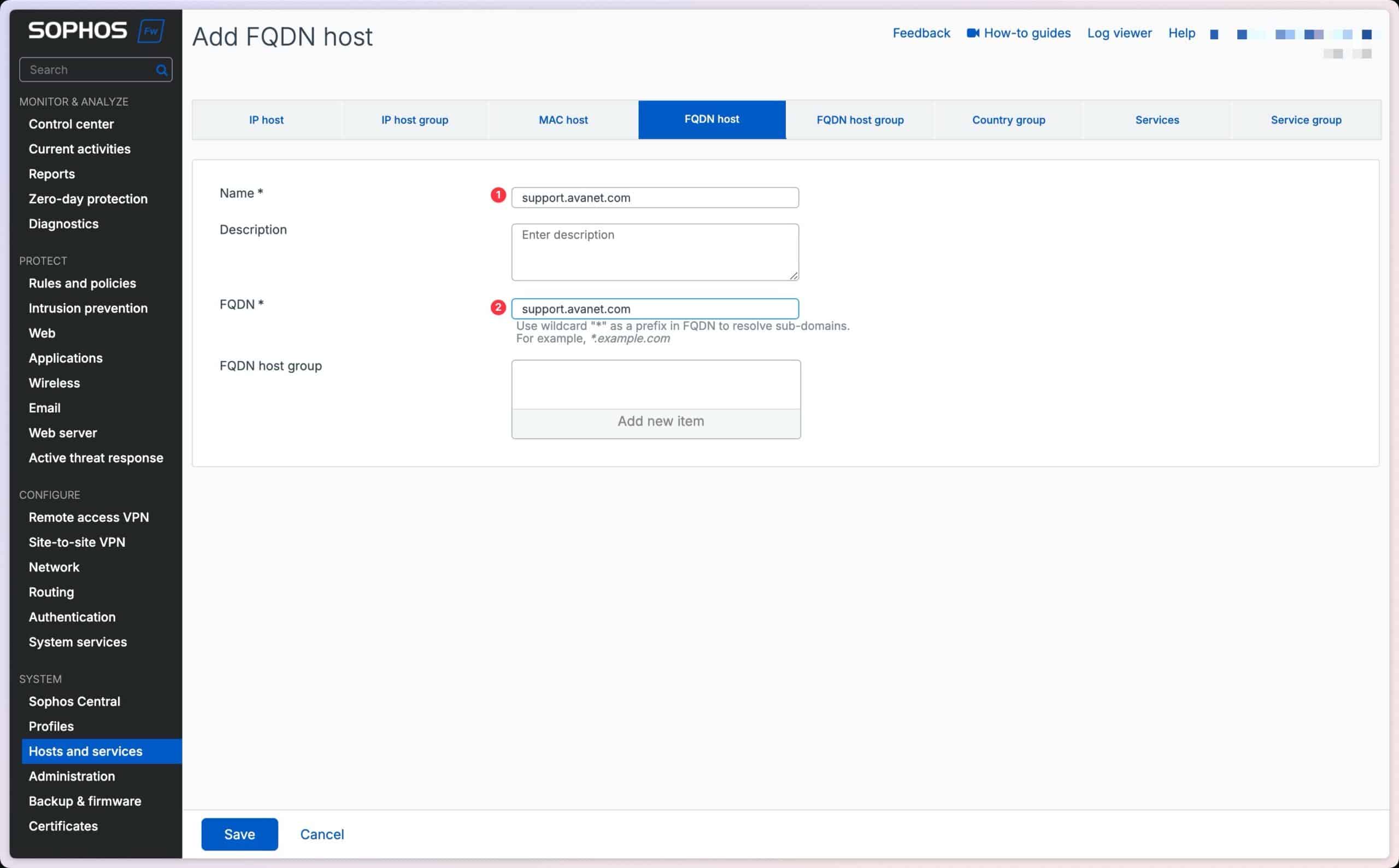
- Ange följande information: Name: support.avanet.com
- FQDN: support.avanet.com
Klicka på Save för att skapa FQDN Host.
3. Skapa ACL-regel för åtkomst
Med denna ACL-regel säkerställer du att endast Avanet har åtkomst till relevanta tjänster på din firewall:
- Navigera till System → Administration → Device access.
- Klicka på Add för att lägga till en ny regel.
- Ange följande värden: Rule name: Avanet-Support
- Rule position: Bottom
- IP version: IPv4
- Source zone: Any
- Source Network / Host: support.avanet.com (den FQDN Host som skapades tidigare)
- Destination host: Any
- Services: HTTPS, Ping/Ping6, SSH
- Action: Accept
Bekräfta med Save för att skapa regeln.
4. Lägga till SSH Public Key för säker åtkomst
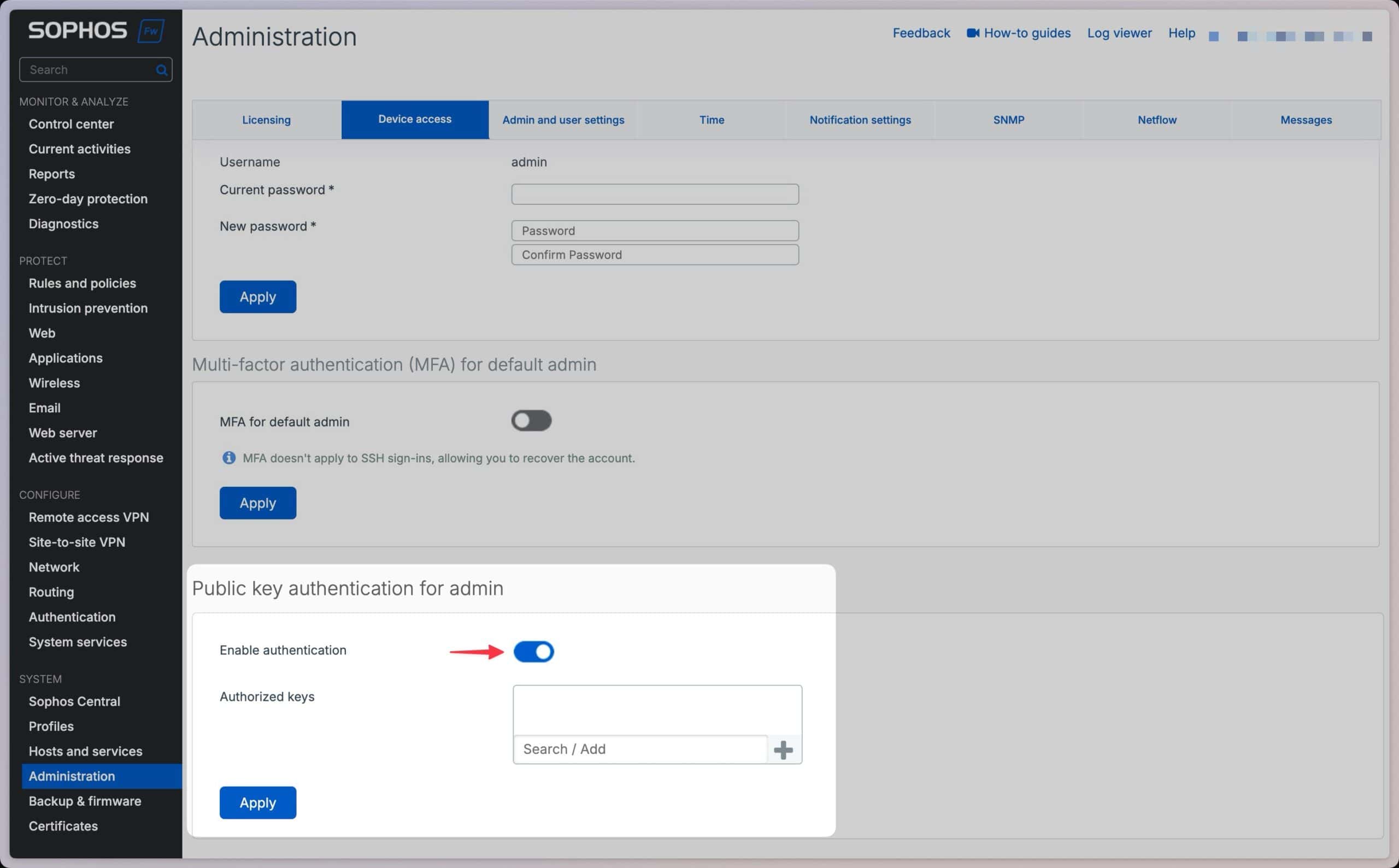
SSH-åtkomst via Public Key ökar säkerheten ytterligare, eftersom endast behöriga personer får åtkomst till firewallen. Gör så här för att lägga till Avanets Public Key:
- Navigera till System → Administration → Device access.
- Scrolla ned till området Public key authentication for admin.
- Aktivera alternativet Enable authentication.
- Klicka på Plus (+)-symbolen i fältet Authorized keys.
- Kopiera Public Key och klistra in den:
ssh-rsa AAAAB3NzaC1yc2EAAAADAQABAAACAQCktco/uC29KdU+Hf7GjcYXFumGJvt11MPxhdpnYA2XVEbnsI9r/XrW9J9K2ugvVGNoOD4IlN/bWZ1z3W6UqFKGgHUYkQu2h+0PFzP5I12Pu9I/3qIWwOhdA2j523FzneGQFptNCHHLQwma/zYJJwcVqsiJo/mg6W8jUbS30jFP6zDJvGRzbA2ATC7XzGNfa/CYr/AKoqdvm87RThOT7uh86w39x9VQTZH7d217K2UVuUrSppvnRaw5NCwukamWDDs8EtsVIFNkkxMl/SdJTC1SOSfO6mw8erXm1RhmNT5+wN/87f+DQioQPuWSrC3EHkgqw9BjoU3aLtYUw9AAItf6jJeUnZBfBCeJ1fJAzYpR8STdbaI8RXP1QMOr4omtmCakfnEH8kZ1BAYXxVzrJBXQ+sDVLZtWNDPqg8jIpdJ6bRNk/m7B+LAwsofHVLH1VSxoOEYdJGQvPfwonqo2JR+vosYhoHG89eh5EL/X9z5amvfVCShf6icstYwmaUmT/9lUTd8tkJZeTxNoezyspHhMryfB93653vb6wPS/n0ITkfu6rSfSrE1A1Y1dD5QtsFF6oEZxPqo8qQajtGhI3vZdHZSx53PqFqInra75xFHc+EjEsoLjt2wQdHr+ttEKvfrjfQmyXaWzqqE6bxmbbcMPtqY+pzMf83nEGwepJka0uw==
- Bekräfta med Apply.
Efter dessa steg är konfigurationen klar. Avanet Support har nu en säker och begränsad åtkomst till din Sophos Firewall och kan hjälpa effektivt vid behov. Meddela supporten din publika IP för åtkomst.