
Testa Sophos Firewall-regel korrekt
En brandväggsregel bör inte bara sparas utan också testas noggrant. Speciellt med webbfiltret, TLS Inspection, NAT, IPS eller användarmatchning kan en regel se korrekt ut men ändå inte fungera som förväntat.
Flera verktyg är lämpliga för testet:
- Log viewer för verkliga händelser och regelbeslut
- Live Connections för aktuellt upprättade sessioner, gränssnitt, Rule ID, NAT ID och gateway
- Policy tester för webb-, brandväggs- och SSL/TLS-policylogik
- Packet capture för det faktiska paketflödet
- tcpdump för längre inspelningar, PCAP-filer och supportärenden
Det är viktigt med rätt ordning: Först kontrolleras att testet är tydligt definierat och att regeln genererar loggning. Därefter visar Log Viewer vilket beslut brandväggen faktiskt loggar. Policy tester hjälper med den förväntade policylogiken men bevisar inte ett verkligt paketflöde. Packet Capture är det bästa beviset när routing, NAT, VLAN, VPN, leverantör eller ett målssystem kan vara inblandade. Om testet måste köras längre, en PCAP-fil behövs eller Sophos Support ska utvärdera inspelningen, är tcpdump på Sophos Firewall det bättre verktyget.
Ett bra regeltest besvarar därför inte bara frågan om en regel “fungerar”. Det visar vilken Rule ID som faktiskt matchade, vilken NAT ID som var inblandad, om Security Features ingrep och om riktning ut och returväg tar den förväntade vägen.
Använda Live Connections och Connection List korrekt förklarar hur en upprättad session grupperas, filtreras till ett flöde och hur dess policy- och sökvägsfält läses.
Vilken artikel passar?
Denna artikel är rätt startpunkt om ett specifikt anslutningsförsök med Source IP, Destination, Service och tidpunkt ska testas. Vid relaterade felbilder är en mer specifik artikel ofta snabbare:
- Användaren saknas i Live Users eller visas med fel grupp eller käll-IP: Felsök autentiseringsfel på Sophos Firewall systematiskt.
- En regel matchar inte alls eller en annan regel vinner: Sophos Firewall-regel matchar inte: Kontrollera orsaker.
- DNAT, SNAT, MASQ eller NAT-ordning är inblandad: Förstå NAT på Sophos Firewall.
- En intern server publiceras från internet: Publicera server via DNAT.
- Packet Capture visar Drops,
Violationeller oväntade drop-anledningar: Analysera bortkastade paket på Sophos Firewall. - Hela Log Viewer visar inga nya händelser: Kontrollera filter, Local reporting och det kända Garner-felet specifikt.
- SSL VPN är ansluten men interna mål fungerar inte: Ställ in SSL VPN Remote Access på Sophos Firewall.
- Site-to-Site-IPsec eller Remote-Access-IPsec har problem: Felsökning av IPsec VPN på Sophos Firewall.
- WebAdmin-verktyg räcker inte och lokala loggar behövs: Sophos Firewall Troubleshooting: Services och Logs.
- Ett supportärende behöver loggarkiv, IPsec-data eller PCAP-filer: Säkra loggar för support och analys på Sophos Firewall.
Denna avgränsning förhindrar att man med ett allmänt regeltest undersöker ett specifikt NAT-, VPN-, routing- eller tjänsteproblem för brett.
Rätt användning av verktygen
- Log viewer: Visar Rule ID, NAT ID, Action, User och Security-Feature-beslut. Det bevisar däremot inga paket som inte når brandväggen alls.
- Policy tester: Visar förväntad Firewall-, Web- och SSL/TLS-Policy för definierade indata. Det bevisar ingen verklig returväg, inget SD-WAN-beteende, ingen paketförlust och inget providerproblem.
- Packet capture: Visar om paket anländer, vidarebefordras och om svar kommer tillbaka. Det förklarar däremot inte automatiskt den tekniska avsikten bakom en regel eller Web Policy.
- tcpdump: Passar för längre inspelningar, mycket exakta BPF-filter, PCAP-filer och Wireshark-analys. Rule ID, NAT ID eller Web-Policy-beslut syns inte direkt i WebAdmin.
- Central Reporting eller Syslog: Hjälper för historik, rapporter, SIEM-korrelation och senare analys. För live-paketflöde och lokala tjänstedetaljer är lokala verktyg oftast snabbare.
Om en regel påstås “inte matcha” bör man därför inte omedelbart ändra själva regeln. Ofta ligger orsaken i NAT, routing, en överordnad regel, bristande loggning eller en säkerhetsfunktion. För systematisk felsökning passar dessutom Sophos Firewall-regel matchar inte: Kontrollera orsaker.
För Live Troubleshooting är den lokala Log Viewer oftast snabbare än Central Reporting eller ett SIEM. Centrala loggar är viktiga när händelser ska följas upp, korreleras eller sparas över längre tid. För installation passar Central Firewall Reporting och Skicka Syslog till SIEM.
Kort genomgång för regeltest
För de flesta supportärenden räcker en tydlig procedur:
- Definiera testfall med Source IP, Destination, Service, användare och tidpunkt.
- Aktivera Log firewall traffic i den berörda regeln.
- Under System services > Log settings, kontrollera om rätt loggtyp är aktiv för Local reporting, Central reporting eller Syslog.
- Kontrollera regelposition och räknaren för överförd data.
- Reproducera testet exakt en gång.
- Filtrera Log Viewer efter Source IP, Destination IP och Service.
- Notera Rule ID och NAT ID från den verkliga loggposten.
- Använd Policy tester endast för policylogik.
- Starta Packet Capture om Log Viewer och Policy tester inte stämmer överens.
- Dokumentera resultatet innan en regel flyttas eller ändras.
Viktigt är att bara ändra ett testfall per körning. Om regelposition, NAT, DNS, routing och klient ändras samtidigt går det senare inte längre att koppla framgången till rätt ändring.
Denna procedur förhindrar att man bygger om en fungerande regel i onödan, även om det egentliga problemet ligger i NAT, routing, DNS, TLS Inspection eller ett målssystem.
Innan testet
Först bör man noggrant notera vad som ska testas:
- Source IP:
172.16.10.25 - Användare:
user@domain.local - Source zone:
LAN - Destination:
https://www.example.com - Service:
HTTPS - Förväntad regel:
LAN_to_WAN_Clients - Förväntad åtgärd: tillåten, blockerad, decrypted, inte decrypted
Därefter aktiverar man Log firewall traffic i den berörda brandväggsregeln. Utan loggning är Log Viewer endast begränsat användbar.

Loggning har här två nivåer. För det första måste den berörda regeln själv logga, till exempel via Log firewall traffic. För det andra måste rätt loggtyper under System services > Log settings vara aktiva för önskat mål: Local reporting för Log Viewer, Central reporting för Sophos Fusion (tidigare Sophos Central) och konfigurerade Syslog-mål för externa loggservrar. Om regeln har loggning aktiverad men rätt loggtyp inte sparas lokalt eller externt blir felsökningen snabbt motsägelsefull.
För korta live-tester räcker Log Viewer. Om ett test senare måste kunna följas upp bör man i förväg klargöra om Central Reporting eller Syslog också får den relevanta loggtypen. Annars kanske beviset inte längre finns efter loggrotation eller omstart.
Steg 1: Kontrollera regelposition
Öppna Rules and policies > Firewall rules och kontrollera:
- Står regeln ovanför mer generella regler?
- Är den aktiv?
- Är rätt IPv4- eller IPv6-vy vald?
- Är den i en meningsfull Rule group?
- Finns det undantag?
- Finns det en automatiskt skapad regel ovanför?
För en tydlig jämförelse öppnar man More options för regeln och väljer Reset data transfer count. Det återställer räknaren för överförd data, inte en separat träffräknare. Ett nytt värde efter testet visar att data passerade regeln; bekräfta ändå Rule ID och Action i Log Viewer.
Steg 2: Öppna Log Viewer
Öppna Log viewer uppe till höger i WebAdmin-konsolen.
Hela användningen av moduler, tids- och fältfilter, Detailed view, src_trans_ip, Log occurrence och CSV-export beskrivs i Använd Sophos Firewall Log Viewer på rätt sätt.
Användbara filter:
- Modul:
Firewall - Source IP
- Destination IP
- Destination port
- Rule ID
- Rule name
- Action
- User
För webbtrafik, kontrollera dessutom:
Web filterSSL/TLS inspectionApplication filterIPS
Log Viewer uppdateras automatiskt. För lugn analys kan man pausa live-vyn, filtrera och sedan fortsätta.
Firewall-sessioner visas inte alltid direkt: Sophos Firewall skriver normalt sessionsloggen när den tar emot en Destroy-händelse och stänger anslutningen. Om anslutningen avslutas utan en sådan händelse, exempelvis vid förlorad internetanslutning, kan posten saknas. SSL/TLS-anslutningar loggas efter slutförd handshake och när anslutningen stängs. Stäng därför testanslutningen avsiktligt vid ett kort test och uppdatera sedan Log Viewer; kontrollera en fortfarande öppen session under Current activities > Live connections.
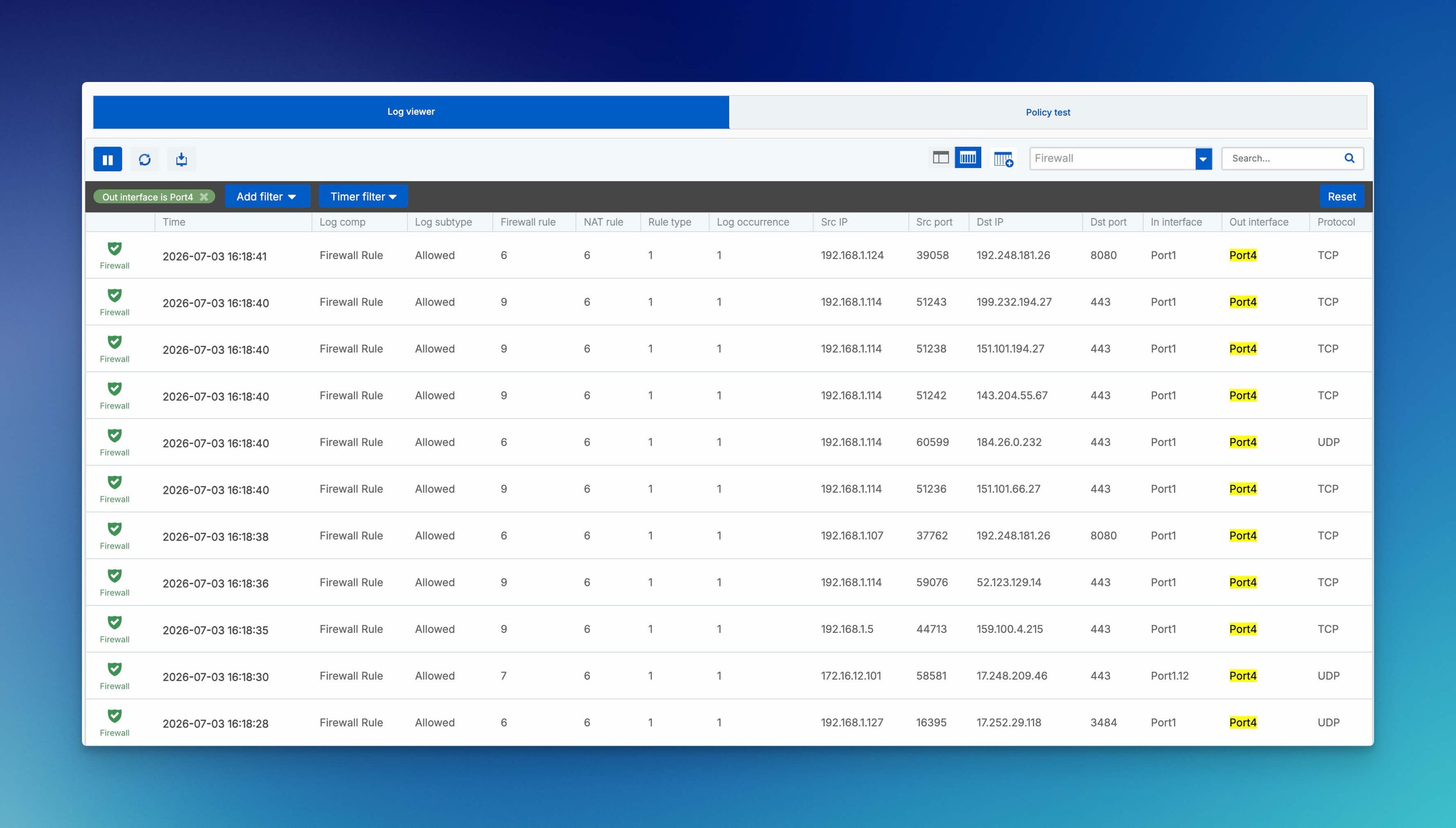
Steg 3: Reproducera testet
Testet bör utföras från en definierad klient:
- Öppna webbplats
- Skicka ping
- Testa port
- Starta applikation
- Upprätta VPN-anslutning
- Ladda ner fil
Om möjligt bör endast ett test köras åt gången. Annars blandas loggar och regelräknare.
Kontrollera därefter:
- Ökar räknaren för överförd data?
- Syns en logg i Log Viewer?
- Vilken Rule ID visas?
- Vilken NAT Rule ID visas?
- Tillåts eller blockeras trafiken?
- Aktiveras en säkerhetsfunktion?
För en långvarig anslutning öppnar man Current activities > Live connections, grupperar efter Source IP address eller Username och väljer siffran i Total. Starttid, inkommande och utgående interface, källa, destination, portar, Firewall Rule ID och NAT Rule ID ska motsvara testfallet. Om anslutningen saknas medan klienten upprättar den går man vidare med Packet Capture; en redan stängd anslutning söks i Log Viewer.
Om Log Viewer förblir tom är det ännu inget bevis mot regeln. Kontrollera först logging, tidsfilter, modulfilter och verkligt paketflöde. Ofta når trafiken inte brandväggen alls, regeln loggar inte, fel loggtyp är avaktiverad eller testet använder en annan mål-IP än väntat.
Steg 4: Använd Policy tester
Policy tester är användbar när man vill kontrollera vilken brandväggsregel, SSL/TLS inspection rule eller webbpolicy som teoretiskt skulle gälla för webbtrafik.
Menysökväg:
SFOS 23: Öppna Logs and policy test i WebAdmin-sidhuvudet och välj fliken Policy test. Avsnittet om SFOS 23-sidhuvudet dokumenterar denna väg för att testa vilken brandväggsregel och webbpolicy som tillämpas på trafiken. Detta är en versionsspecifik ingång, inte ett bevis på verkligt paketflöde; loggar och vid behov Packet Capture är fortfarande avgörande.
SFOS 22: Den befintliga Diagnostics-vägen och instruktionerna för popup-fönstret nedan behålls. Den nya ingången i SFOS 23-sidhuvudet visar inte att denna väg har tagits bort:
Diagnostics > Tools > Policy tester
Under Diagnostics > Tools klickar man på Policy tester i området Pop-out tools. Verktyget öppnas i ett popup-fönster. För ett test med användarkontext väljer man först Authenticated user och därefter användaren som ska testas.
Typiska indata:
- URL
- Användare
- Tid och dag
- Source IP
- Source zone
- Testmetod
Som testmetod väljer man till exempel Firewall, SSL/TLS, and web, om kombinationen av brandväggsregel, SSL/TLS inspection rule och webbpolicy ska kontrolleras.
Med Firewall, SSL/TLS, and web fastställs brandväggsregeln och SSL/TLS inspection rule utifrån tjänsten i URL:en och angiven Source IP. Webbskydd beaktas om det är konfigurerat i brandväggsregeln. Den kombinerade metoden kan testa trafik till valfri destinationsport; den är inte begränsad till HTTP och HTTPS. Detaljer om webbskyddet, inklusive den matchade webbpolicyn, visas dock endast om brandväggsregeln tillämpar en webbpolicy och testet använder HTTP eller HTTPS.
För Source zone kan Auto-detection fastställa zonen från käll-IP:n. Välj zonen uttryckligen om verktyget upptäcker fel zon eller om testet ska begränsas till en viss zon. URL:en bestämmer protokoll och standardport: https://www.example.com testar HTTPS på port 443; utan protokoll använder testaren HTTP. Ange en annan destinationsport i URL:en, exempelvis testexample.com:21.
När URL, användarkontext, tid och dag, Test method, Source IP och Source zone har angetts klickar man på Test.

Policy tester visar inte bara Accepted eller Blocked, utan även den matchade brandväggsregeln, den erkända destinationen, Source zone och beroende på testmetod ytterligare webb- eller SSL/TLS-information. Därmed ser man snabbt om trafiken i grunden landar i den förväntade regeln.
Det länkade namnet på en matchad brandväggsregel eller SSL/TLS inspection rule öppnar motsvarande regeltabell med ett filter för regeln. Med Reset filter visas alla regler igen. En matchad webbpolicy öppnar man däremot via redigeringsknappen bredvid dess namn. Kör samma test igen med oförändrade indata efter en ändring. Med Web policy only tillämpas inga firewall-regler; metoden testar endast HTTP och HTTPS mot den valda webbpolicyn.

Viktigt:
⚠️ Policy tester ersätter inte ett verkligt paketflödestest. Policy-testresultat avbildar inte SD-WAN-rutter tillförlitligt. Det faktiska beteendet kan därför avvika om SD-WAN, routing eller gateways är inblandade.
Webbtrafiktestet använder Transparent Mode-modellen. Det återger inte fullständigt en Direct Web Proxy-anslutning med en uttryckligt konfigurerad proxy. Regler med MAC-adresser under Source networks and devices kan inte heller matchas. I dessa fall är ett verkligt klienttest, Log Viewer och Packet Capture avgörande.
Fel i SFOS 22.0 GA åtgärdat i MR1
Det kända problemet NC-177587 påverkade SFOS 22.0.0 GA-Respin Build 411 och åtgärdades i SFOS 22.0.1 MR1 Build 490. I GA-versionen kunde Policy Test och Policy Route Test felaktigt visa trafik som blockerad eller tilldela den till fel regel, trots att produktionstrafiken behandlades korrekt.
Oberoende av detta åtgärdade fel är det fortfarande viktigt att jämföra verkliga loggar och paket, eftersom Policy tester inte återger ett fullständigt paketflöde.
För administratörer är konsekvensen viktig: Om Policy tester visar ett oväntat resultat, men Log Viewer, räknaren för överförd data och Packet Capture bekräftar det verkliga paketflödet, bör man inte omedelbart bygga om brandväggsregler eller NAT-regler. Först kontrolleras om det bara gäller diagnostikvisningen.
Praktisk procedur vid motstridiga resultat:
- Dokumentera testet noggrant med Source IP, Destination, Service och användare.
- Filtrera Log Viewer efter Source IP, Destination IP och Service.
- Kontrollera Rule ID och NAT Rule ID från den verkliga loggposten.
- Starta Packet Capture med ett snävt filter.
- Jämför inkommande, vidarebefordrade och returtrafik.
- Behandla policy-tester-resultatet endast som en indikation, inte som ett ensamt bevis.
- Kontrollera firmwareversion och Sophos kända problem innan produktiva regler ändras.
Denna försiktighet gäller särskilt i underhållsfönster. Ett felaktigt diagnosresultat bör inte leda till att fungerande produktiva regler sorteras om eller att NAT-regler ändras utan bevis.
Policy tester är särskilt bra för:
- Webbpolicy
- URL-kategorisering
- Användarkontext
- Schema
- SSL/TLS inspection rule
- Brandväggsregelmatchning för webbtrafik
Den är mindre bra för:
- verkliga routingbeslut
- NAT-returväg
- regler med MAC-adresser under Source networks and devices
- paketförluster
- leverantörs- eller switchproblem
- applikationer med flera anslutningar och portar
Steg 5: Använd Packet Capture
Om Log Viewer och Policy tester inte räcker, använd Diagnostics > Packet capture.
Filtret bör sättas snävt, till exempel:
- Source IP för klienten
- Destination IP för servern
- Destination port
- Protokoll
Sedan:
- Starta Packet Capture.
- Reproducera testet.
- Stoppa Packet Capture.
- Jämför inkommande och vidarebefordrade händelser.
- Jämför Rule ID och NAT ID med Log Viewer.
Öppna Configure innan du startar. Number of bytes to capture (per packet) begränsar antalet registrerade byte per paket och Enter BPF string tar emot det snäva filtret. Bufferten är 2048 KB. Utan Wrap capture buffer once full stoppas inspelningen automatiskt när den är full; med alternativet skrivs de äldsta uppgifterna över. För ett reproducerbart regeltest är en kort inspelning utan överskrivning oftast enklast att analysera.
Packet Capture visar inte bara enskilda paket på ett interface. I WebAdmin-utmatningen kan beroende på paket även bearbetningsdetaljer visas, till exempel Firewall Rule ID, NAT ID, användare, Web- eller Application-filterkontext och om ett paket vidarebefordrades, konsumerades, genererades eller slängdes. Just därför är Packet Capture så starkt när en regel påstås inte matcha: det kopplar ihop paketflöde och policy-vy bättre än ett rent ping- eller porttestverktyg.
Tolkning:
- Inget paket anländer: Kontrollera klient, VLAN, switch, gateway, provider eller Cloud Security Group.
- Paket kommer in men går inte ut: Kontrollera brandväggsregel, NAT, routing eller Security Feature.
- Paket går ut men svar saknas: Kontrollera returväg, målssystem, NAT eller extern brandvägg.
- Paket har status
Violation: Kontrollera Policy, IPS, webbfilter eller Application Control. - NAT ID är oväntad: Kontrollera NAT-ordning och generiska NAT-regler.
Mer om detta: Använd Packet Capture Tool i WebAdmin. Om paket slängs är dessutom Analysera bortkastade paket på Sophos Firewall användbar.
Läs Log Viewer och Packet Capture tillsammans
Log Viewer visar beslutet, Packet Capture visar paketflödet. I praktiken behövs ofta båda vyerna.
- Log Viewer visar förväntad Rule ID, Packet Capture visar
Forwarded: Regeltestet är plausibelt för firewallen. Returväg och målssystem måste fortfarande kontrolleras separat. - Log Viewer visar förväntad Rule ID, Packet Capture visar inget svar: Kontrollera målssystem, returväg, NAT eller extern brandvägg.
- Packet Capture visar
Incoming, men ingen passande logg: Kontrollera logging, modulfilter, default-regel, Device Access eller drop-analys. - Packet Capture visar
Consumed: Trafiken slutar på själva firewallen. Kontrollera Device Access och Local Service ACL. - Packet Capture visar
Violation: Stäm av Reason, Rule ID, NAT ID och Security-modul med Log Viewer.
Om båda verktygen verkar säga emot varandra bör testfallet först göras snävare. En enskild klient, ett mål, en port och en kort testtidpunkt är bättre än en bred inspelning med mycket bakgrundstrafik.
Specialfall: webbtrafik på port 80 och 443
En firewall-logg med Allowed bevisar inte automatiskt att webbläsaråtkomsten tilläts. När en regel med Action Drop matchar trafik på port 80 eller 443 kan firewallen internt lämna paketet till Web Proxy. Modulen Firewall visar då Allowed, medan Web filter registrerar Blocked och returnerar en blocksida. Med Reject förblir firewall-loggen Rejected.
Kontrollera därför minst modulerna Firewall och Web filter vid samma tidpunkt för HTTP och HTTPS. Sophos anger dessutom att Web Exceptions kan gälla även med Action Drop. Om åtkomsten oväntat fungerar, kontrollera motsvarande poster under Web > Exceptions i stället för att använda enbart Rule ID som bevis.
Använd snäva Packet-Capture-filter
Packet Capture är endast användbart om filtret är tillräckligt snävt. En för bred inspelning visar snabbt för mycket bakgrundstrafik, särskilt på produktiva brandväggar med webb, DNS, VPN eller servertrafik. Filtret bör därför härledas från det definierade testfallet.
Praktiska BPF-exempel:
- Enskild klient till ett mål:
host 172.16.10.25 and host 203.0.113.10, när Source och Destination är kända. - Klient till HTTPS-mål:
host 172.16.10.25 and port 443, när målet kan ändras via DNS eller CDN. - Endast utgående trafik från en klient:
src host 172.16.10.25, när det först kontrolleras om klienten överhuvudtaget skickar. - Endast svarstrafik till klienten:
dst host 172.16.10.25, när returväg eller svarspaket saknas. - DNS-test:
host 172.16.10.25 and port 53, när namnupplösning och regeltest ska kontrolleras separat. - ICMP-test:
icmp and host 172.16.10.25, när en ping används som enkel tillgänglighetstest.
Vid DNAT- eller VPN-tester bör man särskilt uppmärksamma riktningen. Ett filter på den interna server-IP:n visar inte nödvändigtvis den ursprungliga åtkomsten till den offentliga IP:n. Omvänt visar ett filter på den offentliga IP:n inte automatiskt om trafiken efter NAT når den interna servern. I sådana fall är ofta två korta inspelningar renare: först på den offentliga sidan, sedan på det interna målet.
Efter testet bör man omedelbart stoppa inspelningen. Långa inspelningar ökar risken för att onödiga användardata, interna värdnamn eller främmande anslutningar spelas in.
När man ska byta till tcpdump
WebAdmin Packet Capture är idealiskt för snabba tester. Det räcker dock inte för alla fall. Man bör byta till tcpdump om något av dessa punkter gäller:
- Inspelningen ska utvärderas som PCAP-fil i Wireshark eller av support.
- Testet pågår längre än ett kort manuellt reproduktionstest.
- Det behövs mycket exakta BPF-filter, till exempel för VoIP, VPN, DNS eller flera värdar.
- WebAdmin-bufferten fylls eller visar bara ett utdrag.
- Den relevanta trafiken måste observeras på ett visst gränssnitt under längre tid.
Även med tcpdump gäller: Sätt filter snävt, notera testtid, håll inspelningen kort och ta bort filen efter överföring. Den praktiska CLI-guiden finns i Sophos Firewall tcpdump: Fånga paket via CLI.
Steg 6: Validera säkerhetsfunktioner individuellt
Om rätt regel matchar men trafiken inte fungerar bör de aktiverade funktionerna kontrolleras individuellt.
- Web policy: Kontrollera kategori, användare, Schedule och Policy-ordning.
- Scan HTTP and decrypted HTTPS: HTTPS skannas endast om det redan är decrypted.
- SSL/TLS inspection: Kontrollera passande regel, Decryption Profile och CA-certifikat på klienter.
- IPS: Kontrollera signatur, Policy och möjliga False Positives.
- Application Control: Kontrollera identifierad applikation, kategori och Cloud-App-identifiering.
- Security Heartbeat: Kontrollera om Endpoint skickar Heartbeat och om status är grön, gul eller röd.
- Traffic Shaping: Kontrollera om policyn är aktiv och matchar rätt applikation eller regel.
- NAT: Kontrollera korrekt SNAT-, DNAT- eller PAT-regel och regelordning.
För HTTPS gäller: En brandväggsregel med webbfiltrering räcker inte för att kontrollera HTTPS-innehåll. Det behövs dessutom en lämplig SSL/TLS inspection rule med dekryptering och distribuerat CA-certifikat.
Mer om detta: Rulla ut TLS Inspection på Sophos Firewall steg för steg. För NAT-fel passar Förstå NAT på Sophos Firewall, eftersom en NAT-regel inte tillåter trafik utan bara översätter adresser eller portar.
Steg 7: Kontrollera loggfiler
Om WebAdmin-verktyg inte räcker bör de relevanta loggfilerna kontrolleras.
Typiska filer:
- Brandväggsregel:
firewall_rule.log - NAT:
nat_rule.log - Brandväggsanslutningar:
fwlog.log - IPS och DPI:
ips.log - Web Proxy:
awarrenhttp.log - IPsec:
strongswan.log,charon.log - SSL VPN:
sslvpn.log - DNS:
dnsd.log,dnsgrabber.log - DHCP:
dhcpd.log
Vilken loggfil som hör till vilken modul sammanfattas i Sophos Firewall Troubleshooting: Services och Logs.
Vid supportfall är ett loggarkiv eller CTR bara riktigt hjälpsamt om testtidpunkten och förväntade IDs är dokumenterade. Ett stort loggpaket utan Source, Destination, Port, User, Rule ID och NAT ID leder ofta bara till längre följdfrågor.
Återställ ändringar säkert
Kör det första testet utan policyändring. Om en regelposition, ett filter eller en tillfällig testregel därefter måste ändras, dokumentera först ursprungsvärdet och ändra bara en sak per körning. Återställ värdet eller positionen efter testet och upprepa samma klienttest. Log Viewer ska åter visa ursprunglig Rule ID och Action; inaktivera eller ta sedan bort en tillfällig testregel. Stoppa Packet Capture och rensa vyn så att onödiga paketdata inte ligger kvar i bufferten.
Exempel: Testa LAN till WAN webbregel
- Skapa brandväggsregel
LAN_to_WAN_Clients. - Aktivera loggning.
- Ställ in tjänster på
HTTPochHTTPS. - Välj webbpolicy.
- Låt
Block QUIC protocolvara aktiverat. - Aktivera
Scan HTTP and decrypted HTTPS. - Skapa SSL/TLS inspection rule för testgruppen.
- Installera CA-certifikat på testklienten.
- Välj Reset data transfer count.
- Öppna webbplats.
- Filtrera Log Viewer efter Source IP.
- Kör Policy tester för samma URL.
- Starta Packet Capture vid avvikelse.
Så ser man om regeln matchar, om HTTPS verkligen dekrypteras och om webbfilter, IPS eller Application Control ingriper.
Dokumentera testresultat
Efter ett regeltest bör resultatet dokumenteras kort. Detta är särskilt viktigt om ett supportärende, ett underhållsfönster eller en senare regelrensning uppstår.
Det är meningsfullt att inkludera:
- Datum och tid för testet
- Source IP, användare, Destination, Service och testad URL eller applikation
- aktiverade loggmål, till exempel Log Viewer, Sophos Fusion eller Syslog
- förväntad och faktiskt matchad brandväggsregel-ID
- NAT Rule ID, om NAT är inblandad
- Åtgärd i Log Viewer
- Skärmdump eller export från Packet Capture, om paketflödet var relevant
- ändrad regel, webbpolicy, SSL/TLS inspection rule eller NAT-regel
- öppen punkt, om beteendet ännu inte är helt förklarat
Vid produktiva ändringar bör man dessutom notera om regeln endast är avsedd för en pilot, permanent eller som en tillfällig lösning. Tillfälliga testregler bör ha ett utgångsdatum eller en tydlig ägare, så att de inte blir kvar som gammalt skräp i regelverket.
Om regeltestet leder till ett supportfall bör dessutom loggarkiv, Packet Capture eller tcpdump-PCAP, berörd tidsperiod och redan uteslutna orsaker dokumenteras. För den delen passar Säkra loggar för support och analys på Sophos Firewall.
FAQ
Hur testar man en Sophos Firewall-regel korrekt?
När räcker Log Viewer för ett regeltest?
Varför visar Log Viewer inget trots att man testade?
När bör man använda Packet Capture istället för Policy tester?
Vilket Packet-Capture-filter bör man använda?
Varför kan Policy tester avvika från verklig trafik?
NC-177587, som åtgärdades i SFOS 22.0.1 MR1 Build 490. Motstridiga resultat bör fortfarande kontrolleras med Log Viewer, räknaren för överförd data och Packet Capture.När behöver man tcpdump på Sophos Firewall?
tcpdump är användbart när en längre inspelning, en PCAP-fil, ett mycket exakt BPF-filter eller ett supportärende behövs. För korta tester i WebAdmin är Packet Capture oftast snabbare.