
Uppdatera firmware på Sophos Firewall
I den här guiden visar vi hur du uppdaterar firmware på din Sophos Firewall till den senaste versionen.
Info: I den här guiden utgår vi från att du har en Sophos Firewall med giltig Enhanced Support eller att appliance är ny och du fortfarande kan genomföra en kostnadsfri uppdatering, men mer om det senare. Innan du följer den här guiden och installerar en uppdatering på din firewall bör du skapa en backup först. Man ska aldrig utgå från att allt alltid fungerar felfritt efter en uppdatering. Uppdateringen installeras på den andra partitionen och det finns möjlighet till rollback, men det är bäst att vara på den säkra sidan.
Ladda ned SFOS Firmware manuellt
Innan den nya firmware kan installeras på firewallen måste den först laddas ned via Sophos Central (om firewallen är registrerad i ditt konto) eller via sidan för firmware-nedladdning.
- SFOS Firmware Image för Hardware Appliances (XG och XGS) SF300 = XG-serie
- SF310 = XGS-serie
SFOS Firmware Images för Software Appliances (virtuella maskiner)
SFOS Firmware för Cloud Appliances
Obs: Om du har Sophos Enhanced Support (ingår automatiskt i varje licens-bundle) kan du också ladda ned den senaste firmware automatiskt via GUI:t i din Sophos Firewall. Hoppa då direkt till följande avsnitt: Installera SFOS Firmware automatiskt.
Installera SFOS Firmware manuellt
Den nedladdade firmware kan nu installeras på Sophos Firewall.
- Logga in på din Sophos Firewall.
- Klicka i navigationen på
Backup & Firmware. - Under rubriken Firmware hittar du en lista över tillgängliga versioner. Klicka på upload-ikonen.
- Därefter visas popup-fönstret “Firmware Upgrade/Downgrade”. Välj firmware från din dator och klicka på
Upload FirmwareellerUpload & Boot.
Stegen ovan förklaras här ännu en gång steg för steg med skärmbilder:
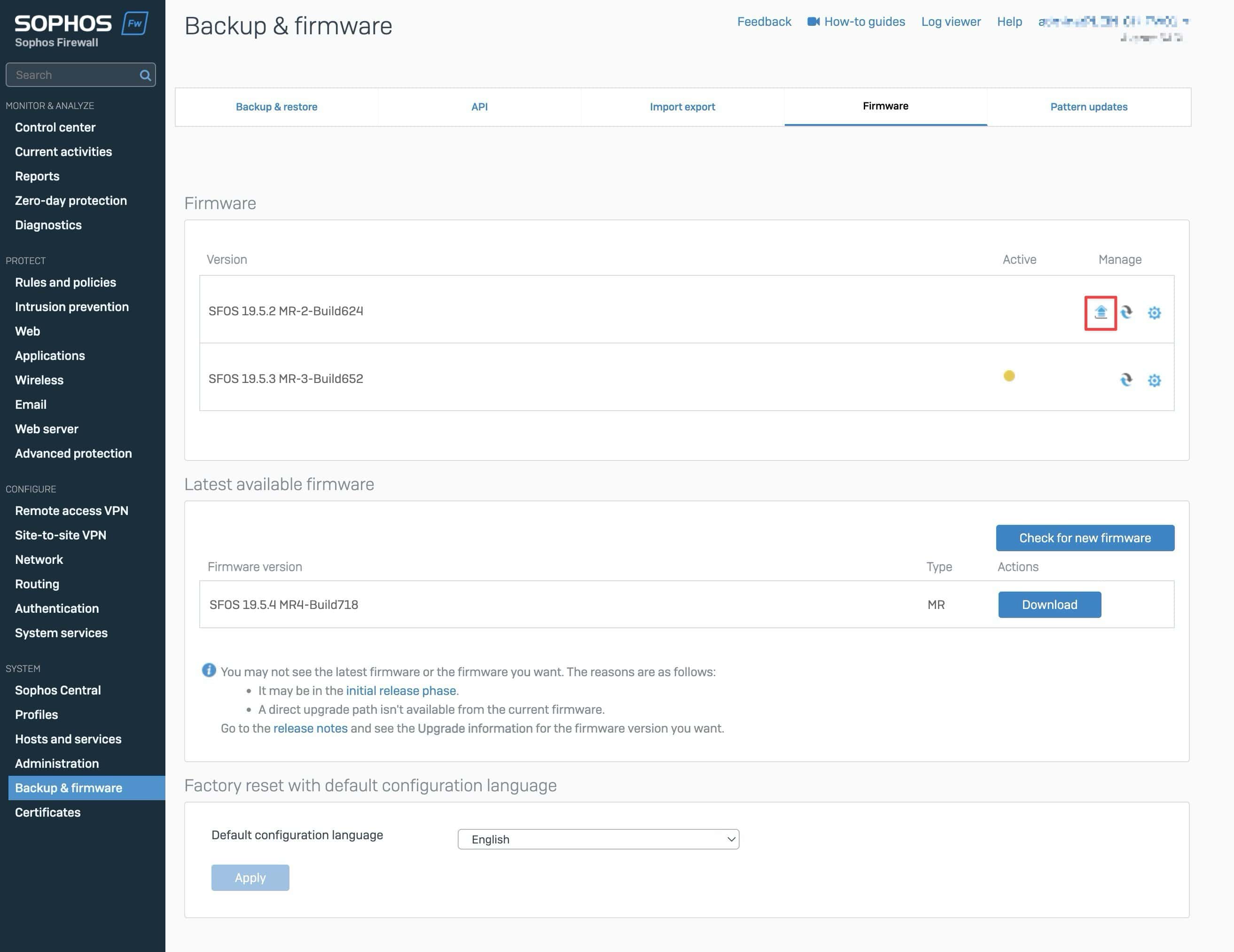
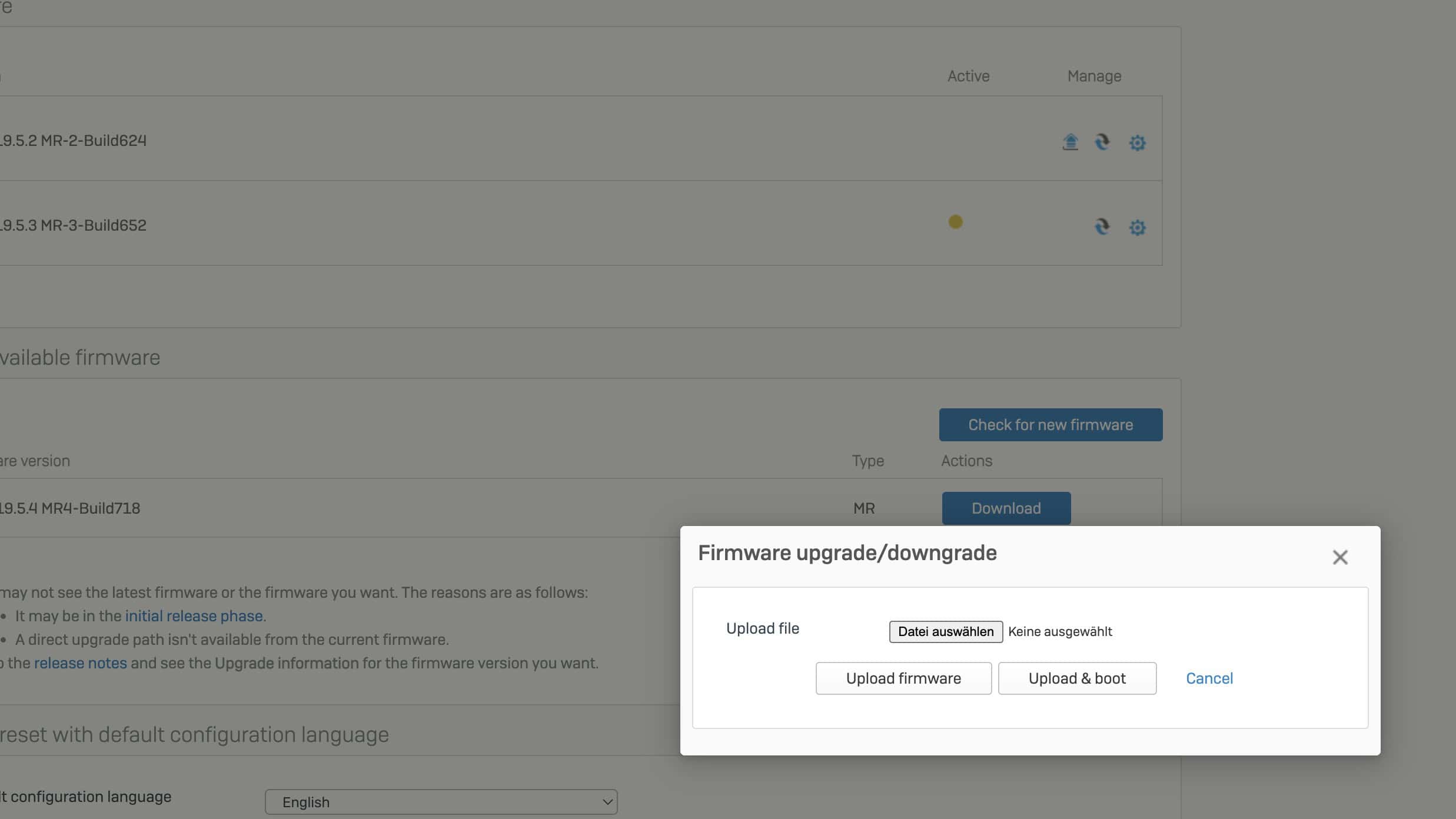
Obs: Tänk noga igenom vilket alternativ du väljer. Med Upload Firmware överförs endast filen från datorn till firewallen, medan Upload & Boot även startar firewallen direkt med den senaste firmware.
HA Cluster Info: Om du har konfigurerat ett HA Cluster rekommenderar vi alltid att välja Upload & Boot. Då uppdateras de två firewalls efter varandra och det uppstår “inget” avbrott i nätverket. Först uppdateras den passiva firewallen och så snart den är online igen installeras firmware-uppdateringen på den primära firewallen. Det enda avbrottet är växlingen från aktiv till passiv firewall, där man normalt tappar 2-6 ping.
Om du har valt Upload Firmware kan du själv bestämma tidpunkten för uppdateringen. Klicka under rubriken Firmware på ikonen med de två pilarna när det passar att installera.
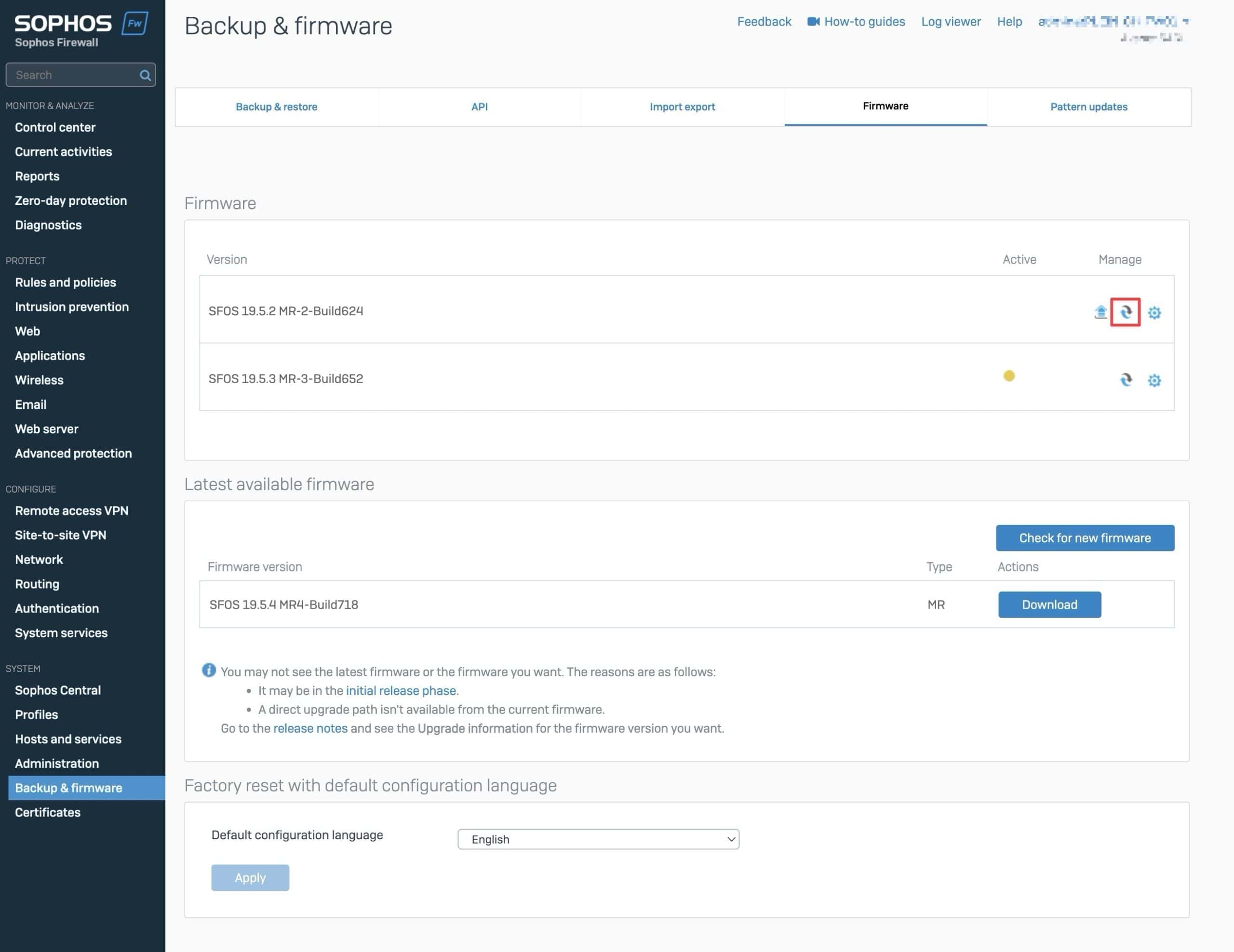
Installera SFOS Firmware automatiskt
Om du har en giltig licens för Sophos Enhanced Support kan du slippa hela arbetet med stegen ovan. Enhanced Support ger dig nämligen automatiska uppdateringar med ett klick direkt i GUI:t på din firewall.
Obs: Om du inte vill vänta efter att en ny firmware-version har släppts tills den visas automatiskt på din firewall kan du förstås när som helst uppdatera med den manuella varianten.
- Logga in på din Sophos Firewall.
- Klicka i navigationen på
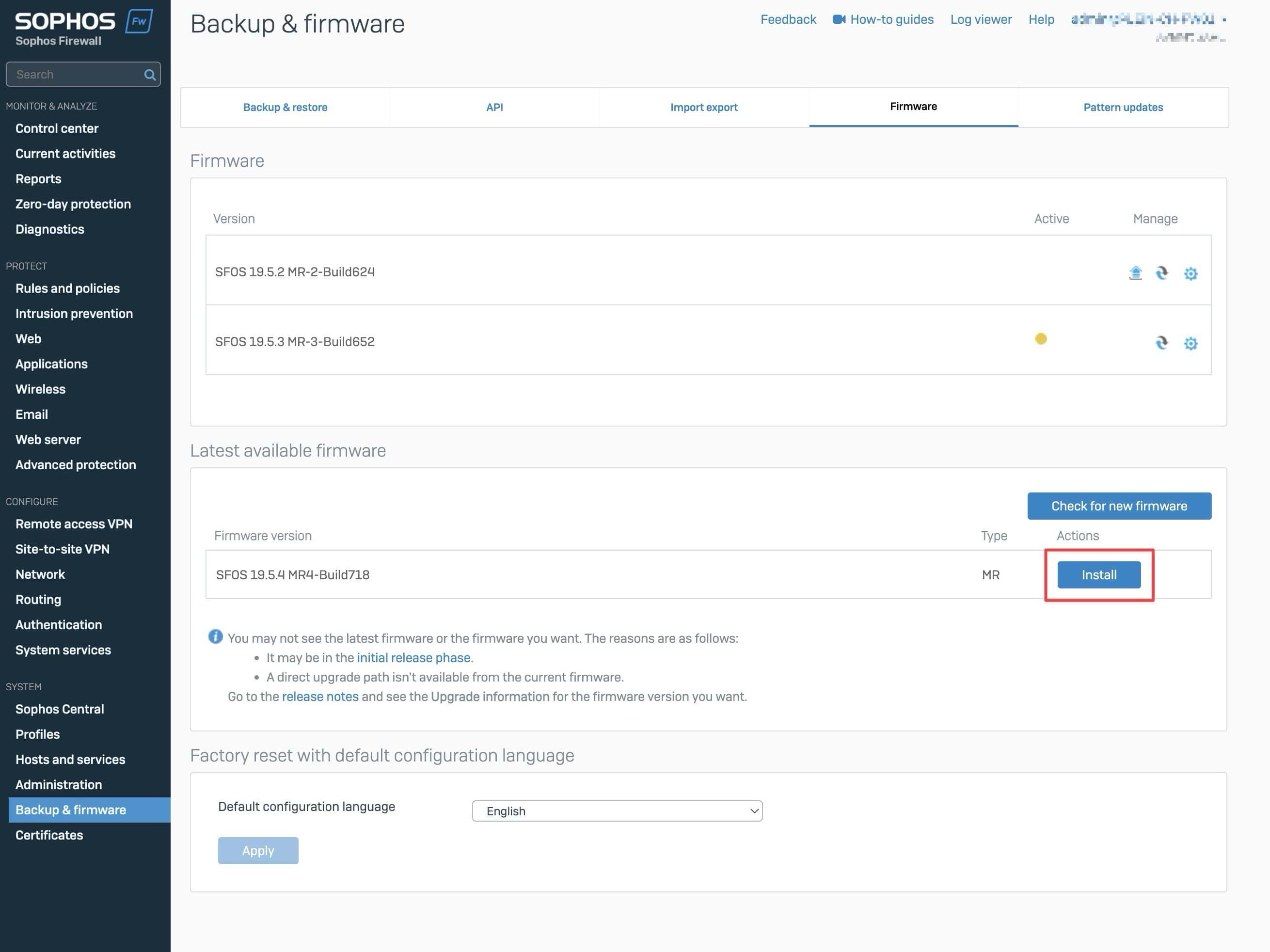
Backup & Firmware. - Klicka under rubriken Latest Available Firmware på
Downloadvid den listade uppdateringen. - När nedladdningen är klar kan du starta installationen genom att klicka på
Install.
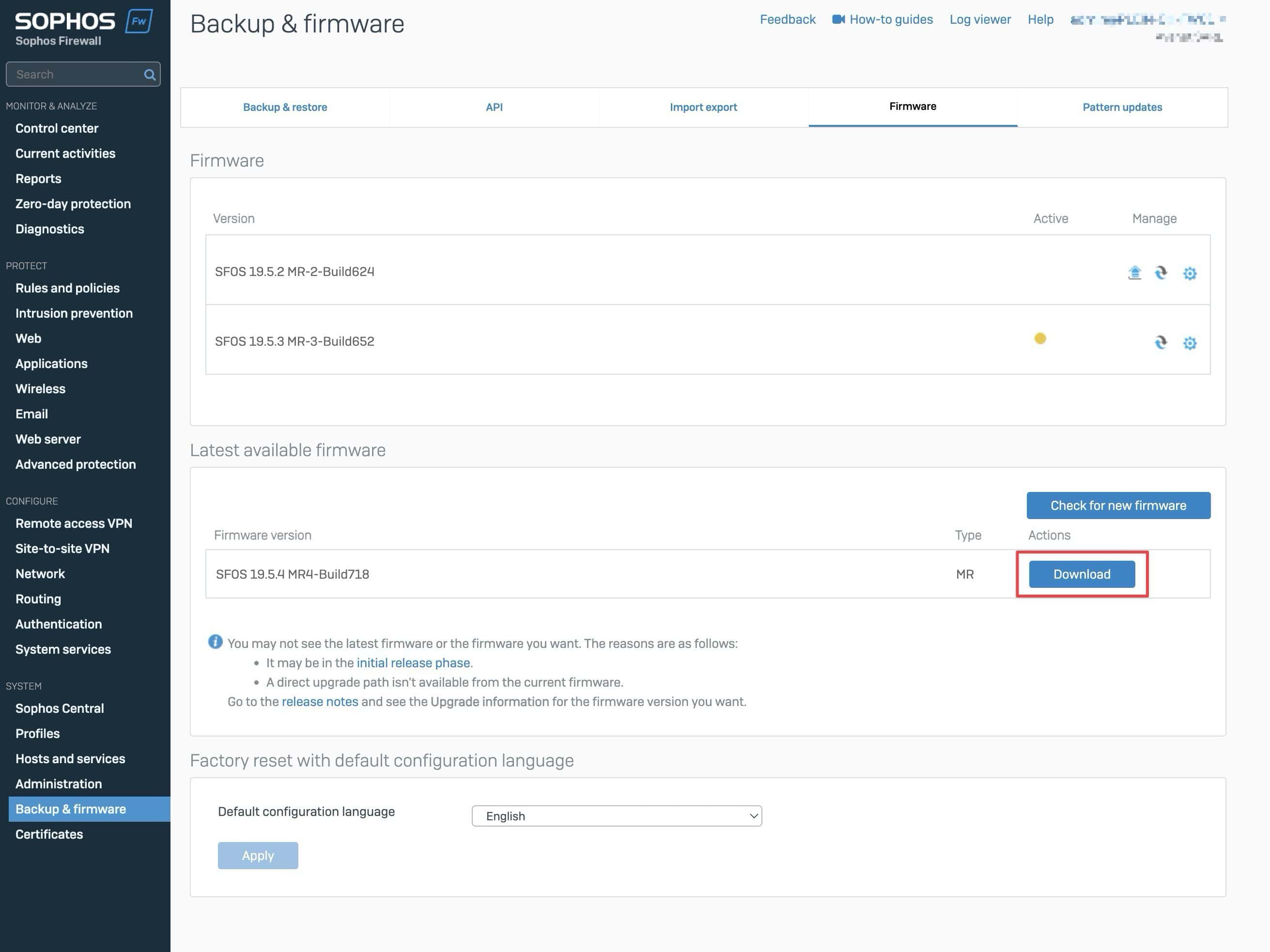
Rollback till äldre version
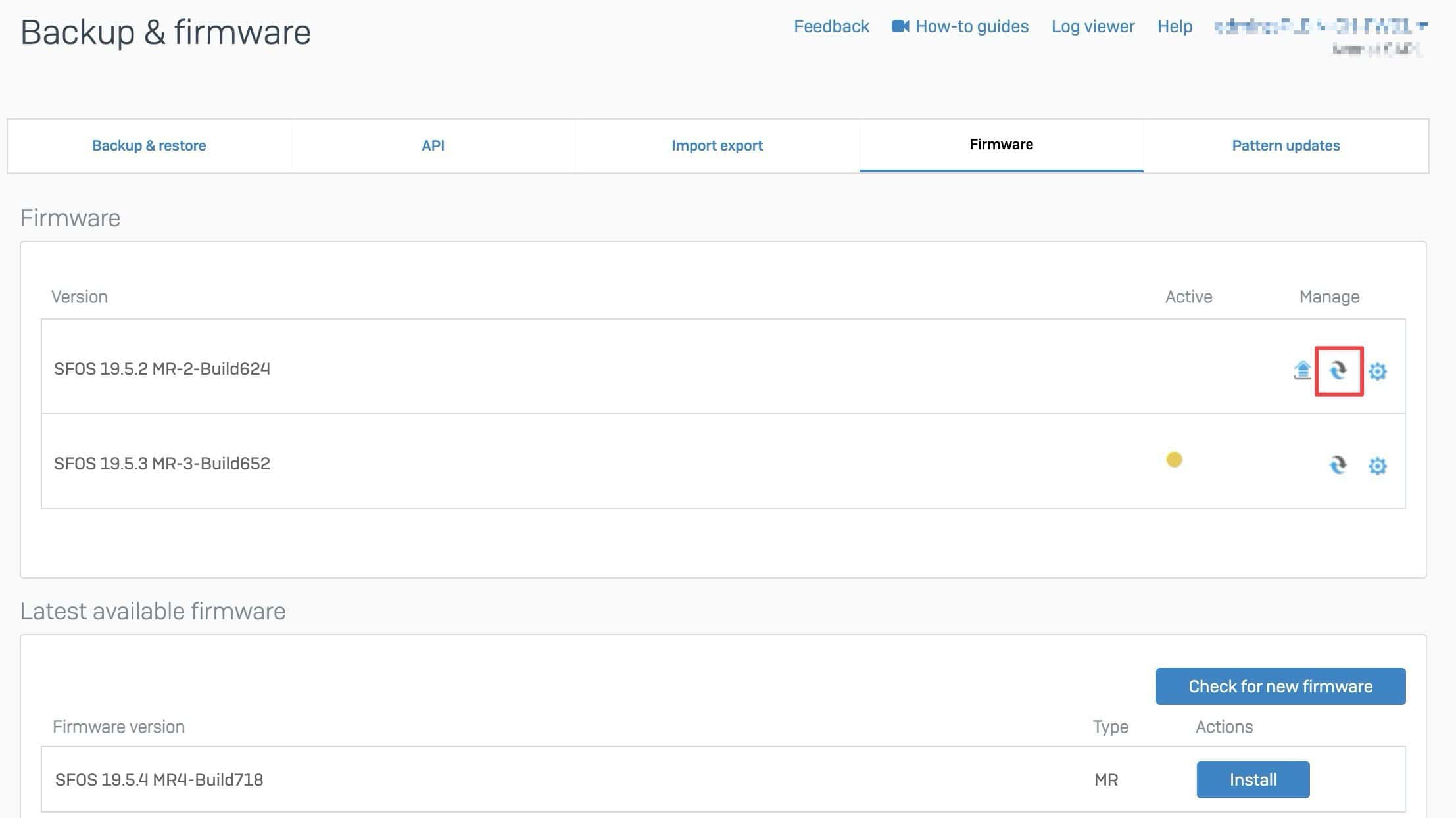
Efter en uppdatering kan det hända att något inte fungerar som önskat. I så fall finns möjligheten att byta tillbaka till den äldre versionen. Det räcker att klicka på ikonen som är markerad i skärmbilden bredvid den aktuella versionen. I ett HA Cluster startas även båda appliances med den valda versionen.
FAQ
Varför är uppdateringar inte längre kostnadsfria?
Endast de tre första uppdateringarna är kostnadsfria. Därefter krävs en Enhanced Support-licens för att få ytterligare uppdateringar. Den här ändringen ska säkerställa att endast kunder med aktiv supportlicens har åtkomst till löpande förbättringar och säkerhetsuppdateringar. Blogginlägg: Sophos Firewall-uppdateringar blir inte längre kostnadsfria
Vad är en Enhanced Support-licens?
Enhanced Support-licensen ger åtkomst till uppdateringar och teknisk support. Den ingår antingen i varje licens-bundle eller kan köpas separat. Utan en giltig Enhanced Support-licens kan inga fler uppdateringar installeras efter de tre första kostnadsfria uppdateringarna, vilket kan innebära säkerhetsrisker.
Varför kan v21-uppdateringen inte installeras på XG?
v21-uppdateringen och framtida versioner är utformade för hårdvaruarkitekturen i XGS Appliances och är därför inte kompatibla med XG-serien. Du bör byta till en XGS Appliance för att fortsätta få uppdateringar och säkerhetsfunktioner. XGS Appliances erbjuder en moderniserad hårdvaruarkitektur med högre prestanda och stöd för framtida firmware-uppdateringar, medan XG Appliances är föråldrade och inte längre får nya uppdateringar.